

Comment transférer ses contacts d'un iPhone vers un Samsung Android ?

Lors du passage d'un iPhone à un appareil Android Samsung, le transfert des contacts peut s'avérer complexe. Cela s'explique en partie par les différences de systèmes d'exploitation et de systèmes de fichiers. Autrement dit, les contacts iPhone ne peuvent pas être décodés directement sur Android. Cependant, le processus est simple si vous utilisez la bonne méthode. Ce guide complet présente les méthodes éprouvées pour transférer vos contacts. Transfert des contacts de l'iPhone vers AndroidVous pouvez ainsi conserver votre carnet d'adresses.
CONTENU DE LA PAGE :
- Partie 1 : Comment transférer directement ses contacts d’un iPhone vers un appareil Android
- Partie 2 : Comment copier les contacts de son iPhone vers son appareil Android via iCloud
- Partie 3 : Comment importer les contacts de son iPhone vers un appareil Android via Google Contacts
- Partie 4 : Comment transférer ses contacts d’un iPhone vers un Samsung avec Smart Switch
- Partie 5 : Comment transférer ses contacts iPhone sur Android à partir d’une sauvegarde
Partie 1 : Comment transférer directement ses contacts d’un iPhone vers un appareil Android
Comme mentionné précédemment, iOS et Android utilisent des systèmes de fichiers différents. Autrement dit, Android ne peut pas décoder vos contacts iPhone. Heureusement, Apeaksoft MobieTrans Il répond à vos besoins. Il transcode automatiquement vos données lors du transfert de contacts. De plus, son interface intuitive le rend facile à prendre en main.
L'un des moyens les plus simples de transférer ses contacts d'un iPhone vers un Android
- Transférez directement vos contacts de votre iPhone vers votre appareil Android.
- Prévisualiser les contacts de l'iPhone pour un transfert sélectif.
- Décodez et encodez vos contacts même en déplacement.
- Gérez vos contacts rapidement
- Prend en charge les derniers modèles d'iPhone et d'iPad.
Téléchargement sécurisé

Comment transférer ses contacts d'un iPhone vers un appareil Android
Étape 1 : Reliez vos appareils
Lancez le logiciel de transfert de contacts une fois installé sur votre ordinateur. Connectez ensuite votre iPhone ou votre téléphone Android à votre ordinateur à l'aide de câbles compatibles. Autorisez votre ordinateur à vous contacter si nécessaire.
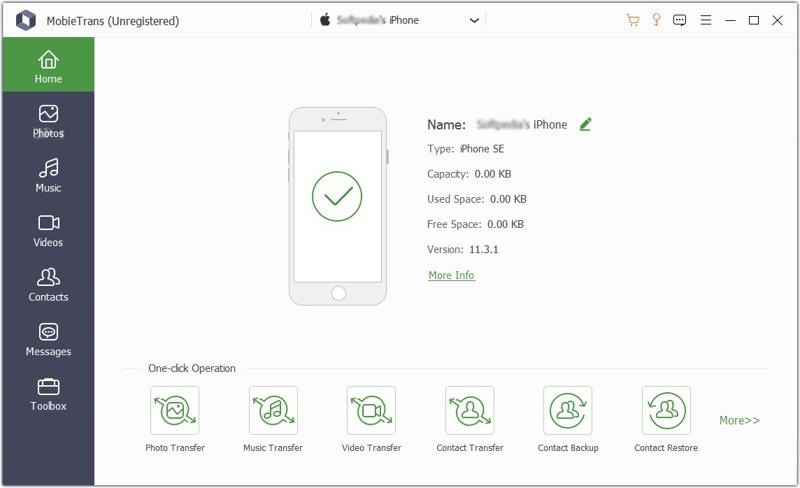
Étape 2 : Aperçu des contacts iPhone
Déroulez le menu du haut et sélectionnez votre iPhone. Le logiciel analysera ensuite toutes les données de votre appareil. Choisissez Contact dans la barre latérale et prévisualisez tous les contacts sur votre iPhone.
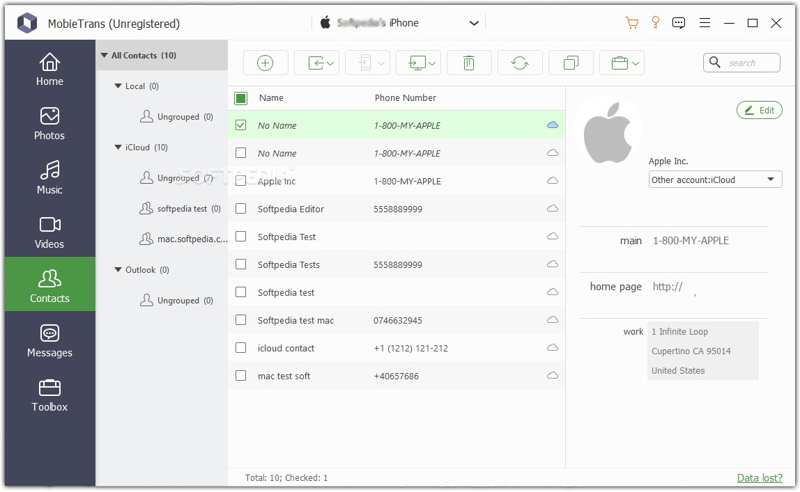
Étape 3 : Transférer les contacts de l'iPhone vers le Samsung
Cochez tous les éléments que vous souhaitez transférer. Ensuite, cliquez sur Téléphone Appuyez sur le bouton situé dans la barre de menu supérieure et choisissez votre appareil Android. Une fois cette opération terminée, vous pouvez fusionner les contacts de l'iPhone et transférez-les sur votre téléphone Android.
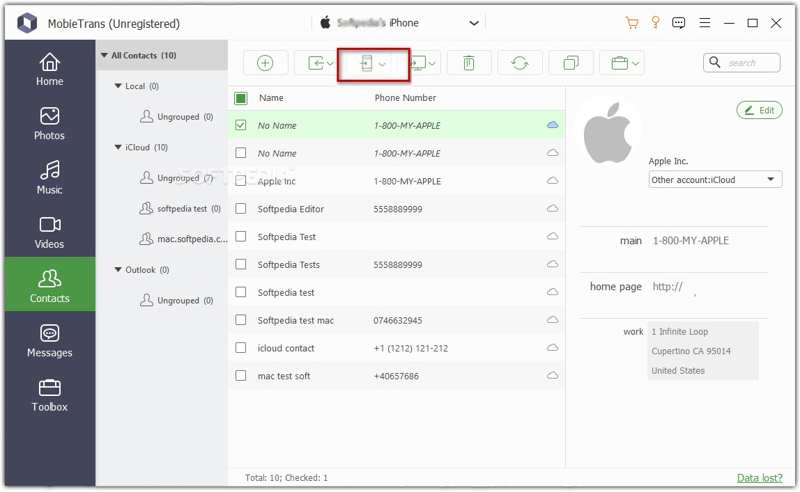
Partie 2 : Comment copier les contacts de son iPhone vers son appareil Android via iCloud
Si vous préférez copier sans fil vos contacts iPhone vers un appareil Android, iCloud répond à vos besoins. Vous pouvez synchroniser vos contacts iPhone avec iCloud, les exporter au format vCard, puis les importer sur votre téléphone Android. Vous pouvez également exporter vos contacts iPhone au format VCF vers iCloud Drive et les importer sur un appareil Android.
Option 1 : Synchroniser les contacts avec iCloud
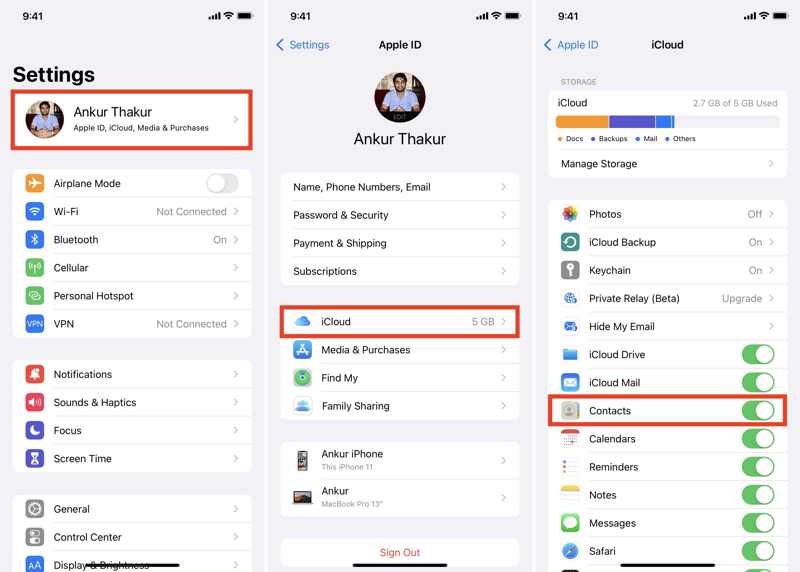
Étape 1 : Ouvrez le Paramètres application sur votre iPhone.
Étape 2 : Appuyez sur votre profil, choisissez iCloud, robinet Tout Afficher, et activez Contact.
Étape 3 : Ouvrez un navigateur et rendez-vous sur www.icloud.com/contacts, puis connectez-vous avec votre compte Apple.
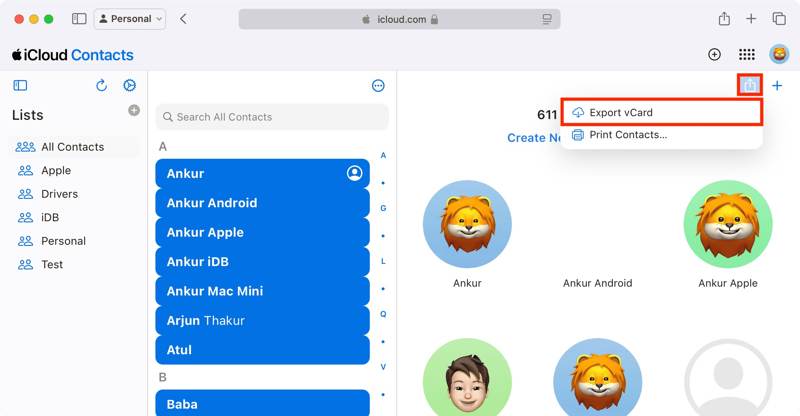
Étape 4 : Sélectionnez les contacts souhaités, cliquez sur le bouton Télécharger bouton, et choisissez Exporter vCard.
Étape 5 : Définissez un dossier de sortie et indiquez-lui un nom.
Option 2 : Exporter les contacts vers iCloud Drive
Étape 1 : Ouvrez le Téléphone application et entrez le Contact languette.
Étape 2 : Sélectionnez les contacts souhaités, appuyez longuement dessus, puis appuyez sur Export .
Étape 3 : Choisissez Enregistrer dans des fichierset naviguez jusqu'à icloud lecteur.
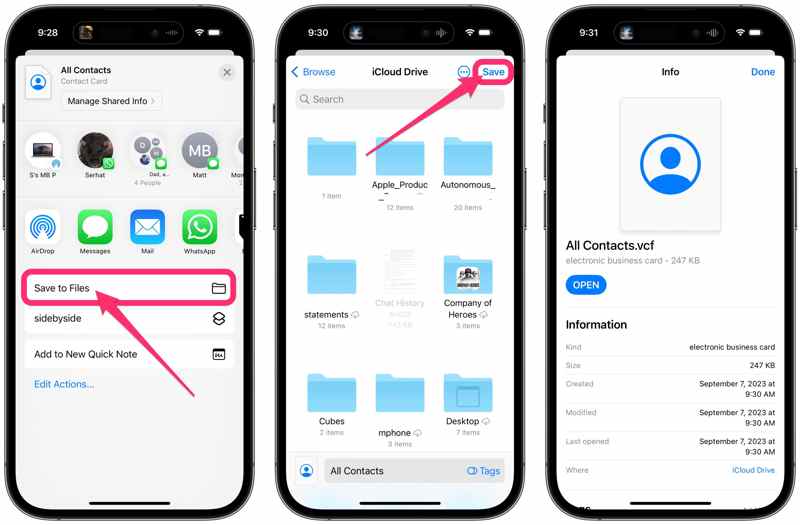
Étape 4 : Exploiter OK pour le confirmer.
Étape 5 : Assurez-vous de synchroniser iCloud Drive.
Importer les contacts iPhone sur Samsung
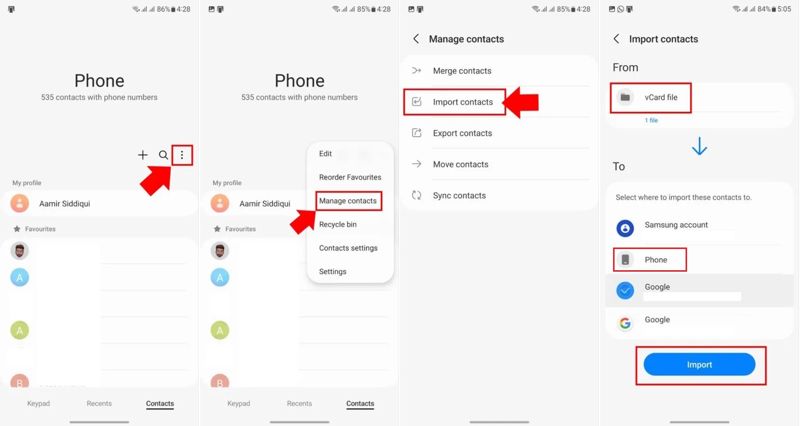
Étape 1 : Transférez le fichier de contacts sur votre téléphone Samsung Android à l'aide d'une application de messagerie instantanée ou via un câble USB.
Étape 2 : Exécutez le Téléphone app.
Étape 3 : Appuyez sur le Menu bouton avec une icône à trois points.
Étape 4 : Choisissez Gérer les contacts et choisir Contacts d'importation.
Étape 5 : Sélectionnez le fichier de contact sous À partir de.
Étape 6 : Alors choisi Téléphone sous À, et frapper Global.
Partie 3 : Comment importer les contacts de son iPhone vers un appareil Android via Google Contacts
Avec un compte Google, vous pouvez utiliser Google Contacts pour importer vos contacts de votre iPhone vers votre appareil Android sans fil. Cette méthode ne nécessite aucun logiciel ni matériel supplémentaire. Une connexion internet stable suffit.
Étape 1 : Exécutez votre Paramètres app.
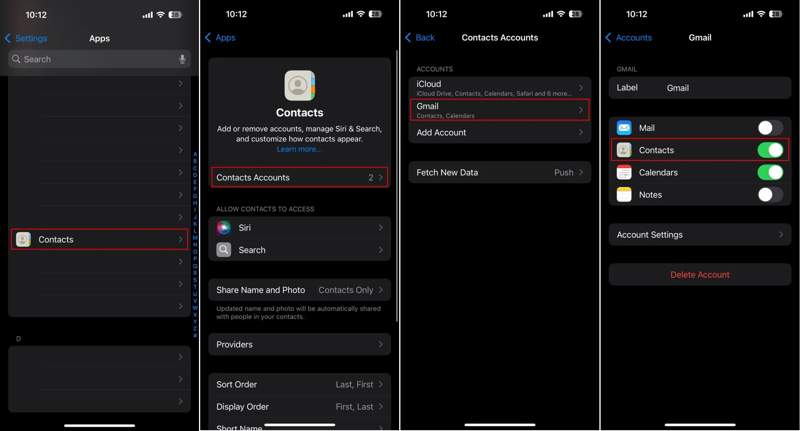
Étape 2 : Accédez à Apps, Contactet appuyez sur Contacts Comptes.
Étape 3 : Sélectionnez votre compte Gmail. Si vous n'en avez pas ajouté, appuyez sur Ajouter un compte, choisissez Google, et connectez-vous à votre compte.
Étape 4 : Basculer sur le Contact option.
Étape 5 : Une fois vos contacts synchronisés avec Google Contacts, passez à votre appareil Android.
Étape 6 : Ouvrez le Paramètres app.
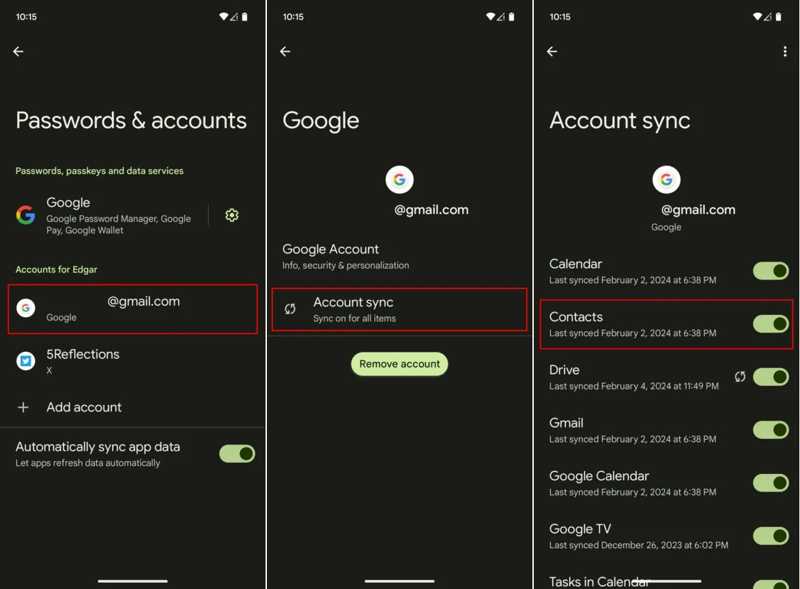
Étape 7 : Allez dans Mots de passe et comptes, et choisissez votre compte Google.
Étape 8 : Exploiter Synchronisation du compte, et allumer Contact.
Étape 9 : Si votre téléphone est connecté à Internet, les contacts seront importés automatiquement sur votre appareil. Une fois l'importation terminée, vous pourrez vérifier la date et l'heure de la dernière synchronisation.
Partie 4 : Comment transférer ses contacts d’un iPhone vers un Samsung avec Smart Switch
Lorsque vous configurez un nouveau téléphone Samsung, le système intégré smart Switch Cette fonctionnalité permet de transférer des contacts d'un iPhone vers un Samsung à l'aide d'un câble Lightning vers USB-C. C'est une solution rapide pour transférer tous les contacts de votre iPhone vers votre Samsung.
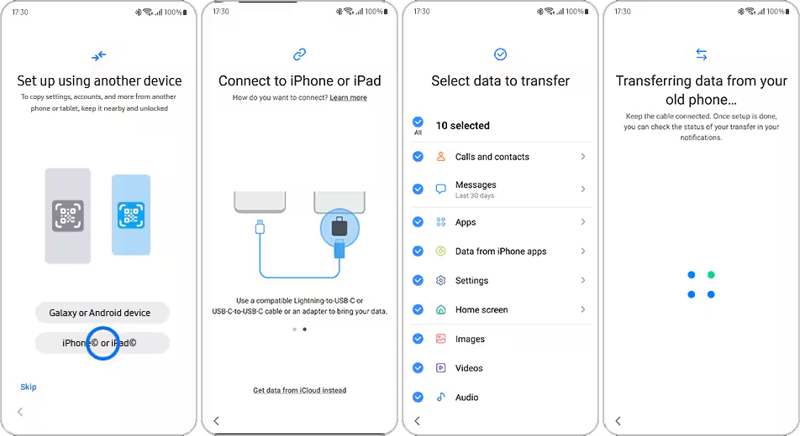
Étape 1 : Exploiter iPhone ou iPad sur l'écran d'accueil.
Étape 2 : Connectez votre appareil Samsung à votre iPhone à l'aide d'un câble USB-C Lightning.
Étape 3 : Si vous y êtes invité, appuyez sur Confiance sur l'écran de votre iPhone.
Étape 4 : Assurez-vous de sélectionner Appels et contacts et d'autres types de données souhaités.
Étape 5 : Enfin, appuyez sur le Transférer bouton pour commencer à transférer les contacts de votre iPhone vers votre Samsung Galaxy.
Partie 5 : Comment transférer ses contacts iPhone sur Android à partir d’une sauvegarde
Google One est une autre solution pour transférer sans fil vos contacts iPhone vers Android. Vous pouvez sauvegarder les contacts de votre iPhone sur Google One, puis restaurer rapidement cette sauvegarde sur votre appareil Android.
Étape 1 : Exécutez le Google One application sur votre iPhone.
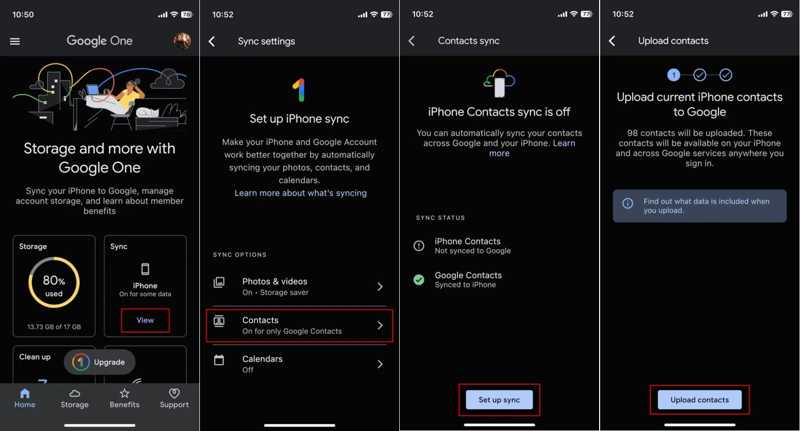
Étape 2 : Connectez-vous avec votre compte.
Étape 3 : Exploiter Consultation dans le Sync boîte, et choisissez Contact.
Étape 4 : Exploiter Configurer la synchronisation, et frapper Télécharger des contacts.
Étape 5 : Passez au téléphone Android et réinitialisez-le aux paramètres d'usine.
Étape 6 : Lorsque votre téléphone redémarre, suivez les instructions à l'écran pour le configurer.
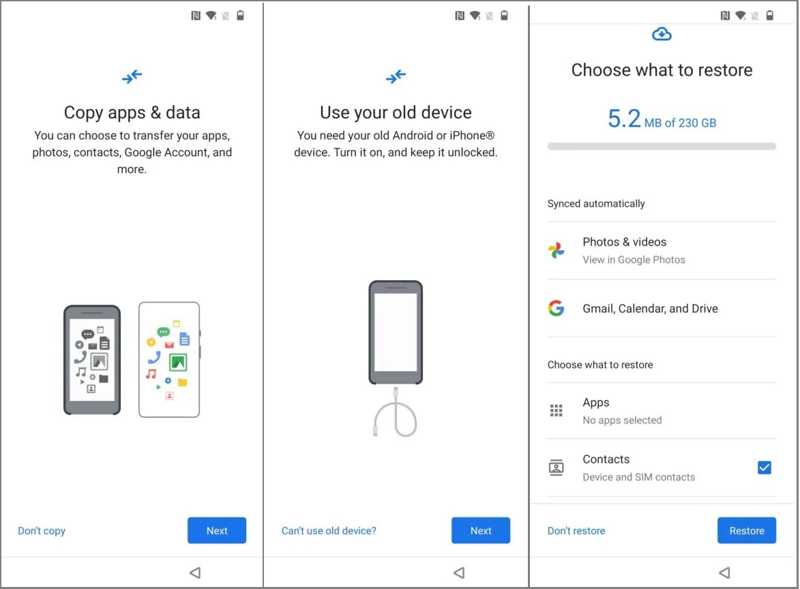
Étape 7 : Lorsqu'on vous demande de Copier des applications et des données, robinet Suivant, et choisissez Impossible d'utiliser l'ancien appareil.
Étape 8 : Connectez-vous au même compte Google et sélectionnez une sauvegarde.
Étape 9 : Enfin, appuyez sur Restaurer.
Conclusion
Ce guide explique Comment transférer les contacts d'un iPhone vers un Android avec ou sans fil. Apeaksoft MobieTrans La méthode directe de migration des contacts est [insérer la méthode ici]. iCloud et Google Contacts permettent de synchroniser les contacts via une connexion Internet. Lors de la configuration d'un nouvel appareil Samsung, Smart Switch et Google One Backup sont les meilleures options.
Articles Relatifs
Cet article montre ce que vous devez préparer avant et pendant la mise en miroir de l'écran de votre iPhone ou iPad sur un appareil Android avec des détails.
Cet article présente des instructions détaillées pour la mise en miroir de l'écran de l'iPhone sur Sharp TV. Les utilisateurs d'Android peuvent également apprendre à mettre en miroir Android sur un téléviseur à partir de ce guide.
Il existe cinq méthodes efficaces pour transférer des photos de l'iPhone vers Android à l'aide de Google Photos, d'un e-mail, d'un ordinateur, etc.
Vous pouvez apprendre trois méthodes pour transférer des messages texte d'un iPhone vers un téléphone Android avec un câble USB ou sans fil.



