

Comment résoudre le problème lorsque j'ai oublié mon mot de passe et mon schéma de déverrouillage Android ?

Lorsque vous Mot de passe Android oubliéQue ce soit par code PIN ou par schéma, cela peut s'avérer extrêmement frustrant, surtout si vous avez besoin d'accéder à votre appareil en urgence. Que vous ayez récemment changé votre code d'accès, que vous n'ayez pas utilisé votre téléphone depuis un certain temps, ou que Face ID et Touch ID ne fonctionnent pas, vous risquez de vous retrouver face à un véritable dilemme.
Heureusement, il existe plusieurs méthodes efficaces pour déverrouiller votre téléphone sans perdre vos données importantes. Vous pourrez ainsi accéder à nouveau à votre appareil facilement et rapidement. Découvrez comment accéder à votre téléphone Android si vous avez oublié votre mot de passe.
CONTENU DE LA PAGE :
- Partie 1 : La solution la plus simple lorsque vous avez oublié votre mot de passe Android
- Partie 2 : Utiliser la fonction « Localiser mon appareil » de Google lorsque vous avez oublié votre mot de passe Android
- Partie 3 : Utiliser Samsung Localiser mon mot de passe lorsque vous l’avez oublié
- Partie 4 : Utiliser Android Debug Bridge lorsque vous avez oublié votre mot de passe Android
- Partie 5 : Réinitialisation d’usine pour résoudre le problème si vous avez oublié votre mot de passe Android
Partie 1 : La solution la plus simple lorsque vous avez oublié votre mot de passe Android
Quelle est la meilleure solution lorsque j'ai oublié mon mot de passe sur Android ? Déverrouillage Android Apeaksoft C'est sans aucun doute la meilleure solution. Elle permet de contourner en un clic le code PIN, le schéma, Touch ID et Face ID sur n'importe quel appareil Android. Vous bénéficierez d'une grande efficacité pour récupérer l'accès à votre téléphone.
La meilleure solution lorsque vous avez oublié votre mot de passe sur Android
- Connectez votre téléphone Android à votre PC pour supprimer le mot de passe oublié.
- Supprimez facilement le code PIN, le schéma, Touch ID et Face ID sur Android.
- Compatible avec tous les modèles de téléphones Android et toutes les versions du système d'exploitation Android les plus populaires.
- Nous vous aidons à supprimer la protection FRP de Google sans compte ni mot de passe Google.
Téléchargement sécurisé

Comment supprimer un mot de passe oublié sur Android
Étape 1 : Télécharger, installer et lancer Déverrouillage Android Apeaksoft sur votre ordinateur. Connectez votre téléphone Android à votre ordinateur. Cliquez sur le Supprimer le mot de passe de l'écran bouton.

Étape 2 : Vous devez maintenant sélectionner la marque de votre téléphone. Cette application est compatible avec tous les téléphones Android populaires, comme Samsung, LG, Google, OPPO, et bien d'autres.

Étape 3 : Enfin, cliquez simplement sur le Supprimer maintenant Appuyez sur le bouton pour résoudre le problème. Vous pourrez ensuite accéder facilement à votre téléphone Android.

Note: Cette procédure peut réinitialiser votre appareil aux paramètres d'usine. Au redémarrage de votre téléphone, le message « Google FRP » peut s'afficher. Si nécessaire, contourner le PRFApeaksoft Android Unlock peut encore vous aider.
Partie 2 : Utiliser la fonction « Localiser mon appareil » de Google lorsque vous avez oublié votre mot de passe Android
La fonction « Localiser mon appareil » de Google est l'une des solutions les plus efficaces pour récupérer votre mot de passe ou schéma de déverrouillage Android oublié. Cependant, cette méthode efface toutes vos données ; n'y recourez donc que si vous acceptez une réinitialisation d'usine. De plus, votre téléphone doit être connecté à un réseau Wi-Fi ou aux données mobiles, et la fonction « Localiser mon appareil » doit être activée pour que cette méthode fonctionne.
Étape 1 : Rendez-vous sur la page officielle de Google Localiser mon appareil depuis un ordinateur ou un autre téléphone. Connectez-vous à votre compte Google associé au téléphone Android verrouillé.
Étape 2 : Sélectionnez votre appareil dans la liste, puis cliquez sur Effacer le périphérique .
Étape 3 : Saisissez le mot de passe de votre compte Google. Vous pourrez ainsi récupérer l'accès à votre téléphone même si vous avez oublié votre mot de passe Android.

Partie 3 : Utiliser Samsung Localiser mon mot de passe lorsque vous l’avez oublié
Si vous utilisez un téléphone Samsung, vous avez de la chance : Samsung propose un outil pratique permettant de déverrouiller rapidement votre appareil Android sans mot de passe, à condition d'avoir un compte Samsung associé. Découvrez comment déverrouiller votre téléphone Samsung si vous avez oublié votre mot de passe Android. Assurez-vous également que votre téléphone est connecté à un réseau Wi-Fi ou à vos données mobiles.
Étape 1 : Rendez-vous sur la page officielle de SmartThings Find. Connectez-vous ensuite avec votre compte Samsung. Assurez-vous que ce compte est associé à votre appareil Android.
Étape 2 : Sélectionnez votre téléphone Samsung verrouillé, puis cliquez sur Efface les données .
Étape 3 : Saisissez le mot de passe de votre compte Samsung pour confirmer. Votre écran de verrouillage Samsung sera déverrouillé. C'est aussi simple que cela de résoudre le problème d'un mot de passe Android oublié avec SmartThings Find.

Partie 4 : Utiliser Android Debug Bridge lorsque vous avez oublié votre mot de passe Android
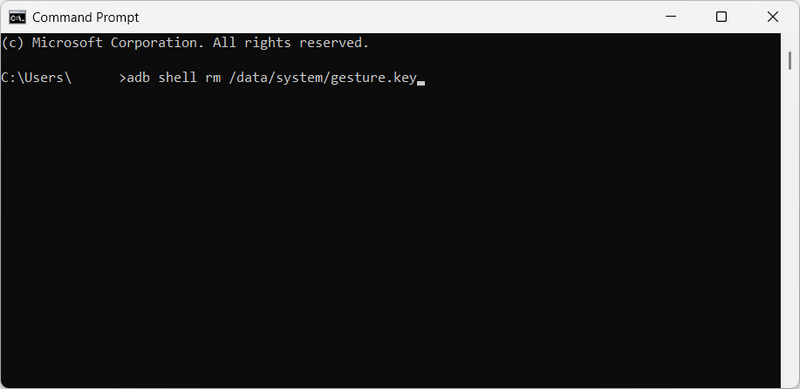
Cette méthode fonctionne uniquement si le débogage USB était activé sur votre appareil avant son verrouillage. Il s'agit d'une solution plus technique, principalement destinée aux utilisateurs Android avancés. Par conséquent, si vous pouvez vous assurer que votre téléphone Android remplit les conditions requises (débogage USB activé au préalable et ADB installé sur votre ordinateur), vous pourrez facilement le déverrouiller en cas d'oubli de votre mot de passe Android.
Étape 1 : Connectez votre téléphone Android verrouillé à votre ordinateur via USB.
Étape 2 : Ouvrez l'invite de commandes sous Windows ou le terminal sous Mac.
Étape 3 : Saisissez ensuite la commande suivante, puis appuyez sur la touche. Entrer touche sur votre clavier :
adb shell rm /data/system/gesture.key
Étape 4 : Redémarrez votre téléphone, puis vous pourrez supprimer l'écran de verrouillage si vous avez oublié votre mot de passe Android.
Partie 5 : Réinitialisation d’usine pour résoudre le problème si vous avez oublié votre mot de passe Android
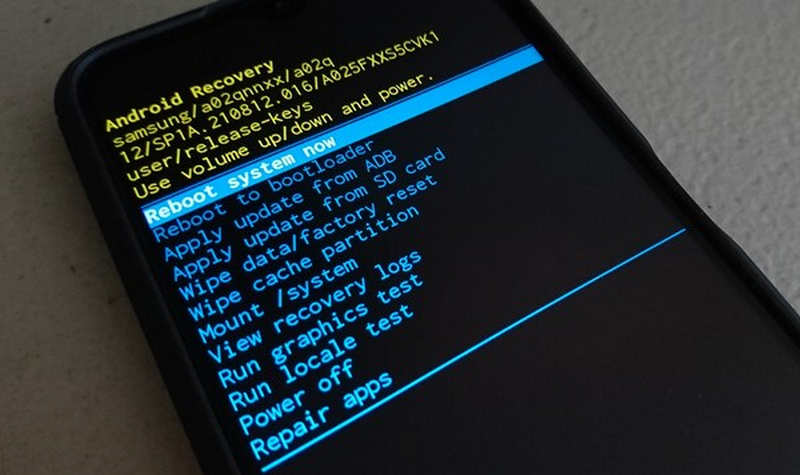
Si aucune des solutions ci-dessus ne fonctionne en cas d'oubli du mot de passe de votre téléphone Android, une solution possible est la suivante : réinitialisation d'usine Le mode de récupération est une méthode universelle compatible avec tous les téléphones Android. Cependant, cette méthode effacera toutes vos données, y compris vos photos, applications, messages et paramètres. Réfléchissez-y à deux fois avant d'utiliser cette méthode pour accéder à votre téléphone Android si vous avez oublié votre mot de passe.
Étape 1 : Éteignez votre téléphone Android. Maintenez enfoncées des combinaisons de touches spécifiques pour accéder au mode de récupération. Ces combinaisons varient selon la marque de votre téléphone. Par exemple, vous devrez maintenir enfoncées les touches suivantes : Puissance touche et Augmenter le volume bouton sur téléphone Samsung.
Étape 2 : Utilisez les touches de volume pour naviguer jusqu'à une option comme Effacer les données ou Réinitialisation d'usine.
Étape 3 : Appuyez ensuite sur Puissance Appuyez sur le bouton pour confirmer. La réinitialisation d'usine de votre appareil commencera. Si un message vous y invite, redémarrez votre téléphone. Cette opération rétablira les paramètres d'usine et désactivera l'écran de verrouillage si vous avez oublié votre mot de passe Android.
Conclusion
« Comment puis-je y remédier alors que je J'ai oublié mon mot de passe AndroidCet article propose 5 méthodes efficaces pour vous aider à supprimer l'écran de verrouillage sur les appareils Android. Cependant, certaines sont difficiles à mettre en œuvre. Si vous souhaitez opter pour une méthode simple et rapide, choisissez la première. Déverrouillage Android ApeaksoftCela vous permettra de retrouver l'accès à votre téléphone Android en un seul clic.
Articles Relatifs
Cet article vous explique comment effectuer un contournement FRP Schok Volt SV55 avec des outils de contournement FRP professionnels lorsque votre Schok Volt SV55 est en FRP après une réinitialisation d'usine.
Êtes-vous coincé dans le Google FRP sur votre téléphone Motorola ? Heureusement, cet article vous proposera les 4 meilleurs outils de contournement Moto FRP pour déverrouiller sans les mots de passe.
Si vous êtes verrouillé par FRP, découvrez comment contourner la vérification du compte Google après une réinitialisation d'usine sur votre téléphone ou tablette Android.
Suivez notre guide et vous pourrez apprendre à contourner FRP sur un téléphone TCL avec ou sans ordinateur lorsque vous avez oublié le mot de passe de votre compte Google.



