


Comment récupérer et réinitialiser un mot de passe de trousseau oublié

« J’ai oublié le mot de passe de mon Trousseau d’accès. J’ai tout essayé dans les préférences du Trousseau et j’ai réinitialisé le mot de passe par défaut, mais rien n’y fait. Quelqu’un peut-il m’aider ? » Trousseau d’accès est l’application intégrée de gestion des mots de passe sur macOS. Elle permet d’enregistrer, de gérer et de récupérer les informations de connexion sur les ordinateurs Mac sans application supplémentaire. Ce guide vous explique la marche à suivre si vous… Vous avez oublié le mot de passe du Trousseau d'accès sur votre Mac ?.
CONTENU DE LA PAGE :
Partie 1 : Qu’est-ce qu’un mot de passe de trousseau ?
Le mot de passe du Trousseau d'accès est le mot de passe principal de l'application Accès au Trousseau d'accès sur Mac. Cette application sert à stocker vos informations de connexion aux sites web et aux applications de votre MacBook. Lorsque vous tentez de vous connecter à ces sites ou de retrouver vos informations de connexion, le mot de passe principal du Trousseau d'accès vous est demandé.
Si vous oubliez le mot de passe du Trousseau d'accès sur votre Mac, vous perdrez l'accès à toutes vos informations de connexion. Vous ne pourrez alors plus ni modifier, ni gérer, ni changer vos identifiants.
Partie 2 : Que faire si vous avez oublié le mot de passe de votre trousseau ?
Comment réinitialiser un mot de passe oublié pour son trousseau de clés
Si vous avez oublié le mot de passe du Trousseau iCloud sur votre MacBook Air ou d'autres modèles, vous pouvez le réinitialiser à sa valeur par défaut. Cette opération supprimera vos informations de connexion. Veuillez noter que vous devez désactiver le Trousseau iCloud au préalable.
Étape 1 : Cliquez sur Apple menu et choisissez Les paramètres du système or Préférences de système.
Étape 2 : Cliquez sur Compte Apple or ID apple.
Étape 3 : Choisissez iCloud et cliquez sur Mots de passe et trousseau de clés.
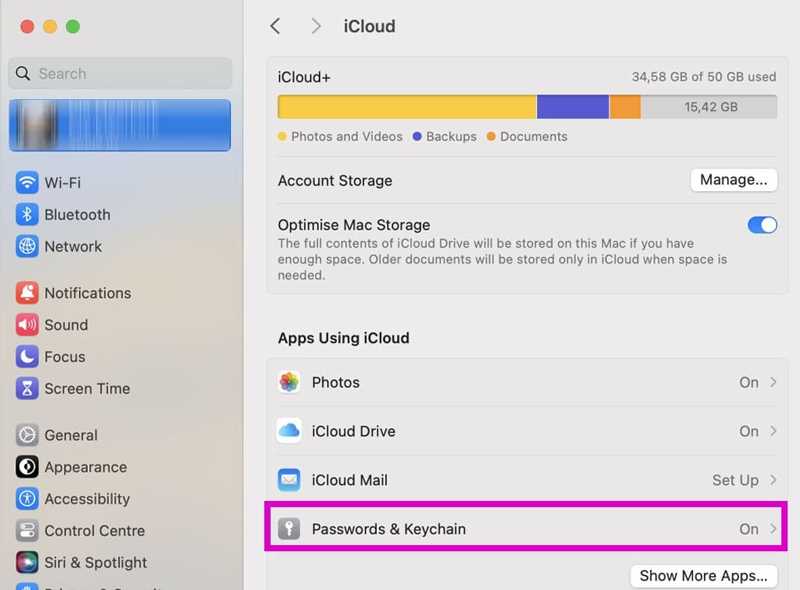
Étape 4 : Ensuite, désactivez-le. Mots de passe et trousseau de clés.
Étape 5 : quitter Les paramètres du système or Préférences de système.
Étape 6 : Ouvrez le Finder app.
Étape 7 : Allez dans Applications et Utilitaires.
Étape 8 : Double-cliquez sur Trousseau d'accès pour ouvrir l'application.
Étape 9 : Cliquez sur Trousseau d'accès menu et choisissez Paramètres.
Étape 10 : Ensuite, cliquez sur le Réinitialiser les trousseaux par défaut .
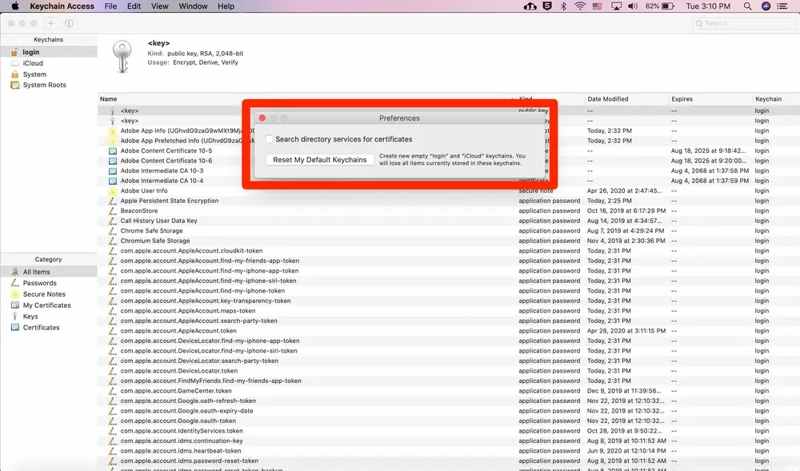
Étape 11 : Redémarrez votre Mac et ouvrez Trousseau d'accès nouveau.
Étape 12 : Lorsque vous y êtes invité, saisissez votre mot de passe de connexion Mac.
Étape 13 : Activez le Trousseau iCloud pour récupérer vos informations de connexion.
Lectures complémentaires
Comment forcer la réinitialisation d'un mot de passe de trousseau oublié
Si la méthode ci-dessus n'est pas disponible, vous devez réinitialiser manuellement le mot de passe oublié du Trousseau d'accès sur votre Mac. Cette méthode requiert des compétences techniques ; suivez attentivement les étapes ci-dessous.
Étape 1 : Ouvrez le Finder application sur votre Mac.
Étape 2 : Cliquez sur Go menu et choisissez Aller au dossier.
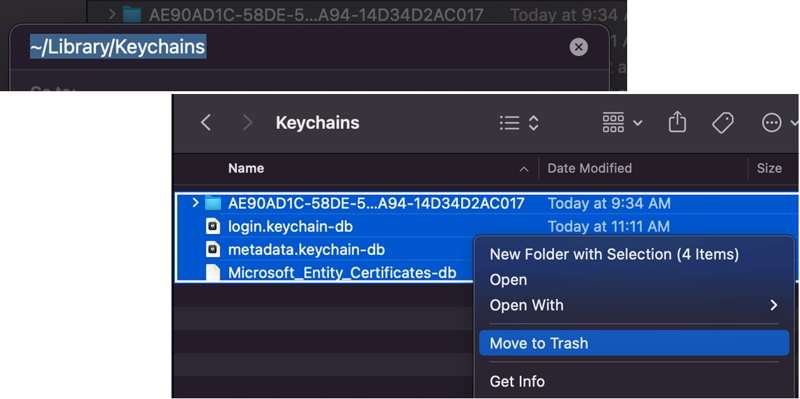
Étape 3 : Entrée ~/Bibliothèque/Porte-clés/ sur le terrain et appuyez sur Retour touche de votre clavier.
Étape 4 : Sélectionnez tous les fichiers du dossier et déplacez-les vers un autre emplacement, par exemple votre bureau.
Étape 5 : Rendez-vous dans la section Apple menu et choisissez Recommencer.
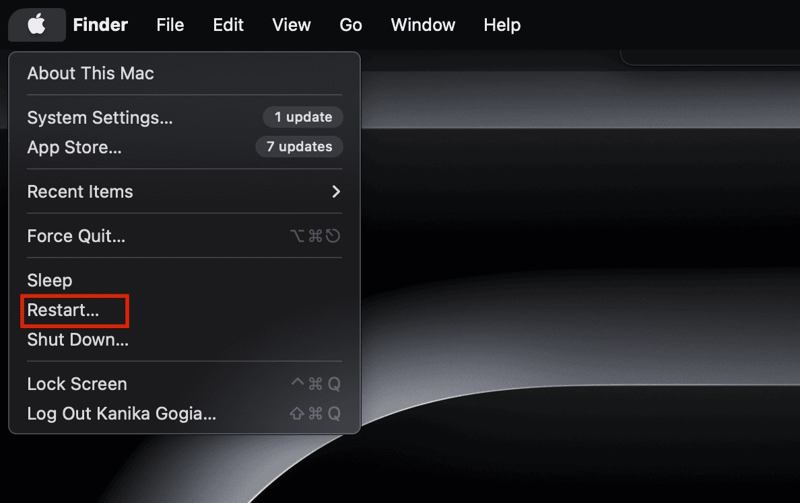
Étape 6 : Une fois votre ordinateur redémarré, ouvrez le Trousseau d'accès app.
Étape 7 : Vous pouvez désormais y accéder avec votre mot de passe de connexion Mac.
Partie 3 : Astuce bonus : Déverrouiller rapidement un iPhone sans mot de passe
Les mots de passe du Trousseau d'accès sont synchronisés sur tous vos appareils Apple via iCloud. Si vous avez oublié le mot de passe du Trousseau d'accès sur votre iPhone, vous pouvez le récupérer depuis iCloud ou l'application Trousseau d'accès sur votre Mac. Si vous avez oublié le code d'accès de votre iPhone, Déverrouillage iOS Apeaksoft iFoneKit peut vous aider à retrouver l'accès à votre appareil sans compétences techniques.

Téléchargé par plus de 1,000,000 des opportunités
- Supprimer le code d'accès oublié de votre iPhone en trois étapes.
- Votre mot de passe Apple ID n'est pas requis.
- Facile d'utilisation et ne nécessitant aucune compétence technique.
- Fonctionne sur les appareils iOS verrouillés et désactivés.
- Compatible avec une large gamme d'iPhones et d'iPads.
Téléchargement sécurisé
Téléchargement sécurisé

Comment supprimer le mot de passe iPhone oublié
Étape 1 : Chargez les informations de votre appareil
Lancez le logiciel de déverrouillage iOS après l'avoir installé sur votre PC. Une autre version est disponible pour Mac. Choisissez la version qui vous convient. Déverrouiller l'écran iOS En mode débogage, branchez votre iPhone à votre PC à l'aide d'un câble Lightning. Une fois votre appareil détecté, le logiciel chargera ses informations.

Conseils: Si vous liez les deux appareils pour la première fois, appuyez sur Confiance sur votre écran pour faire confiance à ce PC.
Étape 2 : Télécharger le firmware
Cliquez sur Commencez maintenant Cliquez sur le bouton pour lancer le téléchargement du package du firmware. Ensuite, lisez l'avertissement dans la boîte de dialogue de confirmation et cliquez sur le bouton. OK Appuyez sur le bouton pour continuer. Notez que cette procédure réinitialisera votre iPhone aux paramètres d'usine sans .

Étape 3 : Supprimer le code d'accès oublié
Ensuite, cliquez sur le Confirmer à nouveau Cliquez sur le bouton pour vérifier le micrologiciel. Une fois la vérification terminée, le logiciel supprimera automatiquement le code d'accès oublié de votre iPhone. Redémarrez ensuite votre iPhone et restaurez le mot de passe oublié du Trousseau d'accès à partir d'une sauvegarde iCloud ou iTunes.

Conclusion
Cet article explique ce qu'il faut faire si vous Mot de passe du trousseau oubliéTout d'abord, essayez tous les mots de passe que vous avez utilisés, comme celui de votre identifiant Apple, votre mot de passe de connexion Mac, etc. Si vous ne vous en souvenez toujours pas, essayez de réinitialiser le mot de passe du Trousseau d'accès. Vous pouvez également supprimer manuellement ce mot de passe en effaçant les fichiers associés. Déverrouillage iOS Apeaksoft iFoneKit est la solution ultime pour déverrouiller le code d'accès de votre iPhone et récupérer les mots de passe oubliés de votre trousseau.
 Apeaksoft iFoneKit
 Déverrouillez tous les types de mots de passe iOS de l'iPhone, de l'iPad et de l'iPod.
Téléchargement sécurisé
Téléchargement sécurisé
Articles Relatifs




