


Comment réinitialiser un code d'accès oublié à Temps d'écran sur iOS/Mac

De plus en plus d'utilisateurs se rendent compte de leur dépendance, ainsi que celle de leurs enfants, aux appareils Apple. Heureusement, Apple a introduit la fonctionnalité Temps d'écran sur iPhone, iPad et Mac pour aider les utilisateurs à contrôler leur temps d'écran. Le mot de passe Temps d'écran permet de contrôler l'accès à l'écran, aux applications et aux services. Cependant, si vous Vous avez oublié votre code d'accès Temps d'écran ?Vous ne pourrez plus accéder à votre appareil. Ce guide vous explique la marche à suivre si vous avez oublié votre code d'accès.
CONTENU DE LA PAGE :
- Partie 1 : Que faire si j’ai oublié le code d’accès Temps d’écran ?
- Partie 2 : Que faire si l’option « Code oublié pour Temps d’écran » n’est pas disponible sur iPhone ?
- Partie 3 : Comment réinitialiser le mot de passe du temps d’écran de votre enfant si vous l’avez oublié
- Partie 4 : Solution unique pour réinitialiser un code d’accès oublié à Temps d’écran
Partie 1 : Que faire si j’ai oublié le code d’accès Temps d’écran ?
Que faire si j'ai oublié mon code Temps d'écran ? Commencez par essayer tous les codes possibles. Déverrouillez votre écran et testez les codes Temps d'écran autant de fois que vous le souhaitez. Si aucun ne fonctionne, changez votre code Temps d'écran. Vous pouvez le faire rapidement avec le mot de passe de votre identifiant Apple.
Comment modifier un code d'accès oublié pour Temps d'écran sur iPhone/iPad
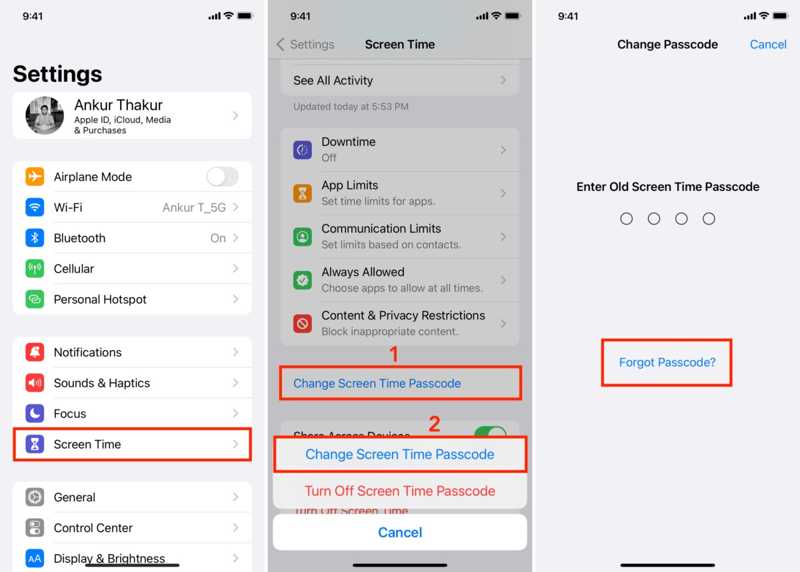
Étape 1 : Exécutez le Paramètres application de votre écran d'accueil.
Étape 2 : Faites défiler vers le bas et allez à "Temps d'écran"..
Étape 3 : Appuyez sur le Changer le code d'accès au temps d'écran bouton, et choisissez Changer le code d'accès au temps d'écran.
Étape 4 : En plus de saisir votre code d'accès, appuyez sur Mot de passe oublié.
Étape 5 : Saisissez maintenant votre adresse e-mail ou votre numéro de téléphone Apple ID et appuyez sur OK.
Étape 6 : Ensuite, saisissez votre mot de passe Apple ID et appuyez sur OK.
Étape 7 : Créez un nouveau code d'accès Temps d'écran et confirmez-le.
Comment modifier un code d'accès oublié à Temps d'écran sur Mac
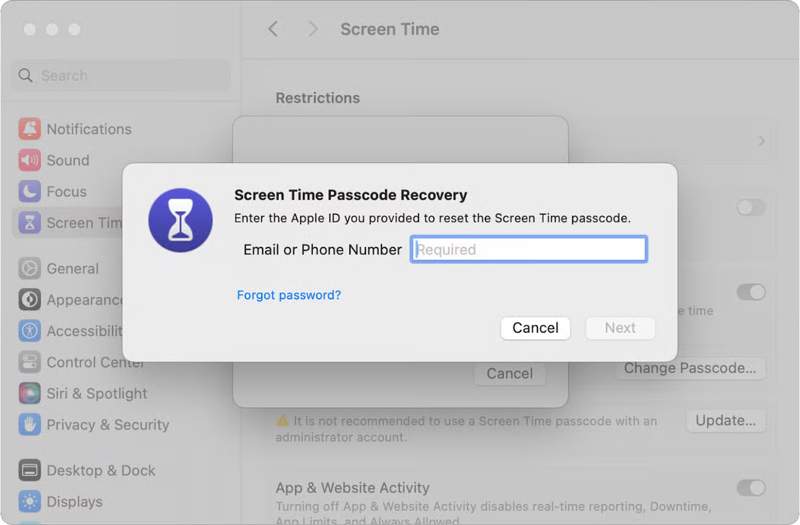
Étape 1 : Si vous avez oublié le code d’accès Temps d’écran sur votre Mac, cliquez sur Apple menu.
Étape 2 : Choisissez Les paramètres du système or Préférences de système.
Étape 3 : Cliquez sur "Temps d'écran". option.
Étape 4 : Frappe le Modifier le code .
Étape 5 : Lorsque vous y êtes invité, choisissez Mot de passe oublié.
Étape 6 : Saisissez votre identifiant Apple et votre mot de passe pour vous authentifier.
Étape 7 : Maintenant, définissez un nouveau mot de passe pour remplacer l'ancien.
Partie 2 : Que faire si l’option « Code oublié pour Temps d’écran » n’est pas disponible sur iPhone ?
Certains utilisateurs ont signalé l'absence de l'option « Code Temps d'écran oublié ». Cette option est disponible depuis iOS 13.4. Si vous utilisez une version antérieure, elle n'apparaîtra pas. De plus, si le Partage familial ou une solution MDM gère votre appareil Apple, vous ne pourrez pas réinitialiser un code Temps d'écran oublié. Une autre solution consiste à restaurer votre appareil à partir d'une sauvegarde. Assurez-vous que cette sauvegarde ne contient pas de code Temps d'écran. Attention : cette opération effacera toutes les données présentes sur votre appareil.
Étape 1 : Connectez votre iPhone ou iPad à un ordinateur à l'aide d'un câble USB compatible.
Étape 2 : Ouvrez la dernière version d'iTunes sous Windows ou macOS Mojave ou version antérieure. Lancez le Finder sous macOS Catalina ou version ultérieure.
Situation 1 : Votre appareil est accessible
Étape 3 : Une fois votre iPhone détecté, cliquez sur le bouton Téléphone dans iTunes et accédez à Résumé onglet. Dans le Finder, cliquez sur le nom de votre appareil et accédez à l'onglet. Généralités languette.
Étape 4 : Cliquez sur Restaurer l'iPhone .
Étape 5 : Suivez les instructions à l'écran pour restaurer votre appareil.
Étape 6 : Lorsqu'il redémarre, déconnectez votre iPhone.
Étape 7 : Configurez-le comme un nouvel appareil. Si vous y êtes invité, saisissez le mot de passe de votre identifiant Apple.
Étape 8 : Sur le Applications et données Pour supprimer le code d'accès oublié de Temps d'écran, restaurez une sauvegarde iCloud ou iTunes.
Situation 2 : Votre appareil est verrouillé
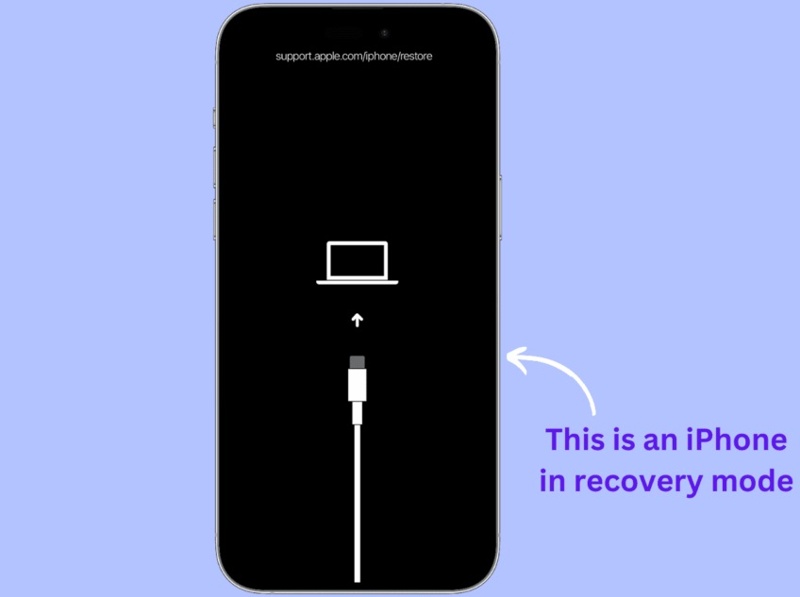
Étape 3 : Si votre iPhone ou iPad est verrouillé et inaccessible, mettez-le en mode de récupération :
Un iPhone ou un iPad avec Face ID
Appuyez rapidement sur le Augmenter le volume et relâchez-le.
Appuyez rapidement sur le le volume vers le bas et relâchez-le.
Maintenez la touche Côté appuyez sur le bouton jusqu'à ce que votre appareil soit en mode de récupération.
Un iPhone 7/7 Plus
Appuyez longuement sur le le volume vers le bas + Côté boutons ensemble.
Une fois en mode de récupération, relâchez les boutons.
Un iPhone ou un iPad avec un bouton d'accueil
Maintenez la touche Accueil + Tuning Moteur boutons simultanément.
Lorsque l'écran du mode de récupération s'affiche, relâchez-les.
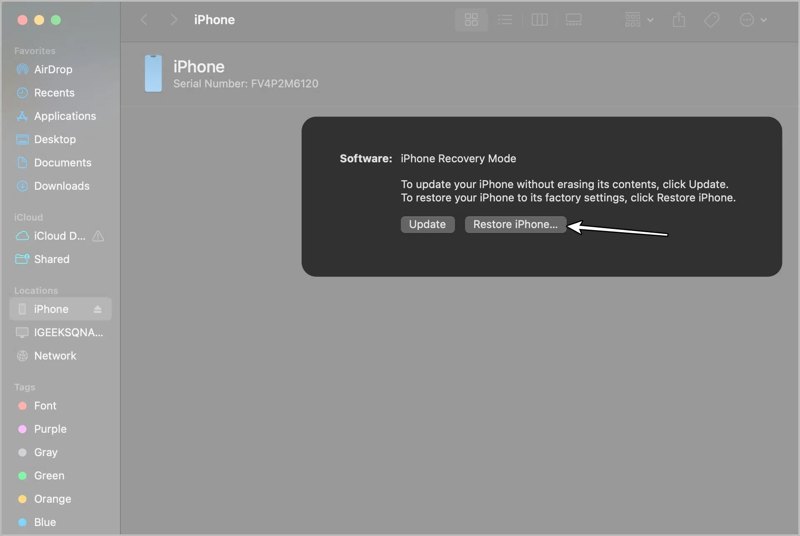
Étape 4 : Ensuite, cliquez sur le Restaurer or Restaurer l'iPhone bouton dans la boîte de dialogue d'iTunes ou du Finder.
Étape 5 : Une fois le processus terminé, déconnectez votre appareil.
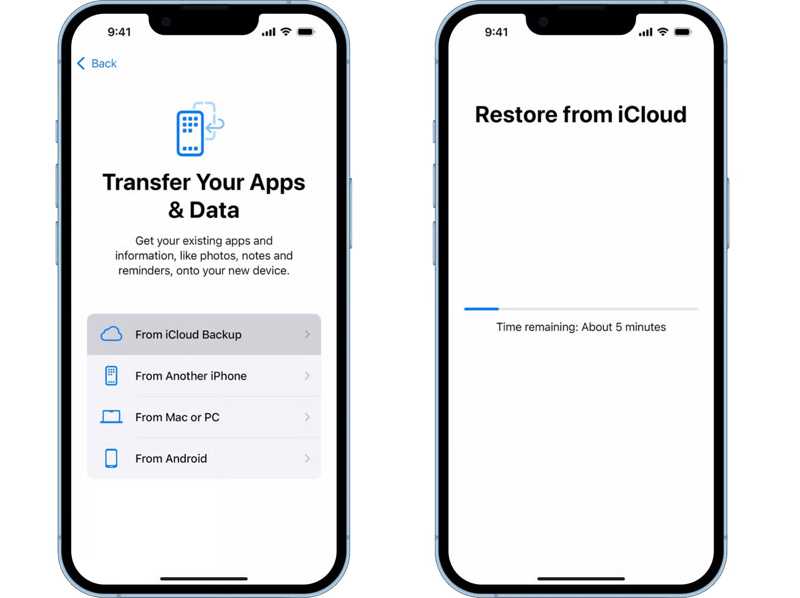
Étape 6 : Configurez-le en suivant les instructions à l'écran et restaurez une sauvegarde correcte.
Partie 3. Comment réinitialiser le mot de passe du temps d'écran de votre enfant si vous l'avez oublié
Si vous avez oublié le code de restriction de l'iPhone de votre enfant, vous devez le réinitialiser sur votre appareil ou celui de l'organisateur. Votre enfant ne peut pas le réinitialiser sur son propre appareil. Cette opération ne permettra pas de restaurer votre appareil ni d'effacer vos données.
Comment réinitialiser le code d'accès Temps d'écran d'un enfant sur iPhone
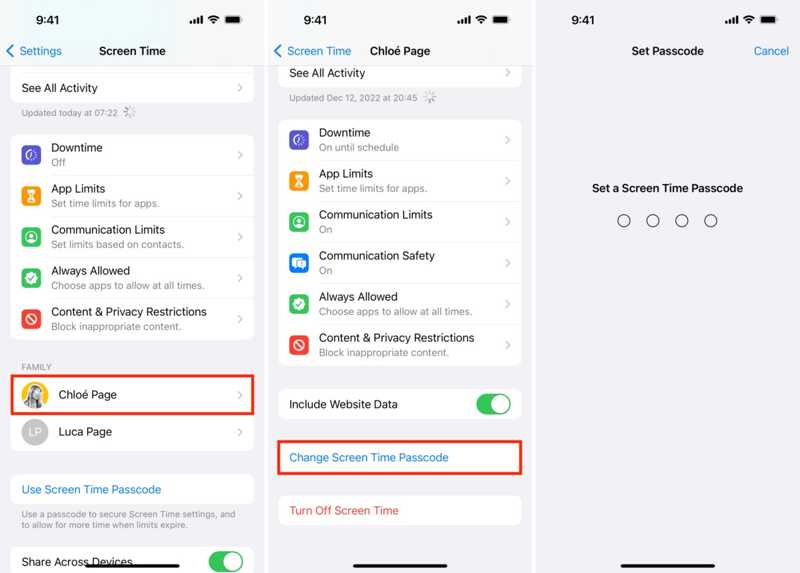
Étape 1 : Exécutez le Paramètres app et choisissez "Temps d'écran"..
Étape 2 : Localisez le Family section et choisissez l'appareil de votre enfant.
Étape 3 : Exploiter Changer le code d'accès au temps d'écran et choisissez Changer le code d'accès au temps d'écran.
Étape 4 : Authentifiez-vous avec votre Identifiant du visage, Touch ID ou code d'accès.
Étape 5 : Enfin, définissez un nouveau code d'accès pour le temps d'écran de votre enfant.
Comment réinitialiser le code d'accès Temps d'écran d'un enfant sur un Mac
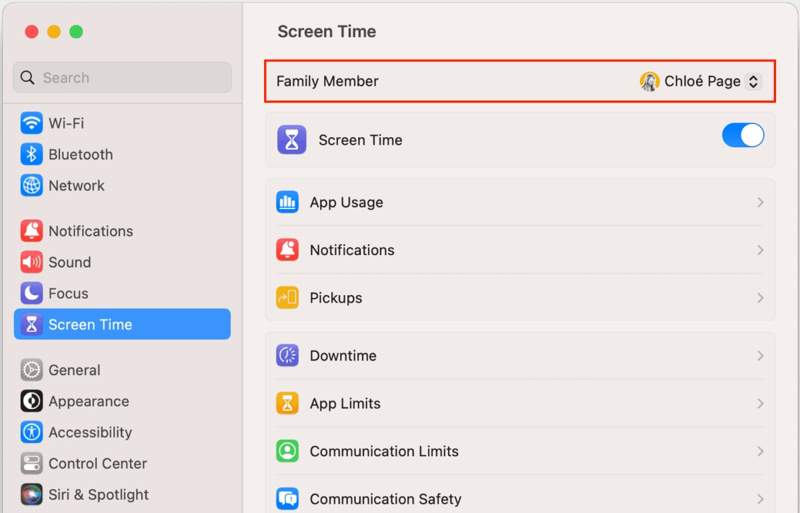
Étape 1 : Allez dans Les paramètres du système or Préférences de système dans le Apple menu.
Étape 2 : Choisissez "Temps d'écran"., et sélectionnez le nom de votre enfant dans la liste Membre de la famille région.
Étape 3 : Cliquez sur Modifier le code .
Étape 4 : Saisissez votre mot de passe de connexion Mac.
Étape 5 : Ensuite, définissez un nouveau code d'accès Temps d'écran pour l'appareil de votre enfant.
Partie 4. Solution unique pour réinitialiser un code d'accès oublié à Temps d'écran
Une méthode plus rapide pour réinitialiser un code d'accès Temps d'écran oublié sur un iPad ou un iPhone est Déverrouillage iOS Apeaksoft iFoneKitCette application utilise une technologie avancée pour supprimer le code d'accès Temps d'écran ou Restrictions sur n'importe quel appareil iOS sans perte de données. Elle simplifie le processus et est facile à utiliser, même pour les débutants.

Téléchargé par plus de 1,000,000 des opportunités
- Supprimer le code d'accès Temps d'écran sans mot de passe.
- Protégez vos données pendant le processus.
- Compatible avec tous les appareils iOS, y compris les iPhones verrouillés ou désactivés.
- Compatible avec la quasi-totalité des modèles d'iPhone et d'iPad.
Téléchargement sécurisé
Téléchargement sécurisé

Comment supprimer un code d'accès oublié à Temps d'écran sur votre iPhone
Étape 1 : Installer iFoneKit iOS Unlocker
Exécutez le logiciel de suppression de Temps d'écran après l'avoir installé sur votre ordinateur. Il est disponible sur Windows 11 et versions antérieures, macOS 10.7 et versions ultérieures. Choisissez le Déverrouiller le temps d'écran mode pour continuer.

Étape 2 : Connectez-vous à votre iPhone
Connectez votre iPhone à votre ordinateur à l'aide d'un câble Lightning. Ensuite, choisissez le mode de configuration de votre mot de passe Temps d'écran. Une fois votre appareil détecté, cliquez sur Commencez maintenant .

Étape 3 : Supprimer le mot de passe du temps d'écran
Si la fonction Localiser est activée, suivez les instructions à l'écran pour la désactiver. Cliquez sur Continuer bouton pour commencer à supprimer le code d'accès Temps d'écran sur votre appareil.

À noter: Sous iOS 11 ou version antérieure, le logiciel peut récupérer un code de restriction oublié sur votre iPhone si la sauvegarde iTunes n'est pas chiffrée. Cette opération réinitialisera également votre iPhone aux paramètres d'usine ; assurez-vous donc de ne jamais avoir effectué cette opération. sauvegardé votre iPhone.
Conclusion
Cet article expliquait la marche à suivre si Il n'existe pas d'option pour le code d'accès Temps d'écran oubliéTout d'abord, si vous avez oublié le code d'accès Temps d'écran de votre appareil, vous pouvez le réinitialiser. Il vous suffit de votre mot de passe Apple ID. Si vous ne parvenez pas à réinitialiser le code, vous devrez restaurer votre appareil ou le réinitialiser via le Partage familial. Déverrouillage iOS Apeaksoft iFoneKit est la solution unique pour se débarrasser du code d'accès Temps d'écran.
 Apeaksoft iFoneKit
 Déverrouillez tous les types de mots de passe iOS de l'iPhone, de l'iPad et de l'iPod.
Téléchargement sécurisé
Téléchargement sécurisé
Articles Relatifs




