


Que faire si l'écran tactile de votre iPad ne fonctionne pas ?

« Mon iPad Pro fonctionnait parfaitement, mais il y a une minute, il a cessé de répondre au toucher. J'ai essayé de le redémarrer avec Siri, mais rien n'y fait. Avez-vous une idée pour résoudre ce problème ? » Que l'écran de votre iPad se fige, rame ou ne réponde plus, vous ne pouvez plus déverrouiller votre appareil ni utiliser aucune fonctionnalité. La cause peut aller d'un bug logiciel à une panne matérielle. Cet article propose des solutions efficaces pour résoudre ce problème. L'écran tactile de l'iPad ne fonctionne pas..
CONTENU DE LA PAGE :
Partie 1 : Pourquoi l’écran tactile de l’iPad ne fonctionne-t-il pas ?
Avant d'aborder les solutions, examinons d'abord les causes. Lorsqu'un écran tactile d'iPad cesse de fonctionner, cela est généralement dû à quelques facteurs. Les principales causes de cette erreur sont les suivantes :
- 1.Logiciels et applications obsolètes.
- 2.Protection d'écran et coque de téléphone inadaptées.
- 3.Votre iPad est trop chaud ou trop froid.
- 4.L'humidité sur vos mains.
- 5.Capacité de stockage insuffisante.
- 6.Problèmes logiciels.
- 7.Dommage matériel.
Partie 2 : Que faire si l’écran tactile de l’iPad ne fonctionne pas ?
Solution 1 : Retirer le protecteur d’écran
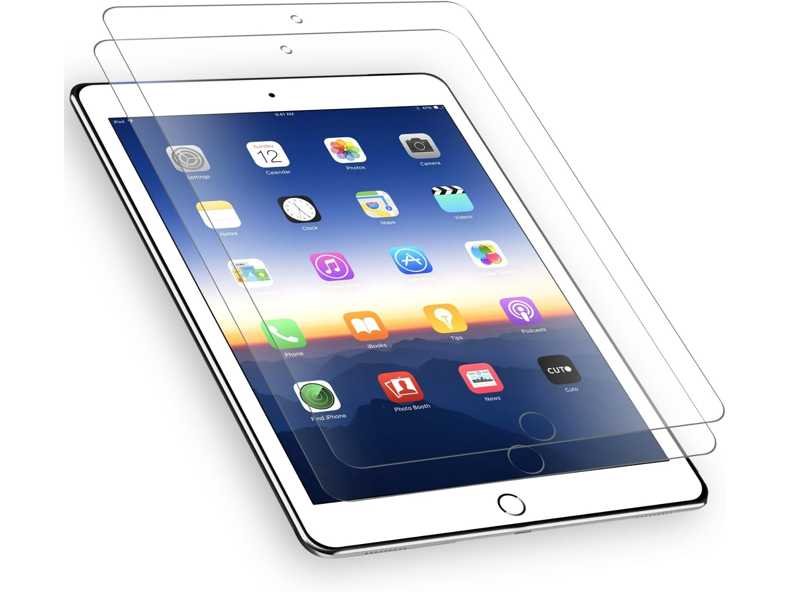
L'iPad est un appareil intelligent de pointe ; cependant, son écran, comme tout écran numérique, est fragile. Il est donc logique que de nombreux utilisateurs utilisent une coque et un protecteur d'écran pour prolonger la durée de vie de leur appareil. Toutefois, les coques et protecteurs non autorisés ou inadaptés peuvent rendre l'écran tactile de votre iPad inopérant. La solution est simple : retirez la coque et le protecteur d'écran inadaptés.
Solution 2 : Forcer le redémarrage de l'iPad
Pour redémarrer votre iPad dont l'écran tactile ne fonctionne plus, une solution simple consiste à forcer le redémarrage. Cela vous permettra de retrouver l'accès à votre appareil sans perdre vos données. De plus, toutes les applications en arrière-plan seront fermées.
Pour un iPad sans bouton d'accueil
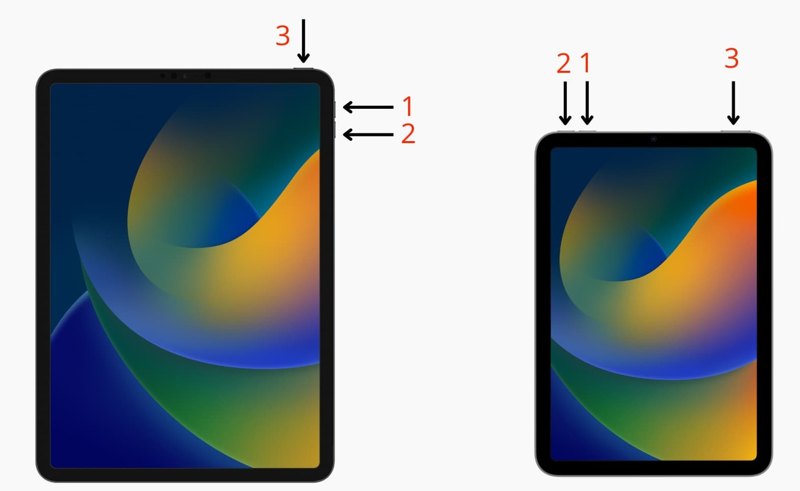
Appuyez et relâchez rapidement le Augmenter le volume .
Appuyez et relâchez rapidement le le volume vers le bas .
Appuyez et maintenez la Top jusqu'à ce que vous voyiez le logo Apple.
Pour un iPad avec un bouton d'accueil
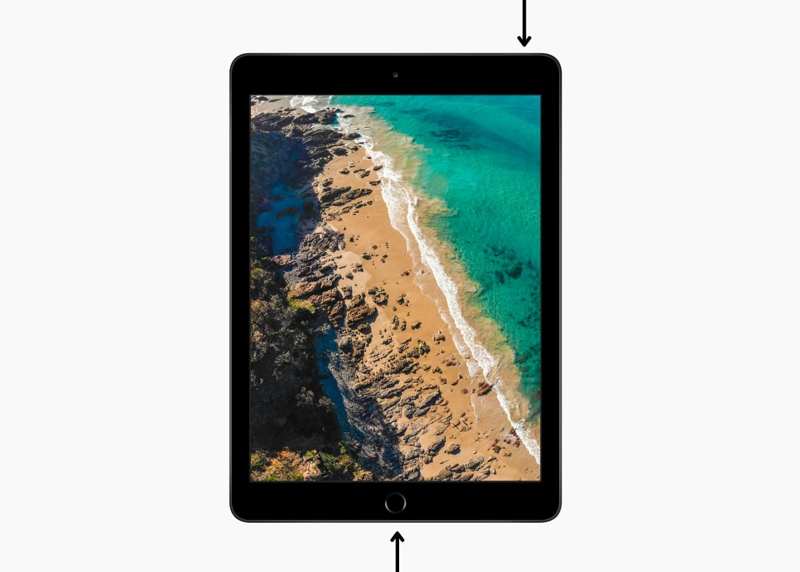
Appuyez et maintenez la Accueil + Sommeil / réveil boutons ensemble.
Une fois le logo Apple affiché, relâchez les boutons.
Vous pouvez maintenant déverrouiller votre écran.
Solution 3 : Utiliser correctement l’iPad
En tant qu'appareil numérique, l'iPad doit être utilisé dans un environnement adapté, à une température ni trop froide ni trop chaude. Si votre appareil chauffe et que l'écran tactile de l'iPad ne répond plus, cessez de l'utiliser et attendez qu'il refroidisse.
De plus, vous devez utiliser votre iPad avec des doigts propres ou un stylet autorisé. Assurez-vous que vos doigts ne sont ni humides ni sales.
Solution 4 : mettre à jour les logiciels et les applications
Comme indiqué précédemment, les logiciels et applications obsolètes peuvent provoquer de nombreux dysfonctionnements, notamment un écran tactile inopérant sur votre iPad. Heureusement, vous pouvez résoudre ce problème en maintenant votre iPadOS et vos applications à jour.
Mise à jour logicielle
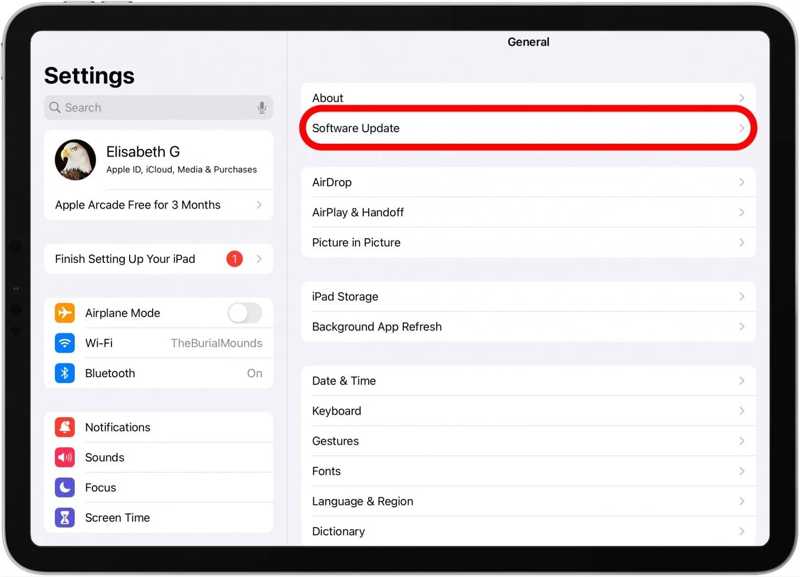
Étape 1 : Ouvrez le Paramètres application de votre écran d'accueil.
Étape 2 : Rendez-vous dans la section Généralités onglet et choisissez Mise à jour du logiciel.
Étape 3 : Si une mise à jour est disponible, appuyez sur le Télécharger et installer .
Étape 4 : Suivez les instructions à l'écran pour mettre à jour iPadOS.
À noter: Si vous souhaitez installer une mise à jour importante, appuyez sur Mettre à jour maintenant bouton sur la Mise à jour du logiciel écran. Lisez les conditions générales, appuyez D'accord, et frapper D'accord nouveau.
Mettre à jour Apps
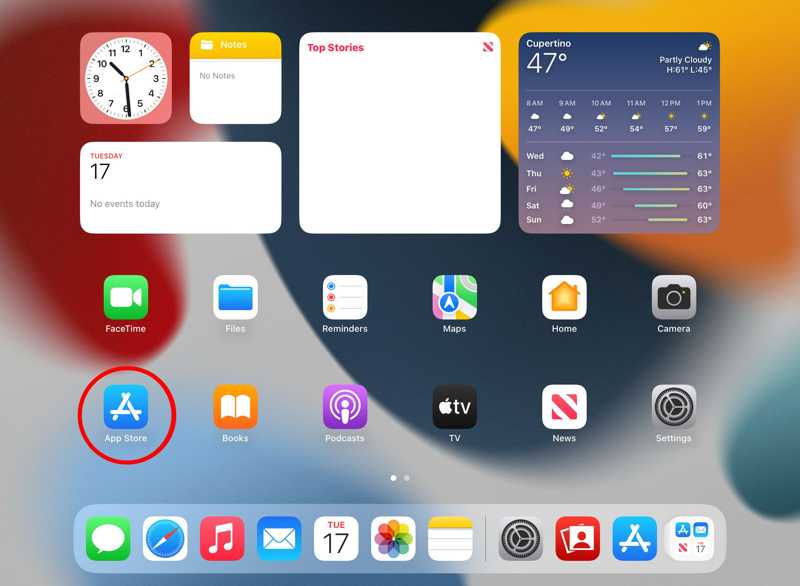
Étape 1 : Exécutez le App Store app.
Étape 2 : Appuyez sur votre profil.
Étape 3 : Appuyez sur votre écran et faites glisser l'écran vers le bas pour actualiser les mises à jour.
Étape 4 : Ensuite, appuyez sur le Tout mettre à jour bouton pour mettre à jour toutes les applications.
À noter: Si vous souhaitez mettre à jour une application spécifique, appuyez sur Mises à jour bouton à côté de l'icône de l'application.
Solution 5: Libérez de l'espace
L'espace de stockage de l'iPad est limité. Si l'écran tactile de votre iPad ne fonctionne pas, il est conseillé de gérer votre stockage et de libérer de l'espace. Un espace de stockage insuffisant ralentira les performances de votre appareil et peut entraîner le blocage de l'écran. Suivez les étapes ci-dessous pour supprimer manuellement les fichiers inutiles. Pour accélérer le processus, vous pouvez utiliser un logiciel dédié. efface ton iPhone ou iPad.
Étape 1 : Rendez-vous dans la section Paramètres app.
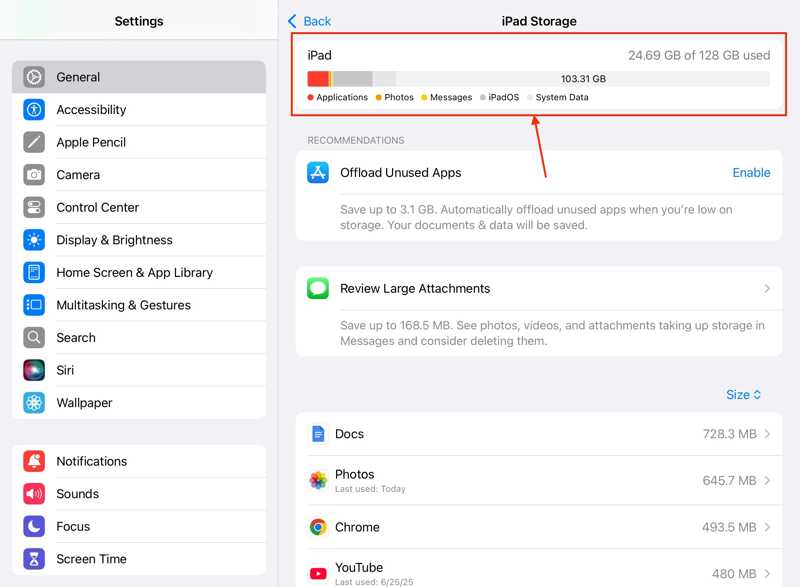
Étape 2 : Choisissez le Généralités touchez et touchez Stockage iPad.
Étape 3 : Vérifiez l'espace de stockage et les applications volumineuses.
Étape 4 : Appuyez sur une application inutile, puis appuyez sur Supprimer l'application .
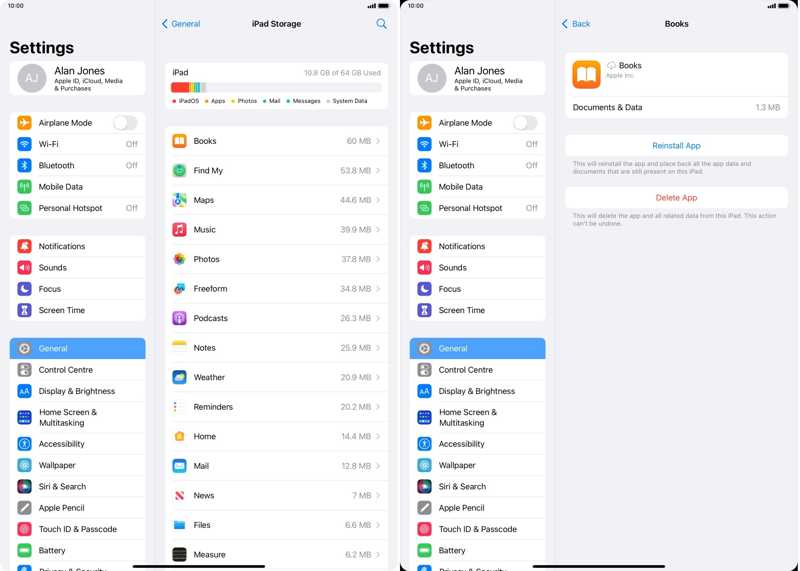
Étape 5 : Si vous y êtes invité, choisissez Supprimer l'application pour le confirmer.
Partie 3 : Comment redémarrer l’iPad lorsque l’écran tactile ne fonctionne pas
Si l'écran tactile de votre iPad ne fonctionne pas et que vous ne pouvez pas le déverrouiller, il est difficile de redémarrer votre appareil. Heureusement, Apeaksoft iFoneKit Ce logiciel peut vous aider à résoudre ce problème. Il permet de supprimer l'écran de verrouillage de votre iPad et les données inutiles sans aucune restriction.

Téléchargé par plus de 1,000,000 des opportunités
- Contourner l'écran de verrouillage de l'iPad sans code d'accès.
- Fonctionne avec les codes d'accès numériques, les Face ID et les Touch ID.
- Disponible pour un iPad indisponible et désactivé.
- Offrez des fonctionnalités bonus, comme Contournement MDM.
- Compatible avec les dernières versions d'iPadOS.
Téléchargement sécurisé
Téléchargement sécurisé

Comment redémarrer un iPad lorsque l'écran tactile ne fonctionne pas ?
Étape 1 : Installer iPad Unlocker
Lancez le logiciel de déverrouillage de l'iPad une fois installé sur votre PC. Une version pour Mac est également disponible. Connectez votre iPad à votre PC à l'aide d'un câble Lightning. Si un message vous y invite, appuyez sur « Faire confiance » sur l'écran de votre iPad pour autoriser ce PC à fonctionner. Choisissez ensuite l'option appropriée. Déverrouiller l'écran iOS mode pour continuer.

Étape 2 : Téléchargez le firmware
Tant que votre iPad est détecté, cliquez sur Commencez maintenant Cliquez sur le bouton pour lancer le téléchargement du firmware. Veuillez patienter jusqu'à la fin du processus.

Étape 3 : Redémarrez votre iPad
Ensuite, cliquez sur le OK Cliquez sur le bouton de confirmation dans la boîte de dialogue après le téléchargement du firmware. Ensuite, cliquez sur le Confirmer à nouveau Cliquez sur le bouton pour vérifier le micrologiciel. Une fois la vérification terminée, le logiciel déverrouillera automatiquement votre iPad. Votre iPad redémarrera ensuite et l'écran tactile devrait fonctionner à nouveau.

À noter: Ce processus effacera vos données, et vous pouvez restaurer une sauvegarde pour éviter toute perte de données.
Lectures complémentaires
Conclusion
Cet article explique ce qu'il faut faire si votre L'écran tactile de l'iPad ne fonctionne pas. En raison de divers facteurs, il est important d'en connaître les principales causes. Plus important encore, nos solutions éprouvées peuvent vous aider à résoudre le problème d'écran tactile bloqué de votre iPad. Si les solutions courantes ne sont pas disponibles, Apeaksoft iFoneKit peut vous aider à contourner l'écran de verrouillage de votre iPad et à y accéder à nouveau.
 Apeaksoft iFoneKit
 Déverrouillez tous les types de mots de passe iOS de l'iPhone, de l'iPad et de l'iPod.
Téléchargement sécurisé
Téléchargement sécurisé
Articles Relatifs




