


Comment réparer votre code d'accès est requis pour activer Face ID

Some iPhone users have reported that their devices require a passcode even when Face ID is enabled. The Votre code d'accès est requis pour activer Face ID. message does not always mean that Face ID is broken. iPhone requires your passcode in certain security situations before Face ID can be used again. This article explains when and what you should do if your passcode is required to enable Face ID.
CONTENU DE LA PAGE :
Part 1: Why Your iPhone Requires a Passcode for Face ID
Even if you set up Face ID on your iPhone, you may still be required to enter your passcode in certain situations. The common scenarios requiring your passcode include:
- 1.After restarting your iPhone, your passcode is required to unlock your device and enable Face ID.
- 2.If you haven't unlocked your iPhone in the past 48 hours, you will be asked to enter it again.
- 3.If you haven't used Face ID on your device in the past 6.5 days and haven't used Face ID for the past 4 hours, you need to enter your passcode to unlock your iPhone.
- 4.After five failed attempts to unlock your device with Face ID, you will be asked for your passcode.
- 5.If you initiate the power-off or Emergency SOS by pressing and holding either volume button and the side button simultaneously for 2 seconds, you are required to enter your passcode to use Face ID again.
- 6.If you or someone else lock your device using Find My remotely, you need to unlock your iPhone with the passcode.
If none of these situations applies and your iPhone repeatedly requires your passcode to enable Face ID, it may due to a Face ID issue or software glitches.
Partie 2 : Comment corriger le code d'accès requis pour activer Face ID
Solution 1: Check Face ID Settings
The passcode may be required to enable Face ID due to incorrect setup. If your iPhone keeps asking for a passcode instead of using Face ID, first check whether Face ID is enabled for iPhone Unlock by following the onscreen instructions below:
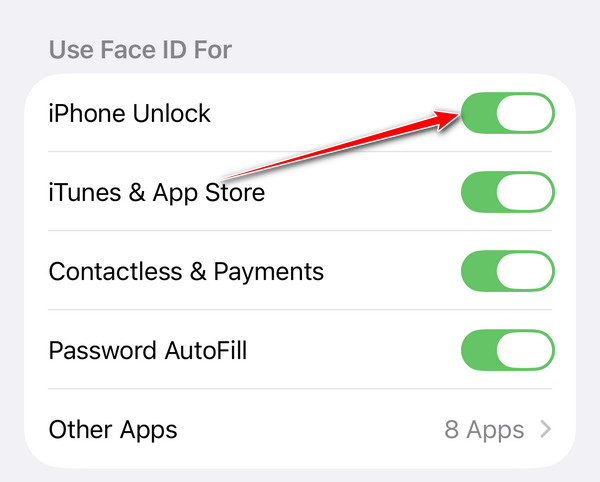
Étape 1 : Ouvrez le Paramètres application sur votre iPhone.
Étape 2 : Allez dans Face ID et code d'accès et entrez votre mot de passe si vous y êtes invité.
Étape 3 : Make sure you've toggled on Déverrouillage iPhone et d'autres options souhaitées sous le UTILISEZ FACE ID POUR .
Conseils: Si vous avez besoin d'utiliser Face ID with a mask or sunglasses, activez Identification faciale avec un masque ou touchez Ajouter des lunettes.
Solution 2: Check the TrueDepth Camera
Face ID relies on the TrueDepth camera to recognize your face. If your camera is covered or dirty, Face ID may not work and your iPhone may ask you to enter your passcode instead. Therefore, it is necessary to check the TrueDepth camera and make sure nothing is blocking it.
Étape 1 : Wipe the area around the TrueDepth camera at the top of your iPhone with a soft, lint-free cloth.
Étape 2 : Open the Camera app and switch to the front-facing camera.
Étape 3 : Take a photo of yourself and check whether the front camera works normally.
Étape 4 : Try using Face ID again.
Solution 3: Redémarrez votre iPhone
A temporary software glitch may prevent Face ID from working properly. Restarting your iPhone can help resolve minor system issues that may affect Face ID.
Étape 1 : Press and hold the volume up and the side buttons until the power-off slider appears. Drag the slider to turn off your iPhone.
Étape 2 : Wait a few seconds, then press and hold the side button to turn your iPhone on again.
Étape 3 : Enter your passcode when prompted, then try using Face ID again.
Solution 4: mise à jour iOS
Un logiciel obsolète peut entraîner divers problèmes, notamment l'erreur « Code requis pour activer Face ID ». La solution est simple : maintenez votre appareil à jour ou installez manuellement la dernière mise à jour.
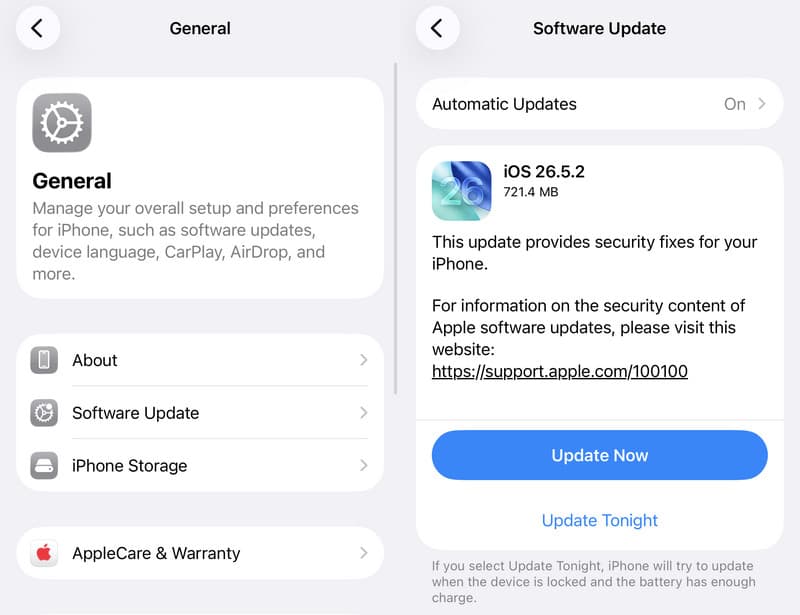
Étape 1 : Rendez-vous dans la section Généralités onglet Paramètres.
Étape 2 : Exploiter Mise à jour du logiciel pour rechercher la dernière mise à jour.
Étape 3 : Si une mise à jour est disponible, appuyez sur Télécharger et installer.
Étape 4 : Suivez les instructions pour installer la mise à jour.
Solution 5: Set Up an Alternate Appearance
Sometimes, Face ID does not recognize you consistently because your appearance has changed significantly. Therefore, you can set up an alternate appearance.
Étape 1 : Ouvrez le Paramètres application sur votre iPhone.
Étape 2 : Exploiter Face ID et code d'accès et entrez votre mot de passe.
Étape 3 : Exploiter Configurer une autre apparence.
Étape 4 : Follow the onscreen instructions to complete the scan.
Étape 5 : Try unlocking your iPhone with Face ID again.
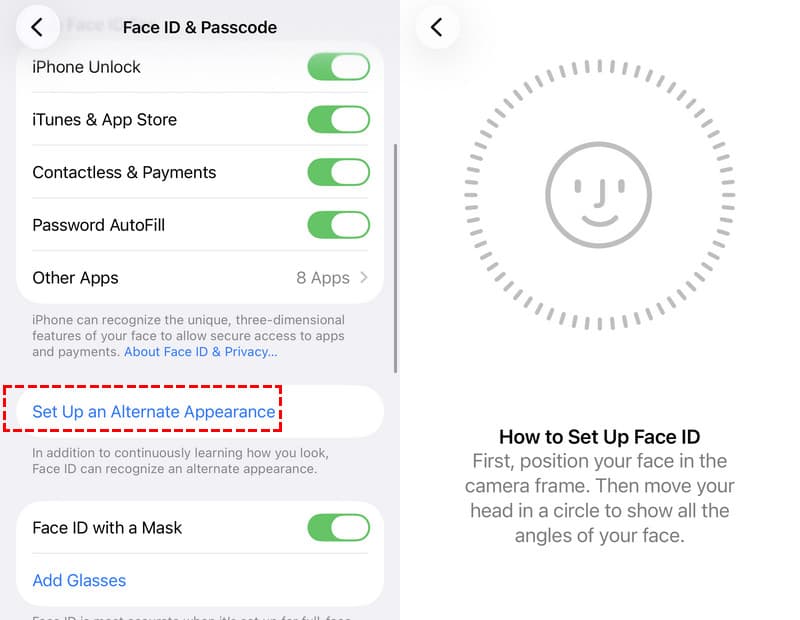
Solution 6 : Réinitialiser Face ID
Si votre iPhone vous demande sans cesse un code d'accès au lieu de Face ID, vous pouvez le réinitialiser. Cela supprimera les anciens visages et vous permettra d'en ajouter de nouveaux. Bien entendu, cette procédure nécessite le code d'accès de votre iPhone.
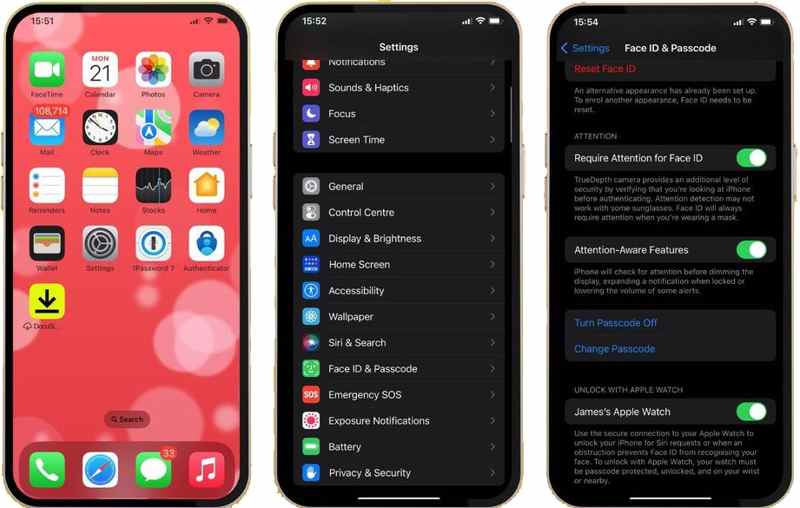
Étape 1 : Exécutez le Paramètres app.
Étape 2 : Allez dans Face ID et code d'accès.
Étape 3 : Entrez votre mot de passe si vous y êtes invité.
Étape 4 : Exploiter Réinitialiser l'identifiant.
Étape 5 : Ensuite, vous pouvez définir un nouveau visage avec le bon paramètre.
Solution 7 : désactiver « Raise to Wake »
La fonction « Raise to Wake » permet d'activer et de verrouiller votre écran lorsqu'elle détecte une action appropriée. Des activations fréquentes peuvent amener votre iPhone à lire les informations de reconnaissance faciale de manière répétée. Après cinq tentatives infructueuses, le message « Votre code est requis pour activer Face ID » s'affichera. Il est donc préférable de désactiver la fonction « Raise to Wake ».
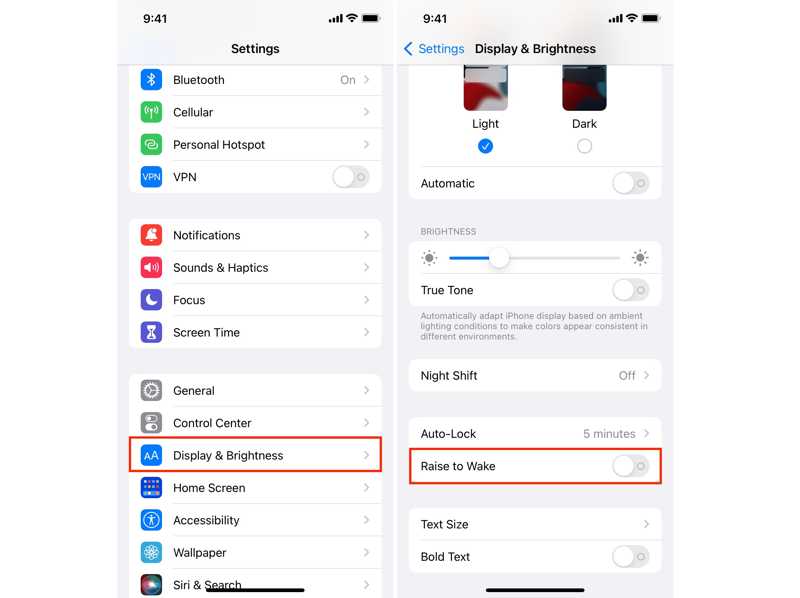
Étape 1 : Allez dans Affichage et Luminosité dans votre Paramètres app.
Étape 2 : Localisez le Soulever Wake option.
Étape 3 : Basculez l'interrupteur pour l'éteindre.
Partie 3 : Comment déverrouiller un iPhone/iPad sans code ni Face ID
If you know your passcode, simply enter it to re-enable Face ID. If you are prompted for the Password required to enable Face ID but forgot your passcode, you will need a powerful unlocking tool, such as Déverrouillage iOS Apeaksoft iFoneKitIl peut déverrouiller votre iPhone ou iPad sans code d'accès ni Face ID.

Téléchargé par plus de 1,000,000 des opportunités
- Unlock iPhone without a passcode.
- Déverrouiller iPhone ou écran iPad en trois étapes.
- Contournez le code d'accès numérique, Face ID et Touch ID.
- Disponible dans diverses situations, y compris un appareil désactivé.
- Prend en charge les dernières versions d'iOS et d'iPadOS.
Téléchargement sécurisé
Téléchargement sécurisé

Comment déverrouiller votre iPhone sans code ni Face ID
Étape 1 : Connectez-vous à votre iPhone
Lancez le meilleur logiciel de déverrouillage d'iPhone après l'avoir installé sur votre PC. Une version pour Mac est également disponible. Connectez votre iPhone à votre PC à l'aide d'un câble Lightning. Accédez au mode « Déverrouiller l'écran iOS » et cliquez sur… Commencez maintenant .

Étape 2 : Téléchargez le firmware
Une fois les informations de votre appareil chargées, vérifiez chaque élément. Cliquez ensuite sur le bouton Commencer pour télécharger le package du micrologiciel. Notez qu'il faudra réinitialisation d'usine votre appareil, et vous le configurerez comme un nouvel iPhone.

Étape 3 : Déverrouiller votre iPhone
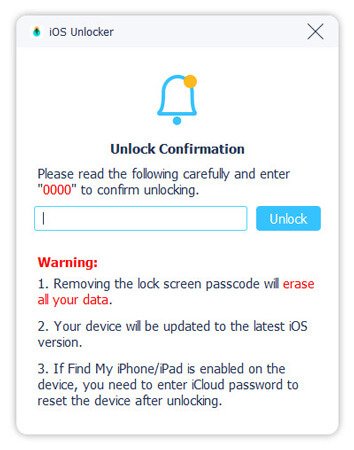
Une fois le téléchargement terminé, cliquez OK, puis cliquez sur le Confirmer à nouveau bouton pour commencer à déverrouiller votre iPhone ou iPad sans votre code d'accès ou Face ID.
Conclusion
Cet article explique ce qu'il faut faire si vous recevez le message indiquant qu'un Un code d'accès est requis pour activer Face ID sur votre iPhone. You can follow our solutions to get rid of this error and regain access to your device. Déverrouillage iOS Apeaksoft iFoneKit helps you unlock your device without any passcode.
 Apeaksoft iFoneKit
 Déverrouillez tous les types de mots de passe iOS de l'iPhone, de l'iPad et de l'iPod.
Téléchargement sécurisé
Téléchargement sécurisé
Articles Relatifs




