


Comment désactiver Face ID sur iPhone, temporairement et définitivement

Face ID offre un moyen pratique de déverrouiller votre iPhone, de vous connecter aux plateformes importantes et d'effectuer des paiements. Toutefois, pour des raisons de sécurité, vous pourriez souhaiter… désactiver Face ID sur iPhone.
Ce blog propose le guide le plus complet pour désactiver Face ID sur iPhone, temporairement ou définitivement, dans différents scénarios.
CONTENU DE LA PAGE :
Partie 1 : Qu’est-ce que Face ID ?
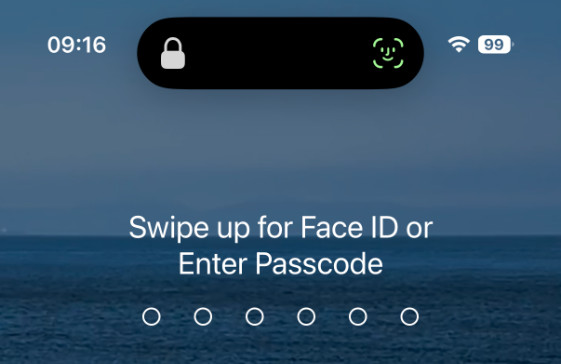
Identifiant du visage Face ID est la fonctionnalité de sécurité biométrique faciale officielle d'Apple. Elle offre une alternative aux codes d'accès traditionnels pour déverrouiller votre écran. Selon Apple, le système de caméra TrueDepth utilise une technologie de reconnaissance faciale avancée pour déverrouiller l'écran, authentifier les applications, autoriser les paiements et permettre le remplissage automatique des mots de passe. Comparé aux mots de passe classiques, Face ID offre une solution plus rapide et plus pratique pour sécuriser votre appareil.
Partie 2 : Pourquoi désactiver Face ID ?
La reconnaissance faciale est pratique et efficace, mais dans certaines situations particulières, désactiver cette fonction peut permettre d'éviter certains problèmes et de protéger la vie privée.
- 1.Protéger la vie privée : Lorsque vous prêtez votre téléphone à quelqu'un d'autre, ou que d'autres personnes obtiennent votre iPhone de manière illégale, vous pouvez les empêcher de le déverrouiller directement en scannant votre visage, protégeant ainsi mieux vos données privées.
- 2.Empêcher le déverrouillage par des visages similaires : Bien qu'Apple affirme que la probabilité qu'une personne choisie au hasard déverrouille votre iPhone avec Face ID est inférieure à 1 sur 1 000 000, il existe toujours un risque de fausse identification dans certaines situations, comme avec des jumeaux identiques, des frères et sœurs ayant des traits du visage très similaires ou des enfants de moins de 13 ans dont les traits du visage sont encore en développement.
- 3.Évitez l'authentification accidentelle par Face ID pour les paiements : Il nous est tous arrivé de vivre cette situation lors d'un achat : Face ID peut authentifier le produit avant même que nous nous rendions compte de notre erreur. Désactiver Face ID permet d'éviter les paiements accidentels et ce genre de désagrément.
- 4.Privilégiez l'authentification par code à l'identification faciale : Certains utilisateurs peuvent préférer l'authentification par code traditionnel à l'identification faciale (Face ID) pour des raisons de préférences personnelles ou de confidentialité.
- 5.L'identification faciale ne fonctionne pas.
Partie 3 : Comment désactiver Face ID sur iPhone
Scénario 1 : Comment désactiver temporairement Face ID sur votre iPhone
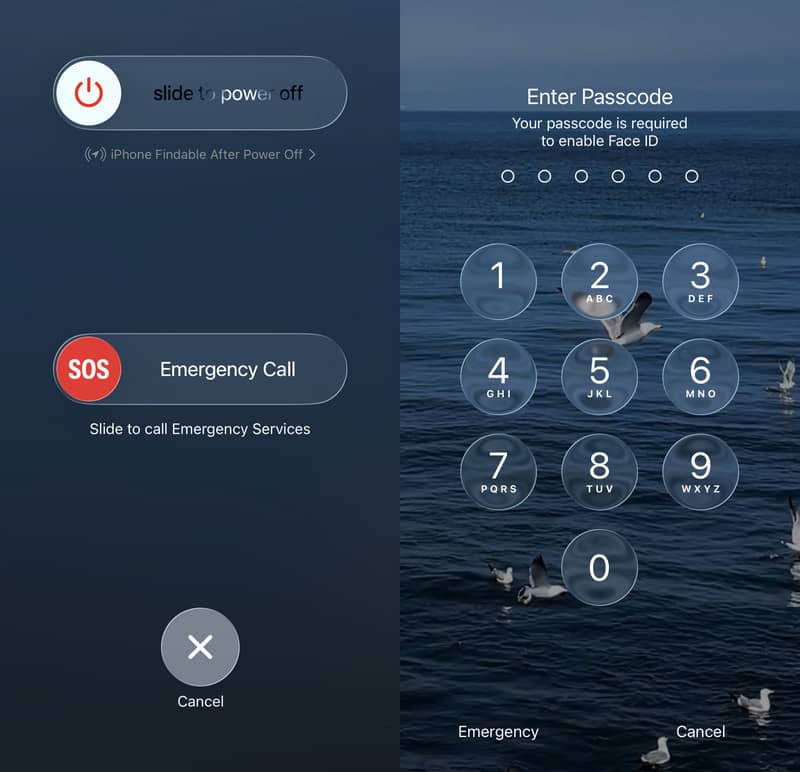
La désactivation temporaire de Face ID est une fonctionnalité de confidentialité intégrée au système qui vous permet d'empêcher rapidement l'authentification par Face ID. Vous n'avez besoin d'effectuer aucun réglage manuel ni de réinitialiser vos données. Une fois votre iPhone déverrouillé avec votre code, Face ID sera de nouveau activé.
Étape 1 : Appuyez et maintenez enfoncé n'importe quel touche de volume avec l' bouton d'alimentation pour réactiver le curseur d'arrêt.
Étape 2 : Cliquez à nouveau Annuler pour quitter l'écran d'arrêt.
Étape 3 : Vous retournerez ensuite à l'écran de verrouillage avec Face ID désactivé. Vous ne pourrez alors déverrouiller l'appareil qu'à l'aide du code de verrouillage.
Scénario 2 : Comment désactiver définitivement Face ID pour le verrouillage de l’écran
La désactivation définitive de Face ID sur iPhone affecte des fonctionnalités telles que le déverrouillage, le téléchargement, les paiements, le remplissage automatique des mots de passe et l'accès aux applications. Cette modification est irréversible et convient aux utilisateurs qui ne souhaitent pas utiliser Face ID sur le long terme.
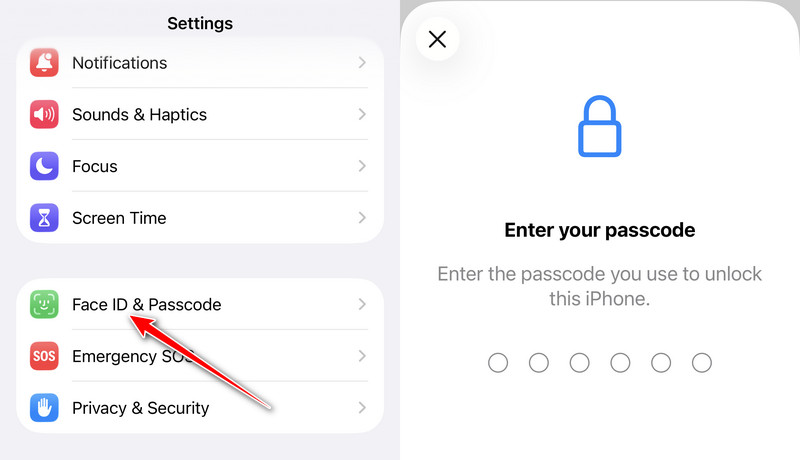
Étape 1 : Ouvrez Paramètres sur votre téléphone et allez sur Face ID et code d'accès.
Étape 2 : Saisissez votre code d'accès pour terminer la vérification d'identité.
Étape 3 : Désactivez ici toutes les options liées à Face ID en fonction de vos besoins, y compris Déverrouillage iPhone, iTunes et App Store, Paiements sans contact et Remplissage automatique du mot de passe.
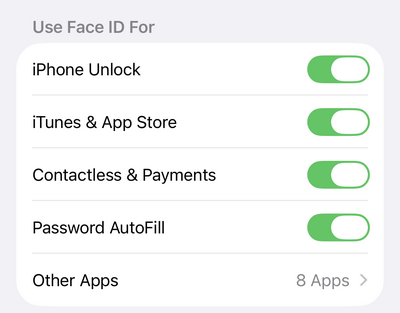
Étape 4 : Si vous souhaitez désactiver Face ID ou certaines applications, vous pouvez cliquer Autres applications Ici. Ensuite, vous pouvez sélectionner l'application spécifique et la désactiver sur la page suivante.
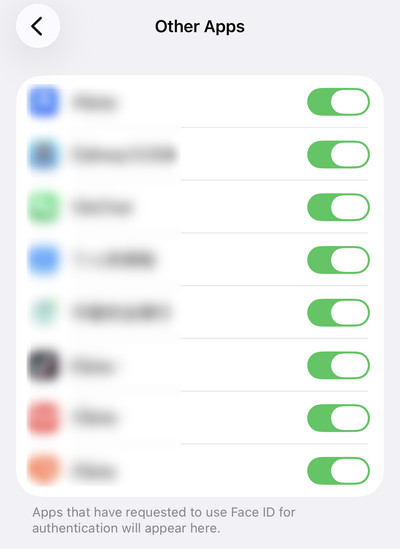
Une fois la configuration terminée, toutes les fonctionnalités de Face ID seront désactivées et vous ne pourrez déverrouiller votre appareil qu'avec un code d'accès.
Scénario 3 : Comment désactiver Face ID pour certaines photos et Safari
Certaines applications nécessitent Face ID pour une protection renforcée de votre vie privée, comme l'album caché dans Photos, la navigation privée dans Safari, etc. Si vous préférez accéder à ces fonctionnalités sans Face ID, suivez le guide ci-dessous pour désactiver facilement Face ID.
Désactiver Face ID pour les photos
Étape 1 : Ouvrez les Paramètres et faites glisser vers le bas. Cliquez Apps.
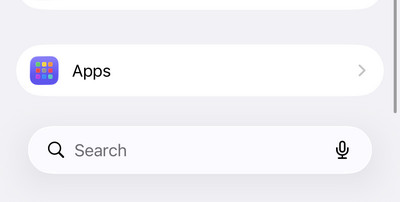
Étape 2 : Trouvez Photos dans la liste des applications.
Étape 3 : Désactiver Utiliser Face ID sur la page suivante.
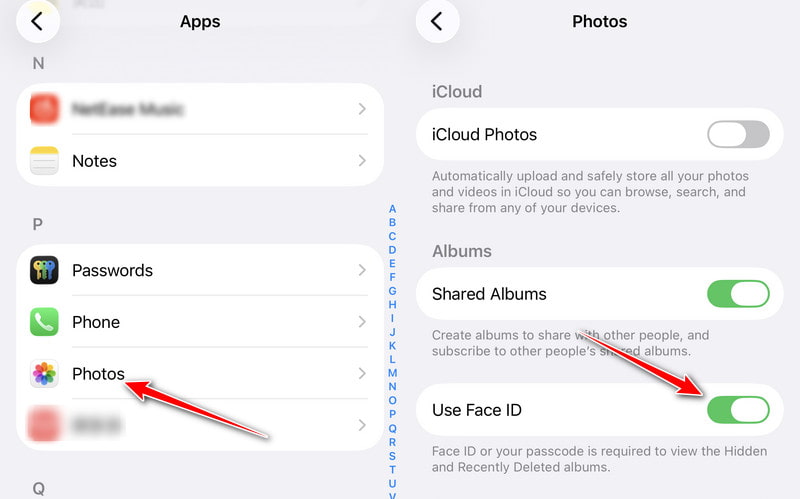
Étape 4 : Vous pourrez ensuite consulter votre album caché ou vos photos supprimées sans authentification Face ID.
Désactiver Face ID pour Safari
Étape 1 : Ouvrez Paramètrescliquez Apps, et trouve Safari.
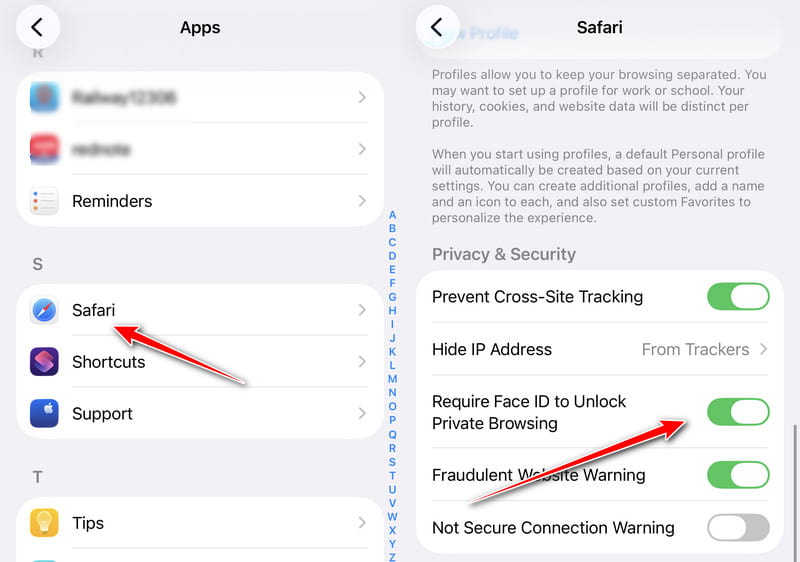
Étape 2 : Désactiver Exiger Face ID pour déverrouiller la navigation privée désactiver Face ID pour la navigation privée.
Étape 3 : Ensuite, lorsque vous ouvrez une page de navigation privée dans Safari, vous n'avez pas besoin de vérifier votre identité faciale.
Partie 4 : Que se passe-t-il après la désactivation de Face ID ?
La désactivation de Face ID ne supprimera pas les données faciales déjà enregistrées sur votre iPhone et n'affectera pas l'utilisation normale de votre appareil. Elle modifiera uniquement la méthode de vérification. Toutes les actions, telles que le déverrouillage du téléphone, le téléchargement d'applications, les paiements en ligne et le remplissage automatique des mots de passe, qui utilisaient auparavant Face ID pour la vérification automatique, nécessitent désormais la saisie manuelle du mot de passe. Voici les modifications apportées :
- Vous devez saisir votre code d'accès pour déverrouiller votre iPhone.
- Les applications qui prennent en charge l'authentification Face ID, telles que les applications bancaires et les gestionnaires de mots de passe, vous demanderont de saisir votre mot de passe manuellement ou d'utiliser une autre méthode de vérification.
- Après avoir désactivé Face ID, vous ne pourrez plus confirmer les paiements Apple Pay avec Face ID.
- ...

Téléchargé par plus de 1,000,000 des opportunités
- Déverrouillez votre iPhone lorsque Face ID ne fonctionne pas.
- Comment accéder à votre iPhone lorsque vous oubliez votre code d'accès.
- Accéder à un iPhone désactivé après plusieurs tentatives de code erronées.
- Désactiver Face ID sans Face ID.
- Compatible avec tous les modèles d'iPhone et versions iOS populaires.
Téléchargement sécurisé
Téléchargement sécurisé

Conclusion
Interactif comment désactiver Face ID Sur iPhone, vous pouvez adapter la méthode de vérification selon vos besoins. Que vous souhaitiez désactiver Face ID temporairement ou définitivement, ou encore le désactiver pour une fonction spécifique, vous pouvez facilement le faire via les réglages système.
De plus, si vous ne pouvez pas désactiver Face ID et que vous avez oublié votre code d'accès, vous pouvez utiliser Déverrouillage iOS Apeaksoft iFoneKit pour récupérer l'accès à votre appareil.
 Apeaksoft iFoneKit
 Déverrouillez tous les types de mots de passe iOS de l'iPhone, de l'iPad et de l'iPod.
Téléchargement sécurisé
Téléchargement sécurisé
Articles Relatifs




