


Comment déverrouiller un iPad désactivé avec ou sans iTunes

« Mon iPad est désactivé car j'ai oublié mon mot de passe et je l'ai saisi incorrectement à plusieurs reprises. Comment puis-je le déverrouiller ? Quelqu'un peut-il m'aider ? » Se retrouver avec un iPad désactivé peut être très frustrant, surtout si vous l'utilisez pour le travail, les loisirs, pour rester en contact avec vos amis, accéder aux réseaux sociaux, etc. Ce guide vous propose des méthodes éprouvées pour… déverrouiller un iPad désactivé et les flux de travail détaillés.
CONTENU DE LA PAGE :
Partie 1 : Pourquoi votre iPad est désactivé
Comme indiqué précédemment, plusieurs tentatives de saisie de code incorrectes sont la principale cause de la désactivation de votre iPad. Selon Apple, vous pouvez saisir un code incorrect jusqu'à cinq fois. Après six tentatives infructueuses, votre iPad sera temporairement désactivé. Après dix tentatives infructueuses, il sera définitivement désactivé.
Partie 2 : Comment déverrouiller un iPad désactivé avec iTunes
Conditions préalables:
- 1.Un ordinateur et un câble USB.
- 2.La dernière version d'iTunes, si vous utilisez Windows et macOS Mojave ou une version antérieure, ou le Finder si vous utilisez macOS Catalina ou une version ultérieure.
- 3.L'identifiant Apple et le mot de passe associés.
Étape 1 : Connectez votre iPad à un ordinateur à l'aide d'un câble USB.
Étape 2 : Ouvrez iTunes ou le Finder, selon votre système d’exploitation.
Étape 3 : Mettez votre iPad en mode de récupération :
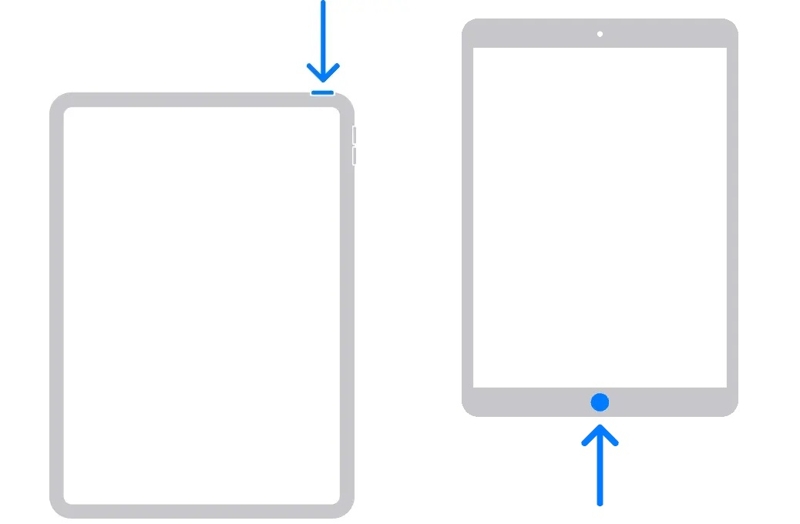
iPad sans bouton d'accueil
Appuyez et relâchez le Augmenter le volume .
Faites la même chose avec le le volume vers le bas .
Appuyez et maintenez la Côté Appuyez sur le bouton jusqu'à ce que votre iPad passe en mode de récupération.
iPad avec un bouton d'accueil
Maintenez la touche Accueil + Côté/Puissance boutons ensemble.
Lorsque votre iPad passe en mode de récupération, relâchez les boutons.
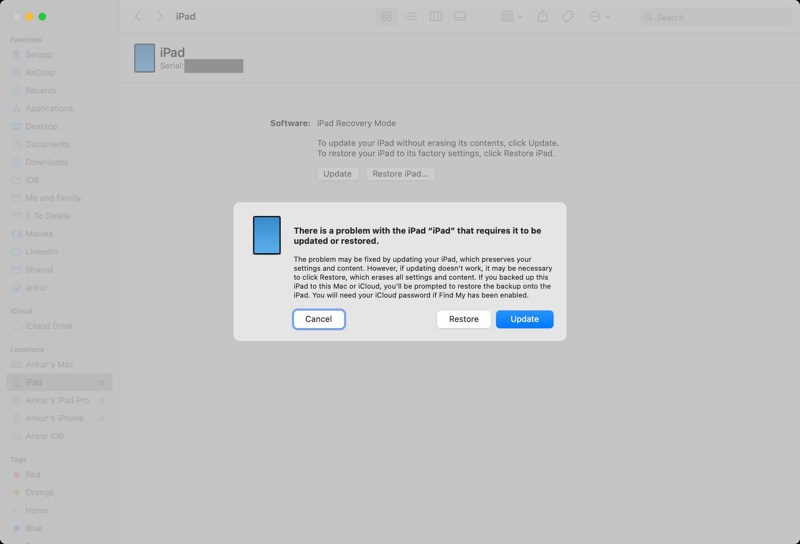
Étape 4 : Ensuite, cliquez sur le Restaurer bouton dans la boîte de dialogue permettant de déverrouiller l'iPad désactivé avec iTunes ou le Finder.
Étape 5 : Une fois l'opération terminée, votre iPad redémarrera.
À noter: L'inconvénient est que toutes vos données seront supprimées.
Partie 3 : Comment déverrouiller un iPad désactivé sans ordinateur
Est-il possible de déverrouiller un iPad désactivé sans iTunes ? Oui. Si votre iPad utilise la dernière version d’iPadOS, vous pouvez effacer votre appareil depuis l’écran de verrouillage de sécurité. De plus, la fonction Localiser vous permet de réinitialiser un iPad désactivé à distance.
Option 1 : Déverrouiller un iPad désactivé en effaçant l’iPad
Conditions préalables:
- 1.Votre iPad fonctionne sous iPadOS 15.2 ou version ultérieure.
- 2.Votre identifiant Apple et votre mot de passe.
Étape 1 : Appuyez sur le Effacer iPad bouton sur l'écran « Indisponible » ou « Verrouillage de sécurité » de l'iPad.
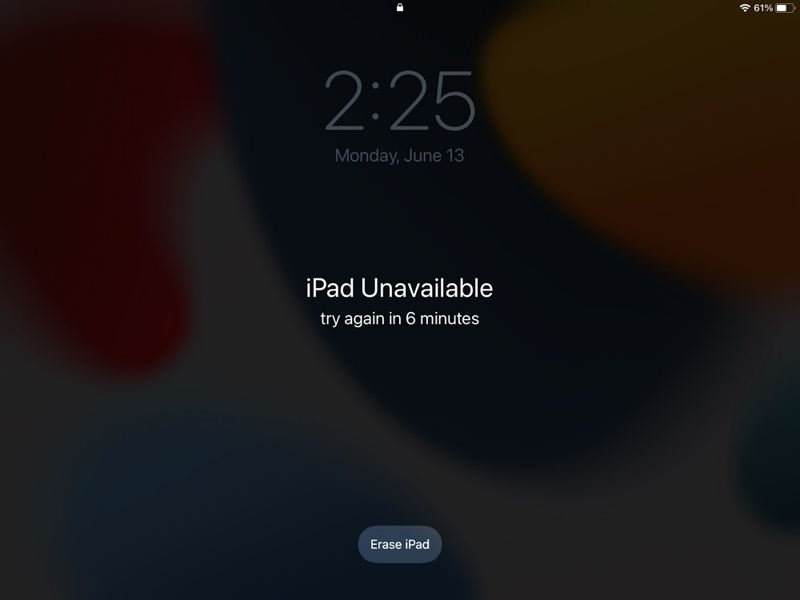
Étape 2 : Lisez l'avertissement et confirmez-le.
Étape 3 : Saisissez le mot de passe associé à votre identifiant Apple.
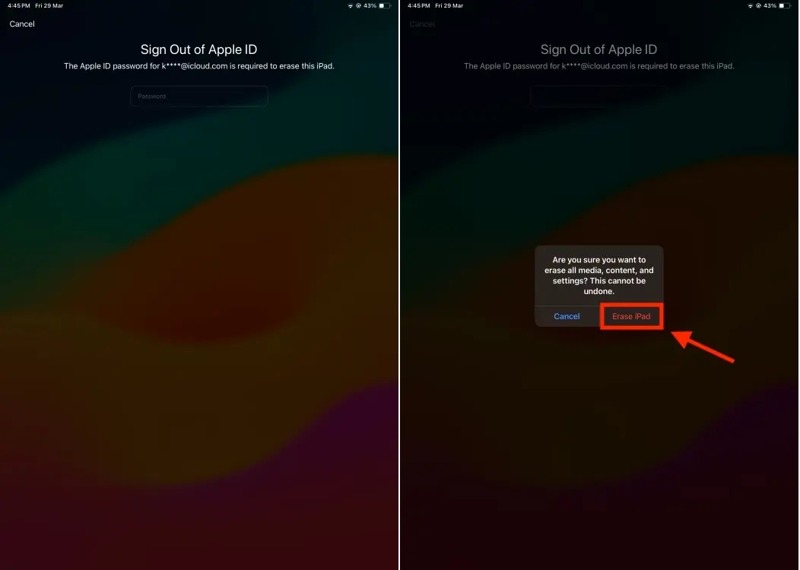
Étape 4 : Exploiter effacer pour commencer à déverrouiller l'iPad désactivé sans ordinateur.
Option 2 : Déverrouiller un iPad désactivé via le code oublié
Conditions préalables:
- 1.Votre iPad fonctionne sous iPadOS 17 ou une version ultérieure.
- 2.Identifiant Apple et mot de passe associés.
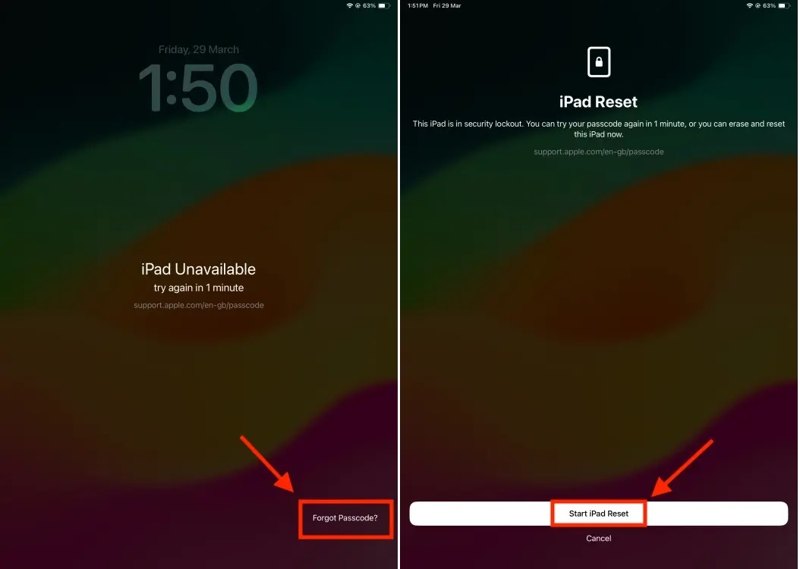
Étape 1 : Si vous avez effectué la mise à jour vers iPadOS 17 ou une version ultérieure, appuyez sur Mot de passe oublié bouton à la place.
Étape 2 : Choisissez le Démarrer la réinitialisation de l'iPad option.
Étape 3 : Ensuite, saisissez le mot de passe associé à votre identifiant Apple.
Étape 4 : Enfin, appuyez sur le Effacer iPad bouton dans la boîte de dialogue de confirmation.
Étape 5 : Une fois l'opération terminée, votre iPad redémarrera et affichera l'écran d'accueil.
Étape 6 : Après avoir déverrouillé l'iPad désactivé avec l'identifiant Apple, configurez-le comme un nouvel appareil et restaurer votre iPad à partir d'une sauvegarde si vous en avez une.
Option 3 : Déverrouiller un iPad désactivé en ligne
Conditions préalables:
- 1.Une connexion Internet stable.
- 2.Un navigateur Web.
- 3.La fonction « Localiser mon iPad » est activée sur votre appareil.
- 4.Vos identifiants Apple.
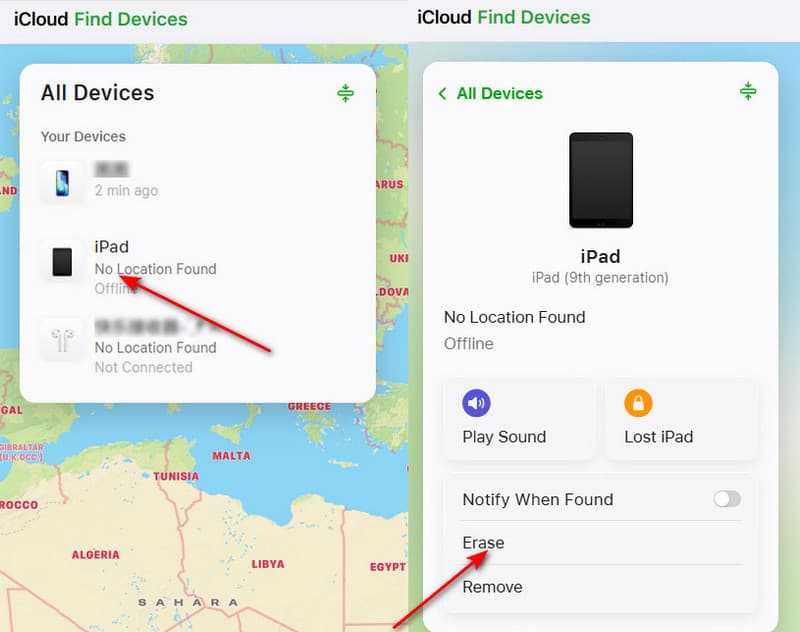
Étape 1 : Pour déverrouiller un iPad désactivé que vous n'avez pas en main, rendez-vous sur www.icloud.com/trouver dans un navigateur.
Étape 2 : Connectez-vous avec votre identifiant Apple et votre mot de passe.
Étape 3 : Cliquez et développez le Tous les dispositifs choisissez cette option et sélectionnez votre iPad.
Étape 4 : Une fois votre iPad localisé, cliquez sur effacer or Effacez cet appareil .
Étape 5 : Cliquez à nouveau Suivant pour confirmer votre action.
Étape 6 : Lorsque vous y êtes invité, saisissez à nouveau votre mot de passe Apple ID.
Étape 7 : Si votre iPad est connecté à Internet, il sera déverrouillé immédiatement, mais il sera également réinitialisation d'usine.
Option 4 : Déverrouiller un iPad désactivé dans Localiser
Conditions préalables:
- 1.Un autre appareil Apple.
- 2.L'application Localiser.
- 3.Votre identifiant Apple et votre mot de passe.
- 4.Vous avez activé la fonction Localiser mon iPad sur votre iPad désactivé.
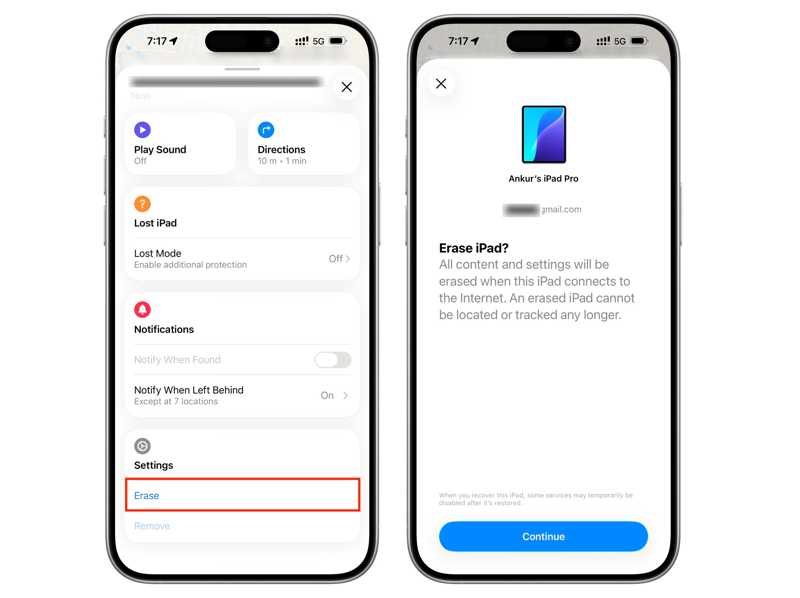
Étape 1 : Ouvrez le Trouver mon Utilisez cette application sur un autre appareil Apple si vous devez déverrouiller un iPad désactivé sans iTunes.
Étape 2 : Assurez-vous de vous connecter avec votre identifiant Apple et votre mot de passe.
Étape 3 : Rendez-vous dans la section Appareils Tab et sélectionnez l'iPad désactivé.
Étape 4 : Développez la barre d’outils et choisissez effacer or Effacez cet appareil.
Étape 5 : Lisez l'avertissement et appuyez sur Continuer.
Étape 6 : Entrez votre numéro de téléphone et appuyez sur effacer.
Partie 4 : Comment déverrouiller un iPad désactivé sans identifiant Apple
Déverrouillage iOS Apeaksoft iFoneKit C'est la solution idéale pour déverrouiller un iPad désactivé sans identifiant Apple ni mot de passe. Elle permet de supprimer l'écran de verrouillage de n'importe quel iPad, sans aucune restriction ni compétence technique.

Téléchargé par plus de 1,000,000 des opportunités
- Supprimez rapidement le verrouillage d'écran d'un iPad.
- Ne nécessite pas de code d'accès pour l'iPad ni de mot de passe Apple ID.
- Fonctionne sur les appareils iPad verrouillés et désactivés.
- Prend en charge presque tous les modèles d'iPad.
Téléchargement sécurisé
Téléchargement sécurisé

Comment déverrouiller un iPad désactivé sans identifiant Apple
Étape 1 : Installer iPad Unlocker
Lancez le logiciel de déverrouillage iPad après l'avoir installé sur votre PC. Une autre version est disponible pour Mac. Choisissez la version qui vous convient. Déverrouiller l'écran iOS .

Étape 2 : Connectez-vous à votre iPad
Branchez votre iPad à votre PC à l'aide d'un câble Lightning. Une fois votre appareil détecté, cliquez sur Commencez maintenant bouton pour démarrer le téléchargement du firmware.

Étape 3 : Déverrouillez votre iPad désactivé
Après le téléchargement, cliquez sur le OK bouton, puis appuyez sur Confirmer à nouveau pour vérifier le micrologiciel. Ensuite, le logiciel commencera à déverrouiller l'iPad désactivé sans identifiant Apple.

Conclusion
Ce guide partage plusieurs façons de Déverrouiller un iPad désactivé avec ou sans iTunesDe plus, nous avons précisé les conditions requises pour chaque méthode. Vous pouvez choisir celle qui correspond le mieux à votre situation et suivre nos instructions détaillées pour récupérer l'accès à votre appareil. Déverrouillage iOS Apeaksoft iFoneKit est un puissant programme de déverrouillage d'iPad sans aucune restriction.
 Apeaksoft iFoneKit
 Déverrouillez tous les types de mots de passe iOS de l'iPhone, de l'iPad et de l'iPod.
Téléchargement sécurisé
Téléchargement sécurisé
Articles Relatifs




