

Comment déverrouiller un iPhone désactivé sans iTunes ni ordinateur

Il est possible que vous trouviez iTunes immédiatement accessible lorsque votre iPhone est désactivé. Cependant, de nombreux utilisateurs le trouvent peu pratique : son utilisation est complexe, ils ne l’ont pas installé, il arrive qu’il ne reconnaisse pas l’iPhone, etc.
Heureusement, il existe plusieurs façons de Déverrouiller un iPhone désactivé sans iTunes ou même un ordinateur. Dans ce guide, nous vous présenterons quelques méthodes simples pour vous aider à retrouver rapidement l'accès à votre appareil.
CONTENU DE LA PAGE :
- Partie 1 : Peut-on déverrouiller un iPhone sans iTunes ?
- Partie 2 : [Fortement recommandé] Comment déverrouiller un iPhone désactivé sans iTunes
- Partie 3 : [Officiel] Comment déverrouiller un iPhone sans iTunes en cas de verrouillage de sécurité/d'indisponibilité de l'iPhone
- Partie 4 : Déverrouiller un iPhone sans iTunes à l’aide de Localiser (iCloud)
- Partie 5 : Déverrouiller un iPhone sans iTunes à l’aide du Finder (Mac)
- Partie 6 : FAQ sur le déverrouillage d’iOS sans iTunes
Partie 1 : Peut-on déverrouiller un iPhone sans iTunes ?
Déverrouiller un iPhone avec iTunes est très compliqué. Existe-t-il d'autres méthodes pour déverrouiller un iPhone désactivé sans iTunes ? Oui ! Plusieurs méthodes alternatives permettent de déverrouiller un iPhone désactivé sans utiliser iTunes. Le tableau ci-dessous propose un comparatif rapide pour vous aider à choisir la meilleure option.
Tableau de comparaison rapide
| Méthode | Ordinateur | ID apple | Trouver mon | Perte de données | Difficulté |
| Apeaksoft iOS Unlocker | Oui | Non | Non | Oui | Facile |
| Verrouillage de sécurité | Non | Oui | Oui | Oui | Facile |
| Localiser mon (iCloud) | Non | Oui | Oui | Oui | Facile |
| Finder | Oui (Mac) | Oui | Non | Oui | Moyenne |
Partie 2 : [Fortement recommandé] Comment déverrouiller un iPhone désactivé sans iTunes
Si vous souhaitez une solution rapide et simple, l'utilisation d'un outil de déverrouillage professionnel est l'option la plus facile. Apeaksoft iOS Unlocker peut vous aider à supprimer le code d'accès de l'écran et à déverrouiller un iPhone désactivé sans utiliser iTunes, même si vous n'avez aucune expérience technique.
Déverrouiller un iPhone désactivé sans iTunes
- Déverrouillez votre iPhone/iPad en quelques clics.
- Déverrouiller un iPhone/iPad désactivé sans code d'accès.
- Aucune compétence technique n'est requise.
- Solution de déverrouillage sûre, rapide et facile à utiliser.
Téléchargement sécurisé
Téléchargement sécurisé

Étape 1 : Téléchargez gratuitement ce puissant outil de déverrouillage iOS en cliquant sur le bouton ci-dessus. Lancez-le après l'installation.
Étape 2 : Connectez votre iPhone/iPad à votre ordinateur et cliquez sur Commencer le déverrouillage bouton sous Déverrouiller l'écran iOS option.

Étape 3 : Lisez attentivement les avertissements à l'écran et vérifiez les informations de votre appareil. Ensuite, cliquez. Commencez maintenant pour télécharger le firmware correspondant.

Étape 4 : Une fois le firmware prêt, cliquez sur le Commencer la suppression bouton et cliquez OK.
Étape 5 : Assurez-vous de bien prendre connaissance de tous les résultats. Cliquez Confirmer à nouveau pour lancer le processus de déverrouillage.

Étape 6 : Veuillez patienter pendant que le logiciel vérifie le package du firmware. Après quelques secondes, votre écran iOS sera déverrouillé.

Partie 3 : [Officiel] Comment déverrouiller un iPhone sans iTunes en cas de verrouillage de sécurité/d'indisponibilité de l'iPhone
Si vous saisissez un code d'accès incorrect à plusieurs reprises, votre iPhone se verrouillera et affichera des messages tels que « iPhone indisponible » ou « Verrouillage de sécurité » (iOS 15.2-16). Apple propose une méthode intégrée pour déverrouiller directement vos appareils iOS. Cette méthode nécessite votre identifiant Apple et votre mot de passe.
Étape 1 : Cliquez à nouveau Mot de passe oublié en bas à droite.
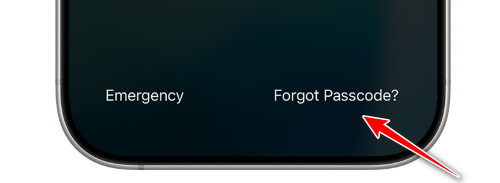
Étape 2 : Cliquez à nouveau Démarrer la réinitialisation de l'iPhone lorsque l'écran de réinitialisation apparaît.
Étape 3 : Saisissez votre identifiant Apple et votre mot de passe pour vous déconnecter de votre compte Apple actuel.
Étape 4 : Cliquez à nouveau Effacer l'iphoneVotre iPhone sera réinitialisé et le verrouillage de l'écran sera également supprimé.
Conseils: Une fois le processus terminé, vous pouvez configurer votre iPhone et choisir de restaurer à partir d'un iCloud ou une sauvegarde informatique.
Partie 4 : Déverrouiller un iPhone sans iTunes à l’aide de Localiser (iCloud)
Vous pouvez également déverrouiller un iPhone verrouillé à distance grâce à la fonction Localiser, à condition qu'elle ait été préalablement activée sur l'appareil. Cette méthode vous permet d'effacer l'iPhone et de supprimer le code de verrouillage depuis un autre appareil Apple connecté avec le même identifiant Apple. Vous pouvez aussi vous connecter à iCloud depuis n'importe quel navigateur et effacer l'iPhone verrouillé à distance.
Déverrouiller un iPhone désactivé sans iTunes à l'aide d'iCloud
Étape 1 : Accédez au site web officiel d'iCloud depuis n'importe quel navigateur.
Étape 2 : Connectez-vous avec votre Identifiant Apple et mot de passe.
Étape 3 : Cliquez à nouveau Trouver mon et sélectionnez votre iPhone verrouillé.
Étape 4 : Cliquez à nouveau Effacer l'iphone et confirmez votre opération.
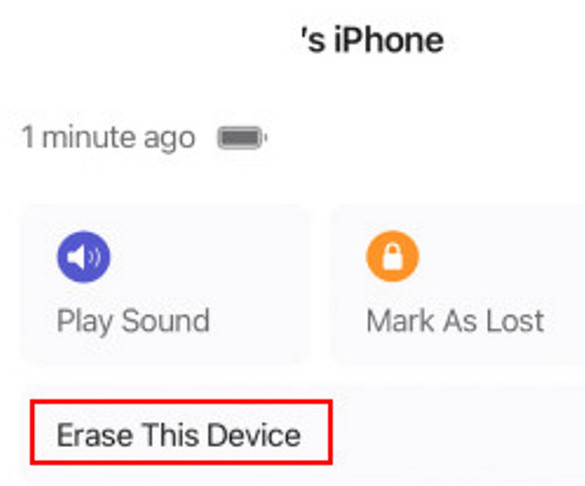
Déverrouiller un iPhone désactivé sans iTunes à l'aide de l'application Localiser
Étape 1 : Ouvrez le Trouver mon application sur votre iPhone.
Étape 2 : Cliquez à nouveau Appareils et choisissez votre appareil verrouillé.
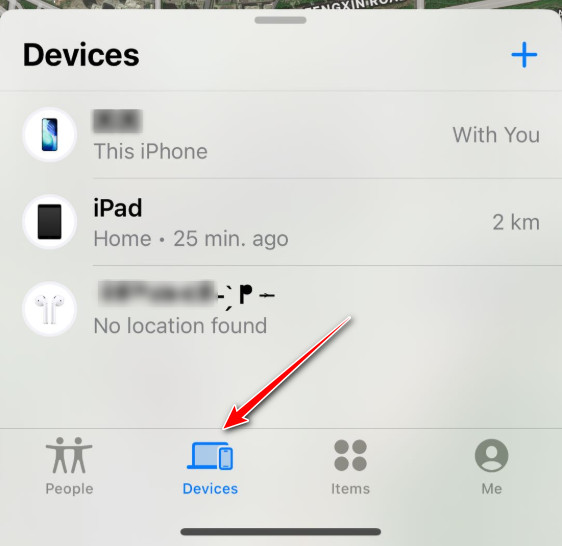
Étape 3 : Faites glisser votre doigt vers le bas et cliquez. Effacez cet appareil.
Étape 4 : Confirmez vos opérations, et votre appareil sera déverrouillé et réinitialisé immédiatement.
Partie 5 : Déverrouiller un iPhone sans iTunes à l’aide du Finder (Mac)
Si vous utilisez un Mac sous macOS Catalina ou une version ultérieure, vous pouvez essayer de déverrouiller votre iPhone à l'aide du Finder. Apple a remplacé iTunes par le Finder pour la gestion des appareils iOS sur les versions récentes de macOS, permettant ainsi aux utilisateurs de restaurer leur iPhone directement depuis leur Mac.
Étape 1 : Connectez votre iPhone verrouillé à votre Mac à l'aide d'un câble USB et ouvrez le Finder.
Étape 2 : Mettez votre iPhone dans Mode de récupération.
Étape 3 : Finder détectera votre iPhone et affichera un message vous demandant de Restaurer or Mises à jour le dispositif.
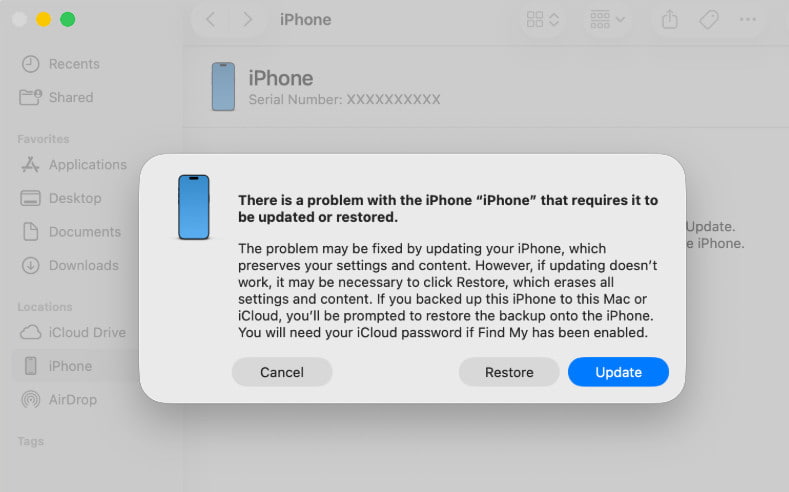
Étape 4 : Cliquez à nouveau RestaurerEnsuite, Finder téléchargera automatiquement la dernière version du logiciel iOS et réinitialisera votre iPhone.
Partie 6 : FAQ sur le déverrouillage d’iOS sans iTunes
Est-il possible de déverrouiller un iPhone sans iTunes ni ordinateur ?
Oui. Vous pouvez déverrouiller un iPhone sans iTunes ni ordinateur en utilisant le service intégré d'Apple comme Localiser.
Que se passe-t-il après avoir déverrouillé un iPhone désactivé ?
Après avoir déverrouillé un iPhone désactivé, votre appareil sera réinitialisé aux paramètres d'usine. Vous pourrez ensuite le configurer à nouveau et restaurer vos données à partir d'une sauvegarde iCloud ou iTunes.
Déverrouiller un iPhone efface-t-il toutes les données ?
Oui. Comme indiqué précédemment, votre appareil sera réinitialisé aux paramètres d'usine. Toutes vos données seront donc effacées. Mais ne vous inquiétez pas. Si vous avez sauvegardé votre iPhone Auparavant, vous pouviez facilement restaurer les données.
Conclusion
Par dessus tout, Déverrouiller un iPhone sans iTunes Il est possible d'utiliser des méthodes comme Localiser mon appareil, la fonction intégrée « Code oublié » ou un outil de déverrouillage professionnel. Si vous souhaitez la solution la plus rapide et la plus simple, Apeaksoft iOS Unlocker peut vous aider à supprimer le code d'accès de votre écran et à retrouver l'accès à votre appareil en quelques étapes seulement.
Articles Relatifs




