


Comment réinitialiser rapidement votre identifiant et votre mot de passe iTunes

Il est bien connu qu'Apple a mis en place un écosystème de sécurité. Outre les mesures de sécurité intégrées aux appareils Apple, vos identifiants de connexion, comme votre nom d'utilisateur et votre mot de passe iTunes, sont essentiels pour protéger vos données. Que faire si vous avez oublié votre mot de passe et que vous ne pouvez plus accéder à votre compte iTunes ? Cet article vous explique comment procéder. Réinitialisez votre mot de passe iTunes Vous pouvez ainsi profiter à nouveau de tous les avantages de votre compte.
CONTENU DE LA PAGE :
Partie 1 : Qu’est-ce qu’un mot de passe iTunes ?
Bien qu'Apple ait désactivé iTunes sur les dernières versions de macOS, cet utilitaire reste disponible pour la sauvegarde et la gestion des données de l'iPhone. Cependant, iTunes ne nécessite aucun mot de passe. Vous pouvez vous connecter à iTunes avec votre identifiant Apple et votre mot de passe. Autrement dit, votre mot de passe iTunes est identique à celui de votre identifiant Apple.
Partie 2 : Comment réinitialiser le mot de passe iTunes
Si vous utilisez Windows et macOS Mojave ou une version antérieure, iTunes vous permet de sauvegarder votre iPhone, de gérer votre bibliothèque musicale et bien plus encore. En cas d’oubli de votre mot de passe, vous pouvez le réinitialiser sur votre ordinateur ou un appareil iOS de confiance.
Comment réinitialiser un mot de passe dans iTunes
Étape 1 : Installez la dernière version d'iTunes sur votre ordinateur.
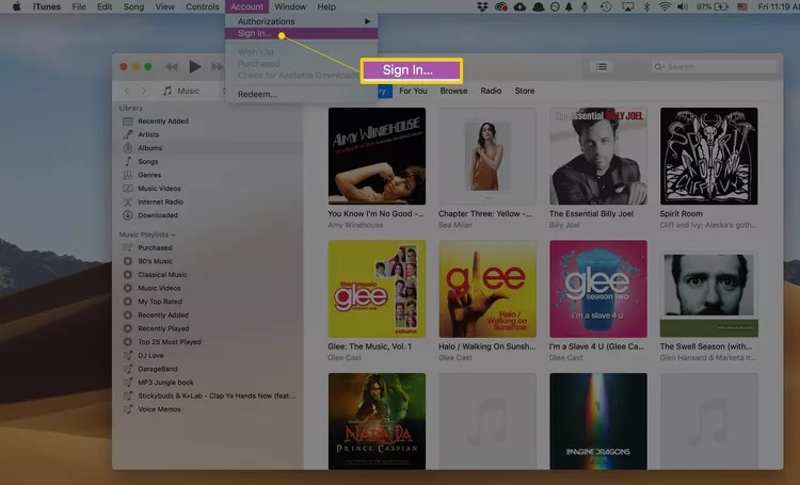
Étape 2 : Rendez-vous dans la section Compte menu et choisissez Se connecter.
Étape 3 : Cliquez sur Identifiant ou mot de passe Apple oublié lien dans la boîte de dialogue contextuelle.
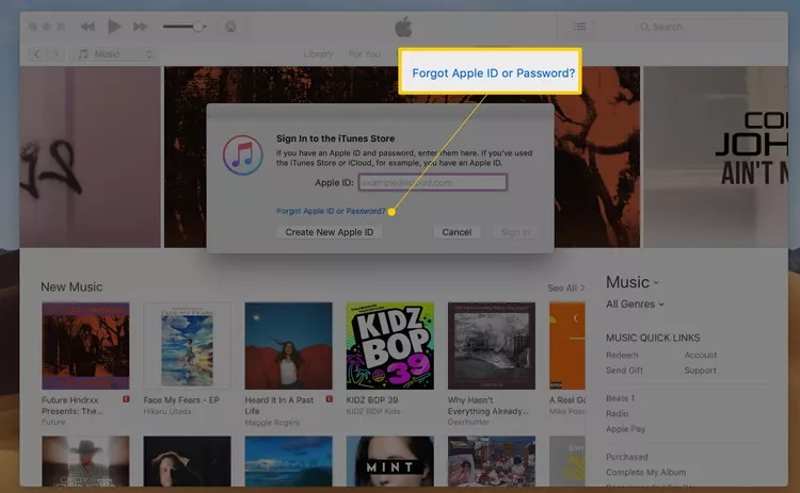
Étape 4 : Saisissez votre adresse e-mail ou votre numéro de téléphone Apple ID dans le champ et cliquez Continuer.
Étape 5 : Saisissez le mot de passe que vous utilisez pour votre compte utilisateur sur votre ordinateur.
Étape 6 : Saisissez un nouveau mot de passe, confirmez-le et appuyez sur Entrée. Continuer.
Étape 7 : Sélectionner Utiliser un numéro de téléphone de confiance ou une autre chaîne, puis cliquez Continuer.
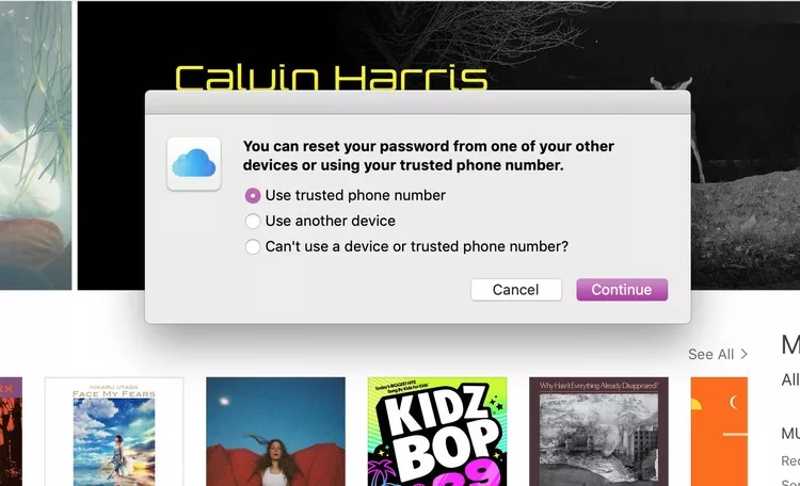
Étape 8 : Suivez les instructions à l'écran pour réinitialiser votre mot de passe iTunes.
Comment réinitialiser le mot de passe iTunes sur un appareil de confiance
Étape 1 : Si vous avez configuré l'authentification à deux facteurs pour votre compte, allumez votre iPhone ou iPad de confiance.
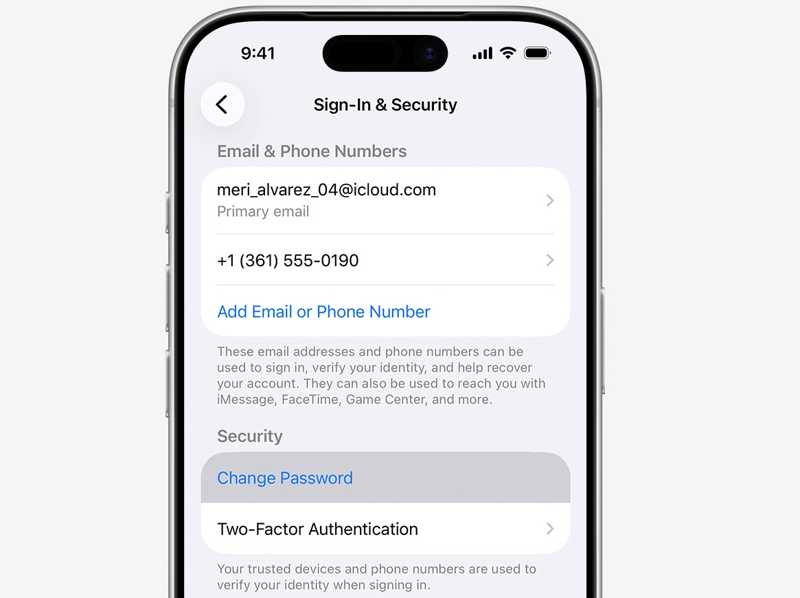
Étape 2 : Rendez-vous dans la section Paramètres app.
Étape 3 : Appuyez sur votre profil.
Étape 4 : Appuyez sur le Changer mot de passe .
Étape 5 : Saisissez le code d'accès de votre iPhone.
Étape 6 : Ensuite, saisissez un nouveau mot de passe, vérifiez-le et confirmez la réinitialisation du mot de passe iTunes.
Comment réinitialiser son mot de passe iTunes en ligne
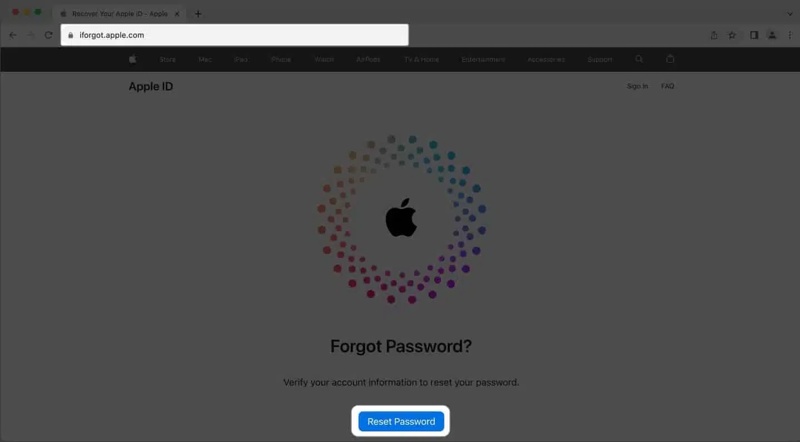
Étape 1 : Accédez à iforgot.apple.com dans un navigateur Web et cliquez Réinitialiser le mot de passe.
Étape 2 : Saisissez votre adresse e-mail ou votre numéro de téléphone Apple ID et cliquez sur Continuer.
Étape 3 : Choisissez un canal pour vérifier votre propriété :
Si l'authentification à deux facteurs est activée, choisissez un appareil de confiance.
Ou sélectionnez Recevoir un email or Répondre à des questions de sécurité.
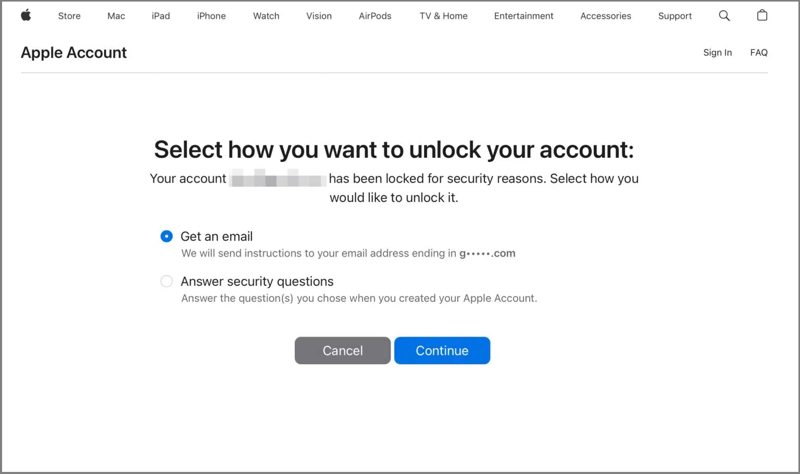
Étape 4 : Suivez les instructions à l'écran pour vérifier votre identité.
Étape 5 : Ensuite, créez un nouveau mot de passe, saisissez-le à nouveau et confirmez votre action.
Étape 6 : Après avoir réinitialisé le mot de passe iTunes, vous pouvez le mettre à jour sur vos appareils Apple, iTunes et d'autres services Apple.
Lectures complémentaires
Partie 3 : La méthode ultime pour réinitialiser le mot de passe iTunes sur votre iPhone
Si vous avez oublié votre mot de passe iTunes et que vous ne possédez pas d'appareil de confiance, vous aurez besoin d'un programme puissant de suppression de mot de passe. Déverrouillage iOS Apeaksoft iFoneKitPar exemple, il permet de supprimer le mot de passe iTunes d'un appareil iOS sans aucune restriction. De plus, son interface intuitive facilite la navigation.

Téléchargé par plus de 1,000,000 des opportunités
- Suivez les trois étapes du processus.
- Ne demandez pas votre mot de passe iTunes ni votre code d'accès iPhone.
- Proposez des fonctionnalités bonus, comme la suppression du code d'accès Temps d'écran.
- Compatible avec la quasi-totalité des modèles d'iPhone et d'iPad.
Téléchargement sécurisé
Téléchargement sécurisé

Comment réinitialiser le mot de passe iTunes sur votre iPhone
Étape 1 : Installer le logiciel de suppression de l'identifiant Apple
Lancez le logiciel de suppression d'identifiant Apple après l'avoir installé sur votre ordinateur. Il est compatible avec Windows 11/10/8/7/XP/Vista et macOS 10.7 ou version ultérieure. Choisissez l'option correspondante. Supprimer l'identifiant Apple mode pour continuer.

Étape 2 : Connectez-vous à votre iPhone
Connectez votre iPhone à votre ordinateur à l'aide d'un câble Lightning. Si vous y êtes invité, appuyez sur Confiance Appuyez sur le bouton de votre iPhone pour autoriser cet ordinateur à fonctionner. Une fois votre appareil reconnu, le logiciel chargera les informations de l'iPhone. Cliquez ensuite sur le bouton. Commencez maintenant .

Étape 3 : Supprimer le mot de passe iTunes
Si Localiser mon iPhone est désactivé, le logiciel commencera immédiatement à supprimer le mot de passe iTunes. Si Localiser mon iPhone est activé, suivez les instructions à l'écran pour réinitialiser tous les réglages de votre appareil. Ensuite, cliquez sur OK bouton dans la boîte de dialogue de confirmation. Ensuite, appuyez sur Confirmer à nouveau Pour lancer le processus, vous pouvez définir un nouveau mot de passe iTunes.

Conclusion
Cet article explique comment Réinitialiser l'identifiant et le mot de passe iTunesComme indiqué, vous vous connectez à iTunes avec votre identifiant Apple. Si vous avez oublié vos identifiants iTunes, vous pouvez suivre nos méthodes éprouvées pour réinitialiser votre compte. Déverrouillage iOS Apeaksoft iFoneKit est un moyen rapide de supprimer l'identifiant et le mot de passe iTunes oubliés de votre appareil iOS, puis de créer un nouveau compte et un nouveau mot de passe.
 Apeaksoft iFoneKit
 Déverrouillez tous les types de mots de passe iOS de l'iPhone, de l'iPad et de l'iPod.
Téléchargement sécurisé
Téléchargement sécurisé
Articles Relatifs




