


Votre iPad est indisponible ? Voici comment le déverrouiller avec iTunes.

Vous avez oublié le code d'accès de votre iPad ? Bloqué sur l'écran verrouillé, impossible d'y accéder ? Trop de tentatives infructueuses peuvent désactiver votre iPad et vous en bloquer l'accès définitivement. iTunes est la méthode officielle d'Apple pour déverrouiller votre iPad, mais de nombreux utilisateurs ignorent comment procéder. Ce guide vous explique comment faire. Comment déverrouiller un iPad avec iTunes, explique les limitations et les problèmes, et propose des alternatives sûres pour que vous puissiez rapidement reprendre l'utilisation de votre iPad.
CONTENU DE LA PAGE :
- Partie 1 : Quand utiliser iTunes pour déverrouiller un iPad
- Partie 2 : Comment déverrouiller un iPad avec iTunes (étape par étape)
- Partie 3 : Que faire si iTunes ne reconnaît pas votre iPad ? (Dépannage)
- Partie 4 : Avertissements et limitations importants
- Partie 5 : Méthodes alternatives pour déverrouiller un iPad
Partie 1 : Quand utiliser iTunes pour déverrouiller un iPad
Que faire si vous ne pouvez pas accéder à votre iPad via Face ID, Touch ID ou votre code ? Utiliser iTunes pour déverrouiller un iPad est généralement considéré comme une solution de dernier recours lorsque vous êtes complètement bloqué sur votre iPhone. Cette méthode consiste à restaurer l’iPad à ses paramètres d’usine, ce qui supprime définitivement le verrouillage de l’écran et vous permet de repartir à zéro.
Vous pourriez avoir besoin de déverrouiller votre iPad avec iTunes dans des situations telles que :
- Vous avez oublié le code d'accès de votre iPad et vous êtes bloqué après plusieurs tentatives infructueuses.
- Votre iPad affiche l'écran « iPad indisponible » ou « Verrouillage de sécurité ».
- L'iPad ne répond pas ou reste bloqué sur l'écran de verrouillage.
- Vous avez acheté un iPad d'occasion qui est toujours verrouillé par un code d'accès inconnu.
- Il est conseillé de réinitialiser complètement l'iPad avant de le vendre, de l'échanger ou de le donner.
Il est important de comprendre qu'iTunes ne récupère pas votre code d'accès d'origine ; il efface l'appareil et réinstalle iPadOS. Assurez-vous d'avoir une sauvegarde disponible afin de pouvoir configurer à nouveau l'iPad et le restaurer ultérieurement.
Partie 2 : Comment déverrouiller un iPad avec iTunes (étape par étape)
Si votre iPad est désactivéVous pouvez utiliser iTunes pour restaurer votre iPad et supprimer le code d'accès. Avant de le déverrouiller avec iTunes, assurez-vous d'avoir installé la dernière version d'iTunes sur votre ordinateur et d'avoir un câble USB à portée de main.
Étape 1 : Éteignez votre iPad, puis connectez-le à un ordinateur via un câble USB.
Étape 2 : Mettez votre iPad en mode de récupération.
Pour les modèles d'iPad sans bouton Accueil : Appuyez brièvement sur le bouton d'augmentation du volume, puis sur le bouton de diminution du volume. Maintenez le bouton supérieur enfoncé jusqu'à ce que l'écran du mode de récupération s'affiche.
Pour les modèles d'iPad avec un bouton Accueil : Maintenez enfoncés simultanément le bouton Accueil et le bouton supérieur jusqu'à ce que le mode de récupération apparaisse.
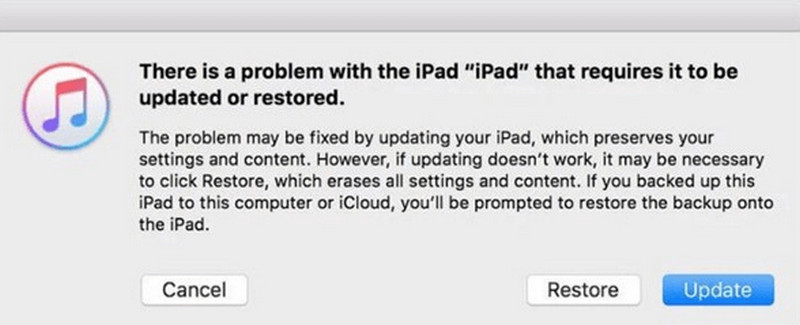
Étape 3 : Ouvrez iTunes sur votre ordinateur et sélectionnez votre appareil. Cliquez Restaurer dans la fenêtre d'invite pour continuer.
Étape 4 : Laissez votre iPad connecté pendant la réinitialisation. Une fois la réinitialisation terminée, vous pourrez définir un nouveau code d'accès pour votre iPad.
Partie 3 : Dépannage : Que faire si iTunes ne reconnaît pas votre iPad ?
Il arrive parfois que votre iPad ne soit pas reconnu lorsque vous essayez de le déverrouiller avec iTunes. Pas de panique ! Ce problème se résout généralement en quelques vérifications simples.
- Vérifiez que votre câble USB est correctement connecté et qu'il n'est pas endommagé.
- Redémarrez votre iPad et votre ordinateur, puis reconnectez les appareils.
- Remettez votre iPad en mode de récupération et reconnectez-le à l'ordinateur.
- Essayez un autre ordinateur pour voir si le problème est résolu.
Si aucune des méthodes ci-dessus ne fonctionne, le problème peut être lié au matériel ou à des erreurs système plus profondes. Vous pouvez contacter l'assistance Apple pour obtenir de l'aide.
Partie 4 : Avertissements et limitations importants
Avant d'utiliser iTunes pour déverrouiller un iPad, il est important de comprendre les limitations et les risques potentiels.
1. La perte de données est définitive.
La restauration d'un iPad avec iTunes effacera définitivement toutes les données, y compris les photos, les messages, les applications et les réglages. Pour éviter de perdre des informations importantes, assurez-vous de : sauvegardez votre iPad, vous pouvez donc restaurer vos données à partir d'une sauvegarde.
2. Ne convient pas au déverrouillage par opérateur.
iTunes ne permet pas de supprimer les restrictions de la carte SIM. Il restaure uniquement le système et le code d'accès de l'écran. Si votre iPad est verrouillé par un opérateur, vous devrez contacter ce dernier et lui fournir une preuve de propriété valide pour demander le déverrouillage.
3. Ne convient pas à la suppression de l'identifiant Apple
Même après la restauration de l'iPad, le verrouillage d'activation peut persister si l'appareil est associé à un identifiant Apple. Dans ce cas, vous aurez besoin de l'identifiant Apple et du mot de passe d'origine pour configurer à nouveau l'appareil. iTunes ne peut pas contourner l'identifiant Apple sans mot de passe.
Partie 5 : Méthodes alternatives pour déverrouiller un iPad
Que faire si iTunes ne fonctionne plus ? Pas de panique, il existe plusieurs solutions alternatives pour déverrouiller votre iPad sans iTunes.
Déverrouiller un iPad avec Apeaksoft iFoneKit
La méthode la plus efficace pour déverrouiller un iPad consiste à utiliser un outil de déverrouillage professionnel. Apeaksoft iFoneKit C'est la solution idéale pour supprimer facilement et en toute sécurité tout type de verrouillage iOS. Si vous avez oublié le code de déverrouillage de votre iPad ou si vous êtes bloqué après plusieurs tentatives infructueuses, cet outil vous permettra de déverrouiller votre iPad désactivé sans code.

Téléchargé par plus de 1,000,000 des opportunités
- Déverrouillez votre iPad, iPhone ou iPod Touch sans code d'accès.
- Accédez aux données d'un iPad désactivé/verrouillé/d'occasion en quelques clics.
- Supprimez facilement les restrictions liées à l'identifiant Apple, à la gestion des appareils mobiles (MDM) et au temps d'écran.
- Compatible avec toutes les versions et tous les appareils iOS, y compris les dernières versions iOS 26/27.
Téléchargement sécurisé
Téléchargement sécurisé

Comment déverrouiller un iPad avec Apeaksoft iFoneKit :
Étape 1 : Lancez Apeaksoft iFoneKit sur un ordinateur et choisissez le Déverrouiller l'écran iOS .

Étape 2 : Connectez votre iPhone à l'ordinateur à l'aide d'un câble USB. Vérifiez les informations de votre appareil, puis cliquez sur Commencez maintenant continuer.

Étape 3 : Téléchargez le package du firmware. Cette opération peut prendre un certain temps.

Étape 4 : Suivez les instructions à l'écran pour confirmer le déverrouillage. Lisez-les attentivement et appuyez sur le bouton. OK .

Étape 5 : Après vérification du firmware, le processus de déverrouillage démarrera automatiquement.

Réinitialiser l'iPad avec l'option Effacer l'iPad
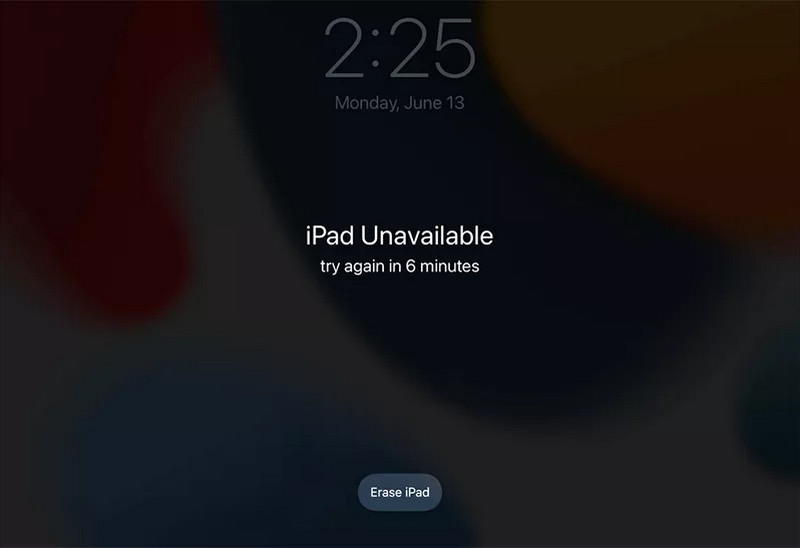
Si votre iPad exécute iPadOS 15.2 ou une version ultérieure, vous pouvez le déverrouiller à l’aide de la fonction « Effacer l’iPad » sur l’écran verrouillé. Cette méthode nécessite votre identifiant Apple et votre mot de passe.
Étape 1 : Saisissez votre code d'accès à plusieurs reprises jusqu'à ce que iPad indisponible apparaît.
Étape 2 : Exploiter Effacer iPad dans le coin en bas à droite.
Étape 3 : Saisissez votre identifiant Apple et votre mot de passe pour vérifier votre compte Apple.
Étape 4 : Appuyez de nouveau sur le bouton Effacer l'iPad pour réinitialiser votre iPad.
Effacer l'iPad avec iCloud.com
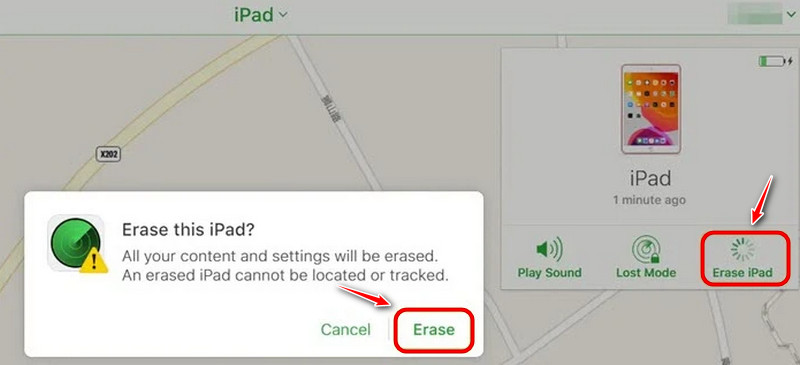
Si vous ne possédez pas d'ordinateur pour déverrouiller votre iPad avec iTunes, iCloud vous permet d'effacer votre iPad à distance. Toutefois, la fonction Localiser doit être activée au préalable sur l'iPad pour que cette méthode fonctionne.
Étape 1 : Rendez-vous sur iCloud.com depuis n'importe quel navigateur et connectez-vous avec votre identifiant Apple.
Étape 2 : Sélectionnez « Trouver des appareils », puis cliquez sur votre iPad.
Étape 3 : Choisissez « Effacer l'iPad », et votre appareil sera effacé à distance et le verrouillage de l'écran sera supprimé.
Conclusion
Déverrouiller un iPad avec iTunes iTunes est une méthode officielle fiable, mais elle présente certaines limitations. Si iTunes ne parvient pas à déverrouiller votre iPad, les alternatives de ce guide vous seront utiles. Ne laissez pas un iPad verrouillé gâcher votre journée ! Suivez les étapes qui correspondent à votre situation et retrouvez l'accès en toute sécurité. Avez-vous déjà rencontré des difficultés avec un iPad désactivé ? Partagez votre expérience dans les commentaires ci-dessous !
 Apeaksoft iFoneKit
 Déverrouillez tous les types de mots de passe iOS de l'iPhone, de l'iPad et de l'iPod.
Téléchargement sécurisé
Téléchargement sécurisé
Articles Relatifs




