

A naptárak szinkronizálása és a Samsung naptár nem szinkronizálási problémájának megoldása

A Samsung Calendar egy többfunkciós naptáralkalmazás. Hozzáadhat fontos információkat a megfelelő dátumhoz, például időjárás-jelentést, matricákat, színeket, helyszíneket, fényképeket az albumból stb., hogy megjegyezze a fontos napokat, például az iskolai szüneteket és a nemzeti ünnepeket.
A felhasználók azonban néha problémákba ütközhetnek a A Samsung naptár nem szinkronizálódik. Ez különböző okokból adódhat. A következő részben bemutatjuk, hogyan szinkronizálhat naptárakat Android rendszeren, és hogyan javíthatja ki, hogy a Samsung Calendar nem szinkronizálódik a Google Calendar/Outlook szolgáltatással.
OLDAL TARTALMA:
1. rész: A Samsung adatok szinkronizálása Androidon egyetlen kattintással
Ha új Samsung telefont vásárol, és úgy találja, hogy a Samsung adatok nem szinkronizálódnak az új telefonnal, Apeaksoft MobieTrans segíteni fog neked. Kényelmesen szinkronizálhatja az adatokat az eszközök között. Nem kell bejelentkeznie ugyanazzal a Samsung fiókkal. Csak csatlakoztassa eszközeit a számítógéphez, és egyetlen kattintással áthelyezheti a fájlokat egy másik eszközre. A lépések a következők:
Biztonságos letöltés
Lépés 1. Letöltés Apeaksoft MobieTrans a fenti gombra kattintva.
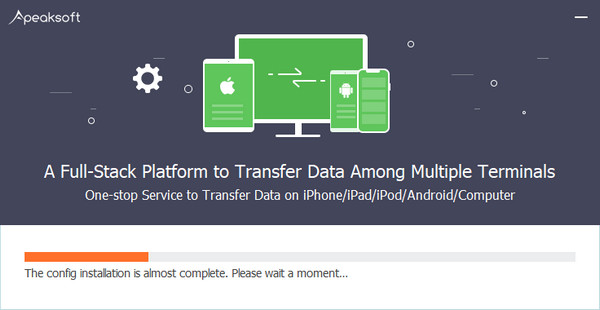
Kattintson a letöltött fájlra az oldal jobb felső sarkában, és engedélyezze a következő telepítést. Ezután nyomja meg Telepítés és várj egy pillanatra. A telepítés hamarosan befejeződik. Telepítés után futtassa.
Lépés 2. Csatlakoztassa Android-eszközeit a számítógéphez két USB-kábellel. Ezután a számítógép képernyőjén látni fogja a telefon összes adatát.
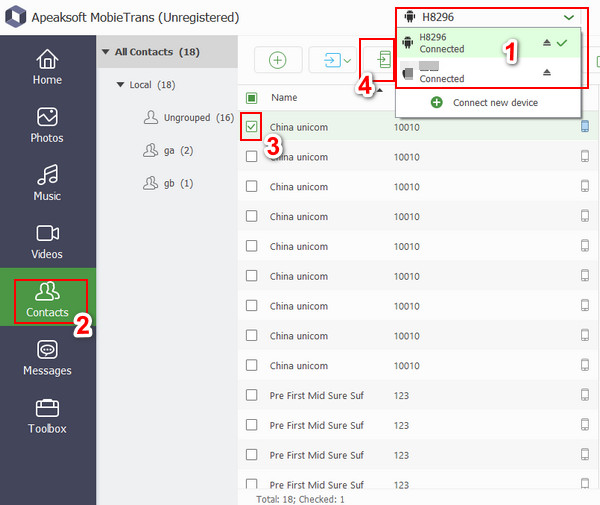
Lépés 3. Kattintson a felső oszlopra, ahogy az az alábbi képen is látható, hogy kiválassza régi eszközét. Ezután kattintson a megfelelő funkciókra a bal oldali navigációs sávban és ellenőrizze az átvinni kívánt fájlokat. Végül kattintson a telefonszerű mintát, és válassza ki az új telefont az adatok átviteléhez.
2. rész: Hogyan lehet kijavítani, hogy a Samsung naptár nem szinkronizálódik a Google Naptárral
Ha ki szeretné javítani, hogy a Samsung naptár nem szinkronizálódik a Google Naptárral, próbálkozzon a következő lépésekkel:
Lépés 1. Nyisd ki Naptár a Samsung telefonján.
Lépés 2. Keresse meg a képernyő jobb felső sarkában TÖBB, és válasszon Naptárak kezelése.
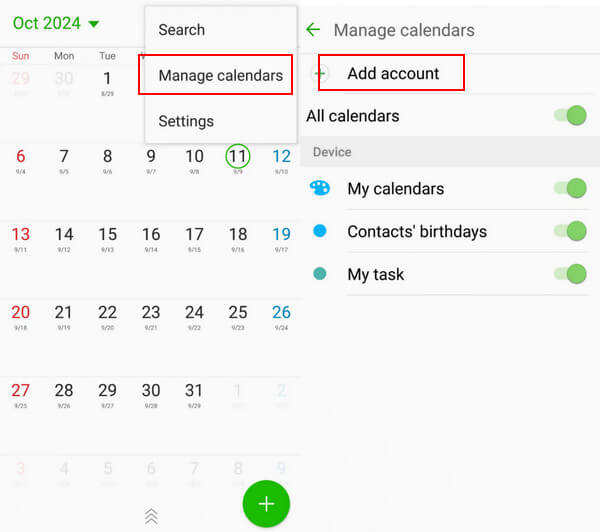
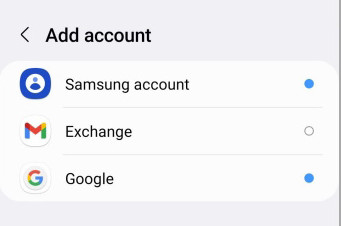
A pop-art design, négy időzóna kijelzése egyszerre és méretének arányai azok az érvek, amelyek a NeXtime Time Zones-t kiváló választássá teszik. Válassza a Fiók hozzáadása És válasszon Google.
Lépés 3. Ezután lépjen a Beállításokba, és keresse meg a Google-t. Engedélyezze naptár szinkronizálása.
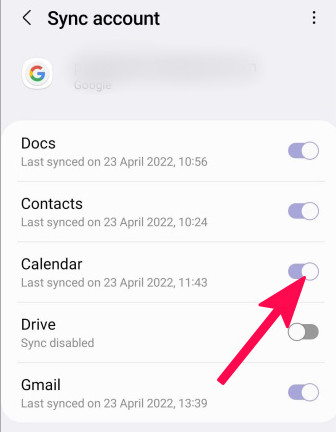
Ön is szinkronizálja a Google Naptárt az iPhone készülékkel a fentiekhez hasonló módszerekkel.
Ha továbbra sem találja a szinkronizáló naptárat, próbálkozzon az alábbi módszerekkel:
1. Alkalmazások frissítése
Győződjön meg arról, hogy a Samsung Calendar és a Google is a legújabb verziójú.
2. Ellenőrizze az internetkapcsolatot
Győződjön meg arról, hogy eszköze stabil hálózat alatt van.
3. Indítsa újra a készüléket
Néha az újraindítás segít megoldani számos telefonproblémát az összes futó folyamat leállításával.
4. Lépjen kapcsolatba az ügyfélszolgálattal
Ha a fenti módszerek kipróbálása után sem tudja szinkronizálni a naptáradatait, keresse fel a Samsung Kapcsolatfelvételi támogatást, és kérjen segítséget.
3. rész: A Samsung naptár nem szinkronizálásának módjai az Outlook programmal
Kívül törölt naptáresemények helyreállítása, Az Outlook a naptárakat is képes szinkronizálni. Néha azonban szembesülhetünk azzal a problémával, hogy a Samsung naptár nem szinkronizálódik az Outlookkal. Ebben a részben bemutatjuk azokat a módokat, amelyekkel a Samsung Calendar nem szinkronizálható az Outlook programmal.
Lépés 1. futás Naptár a Samsung telefonján.
Lépés 2. Sajtó Több az oldal jobb felső sarkában, majd válassza a lehetőséget Naptárak kezelése. Válaszd ki Fiókok hozzáadása (Ugyanaz az első 2 lépés, mint a Google-ban). Válassza ki Outlook mint a fiók.
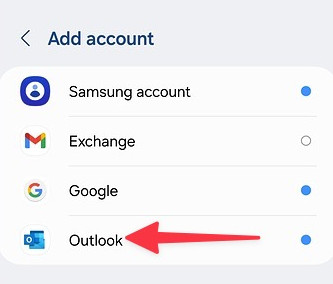
Lépés 3. Menj a te Outlook alkalmazást, és keresse meg beállítások. Ezután keresse meg Outlook e-mail fiókjait, és kapcsolja be a Naptárak szinkronizálása gombot.
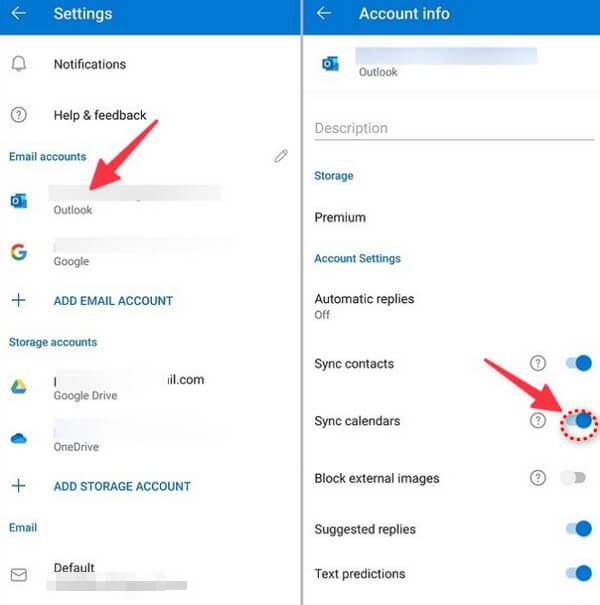
Ha a lépések úgysem működnek. Próbálja ki az alábbi lehetséges módszereket:
1. Alkalmazások frissítése
Ellenőrizze, hogy a Samsung naptár és az Outlook a legújabb verziójú-e. Ha nem, frissítse őket.
2. Ismételje meg a fenti 3 lépést az Outlook-fiók eltávolításához és újbóli hozzáadásához. A hiba több próbálkozással is javítható.
3. Törölje a Samsung Calendars gyorsítótárát
Kövesse az utat: beállítások - Tárolás - Naptár, és válasszon A gyorsítótár törlése.
4. Indítsa újra az eszközt
Ha minden lehetséges módszert kipróbált a probléma megoldására, de még mindig nem sikerül. Indítsa újra az eszközt.
5. Segítségért keresse fel a Samsung kapcsolatfelvételi támogatást.
Összegzés
Mindenekelőtt elsősorban arról beszéltünk hogyan lehet szinkronizálni a Samsung naptárat a Google-lal/Kilátás. Ezenkívül módokat kínálunk arra, hogy kijavítsuk, hogy a Samsung naptár nem szinkronizálódik az Outlook/Google-lal. Egyébként bemutattunk egy hasznos eszközt az adatok telefonról telefonra vagy számítógépre történő átvitelére. Remélhetőleg hasznosnak találja ezt az oktatóanyagot.
Kapcsolódó cikkek




