
A mobiltelefonnal való fényképezés általában viszonylag ismerős lehet, és a való életben valószínűleg már tapasztaltad az iPhone vagy iPad adatvesztését és ehhez hasonló dolgokat. Ezért gyakran biztonsági vagy egyéb okokból biztonsági másolatot kell készítened róluk. Az iTunes egy hatékony szoftver, amely biztonságosan tárolja a fényképeidet, és naprakészen tartja őket a különböző eszközeiden. Tehát a fényképek iTunes-szal történő biztonsági mentése jó választás lehet számodra, és kényelmesebben érheted el a kívánt tartalmakat. De mit kell tenned, hogy... fotók biztonsági mentése az iTunes-szalEz a cikk bemutatja a fényképek iTunes-szal történő biztonsági mentésének legjobb módját.
- 1 rész. Hogyan készítsünk biztonsági mentést az iTunes alkalmazás használatával
- 2 rész. Hogyan tekinthetjük meg az iTunes biztonsági mentését
- 3 rész. A legjobb módja annak, hogy az iPhone-képeket a számítógépre mentse
rész 1: Hogyan készítsen biztonsági másolatot az iTunes alkalmazásról
A fotók biztonsági mentéséhez az iTunes alkalmazással a következőket kell tennie. Csak kövesse az alábbi lépéseket, hogy biztonsági másolatot készítsen a fotókról az iTunes alkalmazással.
Lépés 1. Töltse le és telepítse az iTunes programot a számítógépére
Töltse le az iTunes alkalmazás legújabb verzióját az App Store-ból, majd telepítse a számítógépére. Mindaddig, amíg az iSO rendszer, az iTunes segítségével futtathatja a fényképeket.
Lépés 2. Nyissa meg és jelentkezzen be az iTunes alkalmazásba
Ezután nyissa meg az iTunes alkalmazást, és jelentkezzen be. Egy üzenet kérni fogja, hogy regisztráljon és megbízzon a számítógéppel, ha először használja, és kövesse a képernyőn megjelenő lépéseket.
Lépés 3. Csatlakoztassa a készüléket a számítógéphez
Csatlakoztassa a készüléket a számítógéphez USB-kábellel, majd automatikusan felismeri a számítógéphez csatlakoztatott eszközt.
Lépés 4. Fényképek mentése az iTunes alkalmazással
A sikeres kapcsolódás után kattintson az "Összegzés" felület "Kézi biztonsági másolat készítése és visszaállítása" oszlopában található "Biztonsági másolat készítése most" gombra, hogy biztonsági másolatot készítsen a fényképek adatairól az iTunes alkalmazásban.
Ezután megtalálja az iPhone-on tárolt összes adatot az iTunes használatával. Nem akarok minden adatot biztonsági másolatot készíteni, csak fényképeket, csak itt kell tanulni iPhone-fotók mentése iTunes nélküli számítógépre.
rész 2: Hogyan tekinthetjük meg az iTunes biztonsági mentését
Természetesen, miután biztonsági másolatot készített a fényképekről az iTunes segítségével, bizonyos esetekben előfordulhat, hogy meg kell tekintenie és vissza kell állítania ezeket a fényképeket az iPhone készülékére. Az iPhone Data Recovery egy hatékony, hatékony szoftver, amelyet iPhone-felhasználóknak terveztek adatmentésre és iTunes-ból való helyreállításra. Ez a szoftver csak a mobiltelefon-adat-helyreállítás Apple-verzióját támogatja, és intelligens elemzéssel a maradék rekordok közül a legnagyobb mértékben szkennelheti, eltávolíthatja az elrontott adatokat, hogy jobb minőségű helyreállítást biztosítson. Most, hogy megtekinthesse a fényképeket az iTunes biztonsági másolatából, kövesse az utasításokat lépésről lépésre, és egyszerűen befejezheti. A szoftver egyébként kérni fogja egy iTunes mentési jelszó ha beállítottad.
Lépés 1. Válassza a Helyreállítás az iTunes biztonsági mentési fájljairól
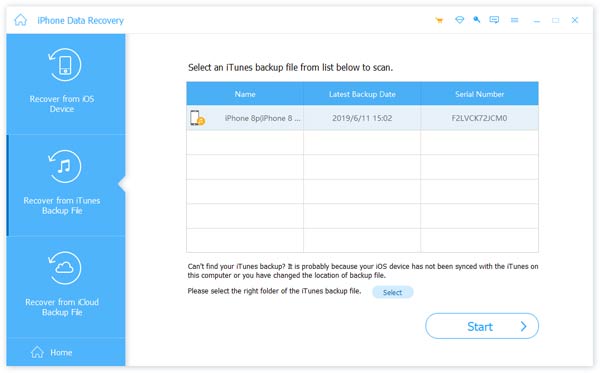
Mindenekelőtt meg kell nyitnia az iPhone Data Recovery alkalmazást, hogy megtudja a második helyreállítási módot - Helyreállítás az iTunes biztonsági mentési fájlból. Az interfész bal oldalának második oszlopában található.
Lépés 2. Szkennelés az iTunes biztonsági másolatára
Ez az alkalmazás automatikusan felismeri a számítógépen létező összes iTunes biztonsági másolatot. Jelölje ki az iPhone biztonsági mentését, majd kattintson a Start scan gombra. Csak 2 percet kell tennie. Ezután a biztonsági másolatokra vonatkozó összes részletes információ megjelenik a számítógépén: eszköz neve, biztonsági mentési dátuma és sorozatszáma.
Lépés 3. Tekintse meg az iTunes biztonsági másolatának összes fotóját
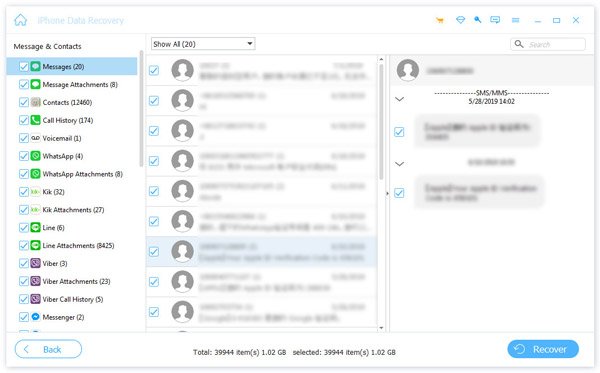
A szkennelés után az összes iTunes biztonsági másolat jelenik meg. Megtekintheti az összes fényképet, beleértve a törölt fényképeket az iTunes alkalmazásban. Ráadásul az iTunes biztonsági másolatából származó fényképeket is letöltheti vagy mentheti a számítógépre.
rész 3: A legjobb módja annak, hogy az iPhone-képeket a számítógépre mentse
Az iPhone-fotók számítógépre történő biztonsági mentésének legjobb szoftverével kapcsolatban. Az iOS Data Backup & Restore a legjobb választás. Az iTunes biztonsági mentési fotókhoz képest az iOS Data Backup & Restore sokkal kényelmesebb program az összes fontos fotóadat megőrzéséhez az iOS eszközökön, ennek oka az, hogy iOS adatmentés és visszaállítás csak biztonsági másolatot készíthet, míg az iTunes egyidejűleg biztonsági mentést készít az iPhone-ról és más fájlokról. Ezután elvégezzük a Fényképek biztonsági mentése lépéseit.
Lépés 1. Válassza az iOS Data Backup opciót
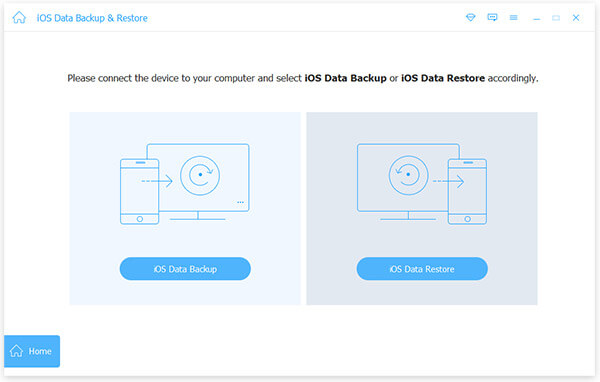
Először meg kell nyitnia az iOS Backup & Restore alkalmazást. Ezután kattintson az "iOS Data Backup" gombra, amely a felület bal oszlopában található.
Lépés 2. Csatlakoztassa az iPhone-t a számítógéphez
Ezután USB-kábellel csatlakoztassa iPhone készülékét a személyi számítógépéhez. Normál körülmények között az iOS Date Backup & Restore hamarosan automatikusan felismeri iPhone készülékét. Ha pedig sikeres az iPhone-kapcsolat, kattintson a "Start" gombra.

Lépés 3. Válasszon fényképeket az iPhone-ból készült biztonsági mentéshez
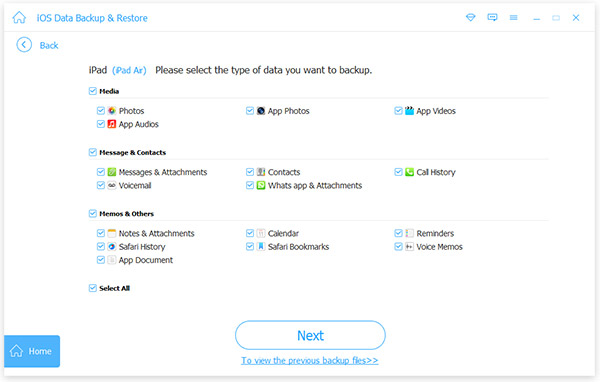
Ezután kattintson a "fotó" gombra a Médiabeállítások alatt a felületen, majd kattintson az "Alkalmazásfotók" gombra a felületen.
Lépés 4. Készítsen biztonsági másolatot a fényképekről a számítógépre
Végül kattintson a "Tovább" gombra. És lesz egy felület, ahol kiválaszthatja a fényképeket a hely mentéséhez. A teljes biztonsági mentési folyamat néhány percet vesz igénybe.
A biztonsági mentés befejezése után ellenőrizheti az összes biztonsági másolatot, és egy vagy több fényképet is kiválaszthat a számítógépre történő nyomtatáshoz vagy exportáláshoz.
Következtetés:
A fenti módszer a legjobb, amit javasoltunk a fényképek biztonsági mentésére és helyreállítására. Ha le tudod tölteni és elindítani az iTunes-t, ez a leghatékonyabb módja a mentésnek. fotók biztonsági mentése az iTunes segítségévelSőt, bár iOS-eszközünk már képes az iCloud biztonsági mentésre, a számítógépen továbbra is hasznos egy egyszerű biztonsági mentés. Az iTunes segítségével szinkronizálhatja számítógépén és iPhone-ján található fotóit, így a képeket átmásolhatja, biztonsági mentést készíthet, visszaállíthatja és egyéb célokra használhatja. Összességében reméljük, hogy ez a cikk segít a fényképek iTunes-szal történő biztonsági mentésében, amikor szüksége van rá.