

Finder és iTunes helyek Windows és Mac rendszeren – 2026-ös útmutató

Amikor az iTunes vagy a Finder segítségével biztonsági másolatot készít iPhone-járól, a számítógép csendben tárolja az eszköz teljes másolatát, beleértve az üzeneteket, névjegyeket, fényképeket, videókat, alkalmazásadatokat és egyebeket. De amikor ezeket a biztonsági mentéseket kezelni, törölni, kivonni vagy áthelyezni szeretné, a legtöbb ember első kérdése a következő: Hol tárolódnak az iPhone biztonsági mentései Macen? vagy PC-n?
Ez az útmutató mindent elmagyaráz, amit az iTunes biztonsági mentési helyéről tudni kell, hogyan találhatja meg, hogyan módosíthatja, és hogyan kezelheti biztonságosan a régi iPhone biztonsági mentéseit. Akár macOS, Windows 10 vagy Windows 11 rendszert használ, ez a cikk minden platformot lefed.
OLDAL TARTALMA:
1. rész: Hol tárolódnak az iPhone biztonsági mentések Macen?
Ha kíváncsi arra, hogy hol tárolódnak az iPhone biztonsági mentései a Macen, először is kiderítheti, hogy az iTunes-t (macOS Mojave vagy korábbi) vagy a Findert (macOS Catalina vagy újabb) használja-e. Az iTunes megváltoztatta a nevét a macOS Catalinán vagy újabb rendszeren; ezért a biztonsági mentés és visszaállítás módja is iTunes-ról Finderre változott.
De akár iTunes-t, akár Findert használsz, az iPhone alapértelmezett biztonsági mentési helye Macen a felhasználói könyvtár mappájában található:
~ / Könyvtár / alkalmazás támogatás / MobileSync / Backup /
Kattinthat a Go gombra a macOS kezdőképernyőjének felső menüszalagján, majd kattintson a Go to Folder gombra. Ezután írja be vagy másolja ki és illessze be a következőt: ~/Library/Application Support/MobileSync/Backup/ a Finder vagy az iTunes biztonsági mentési könyvtárába való belépéshez.
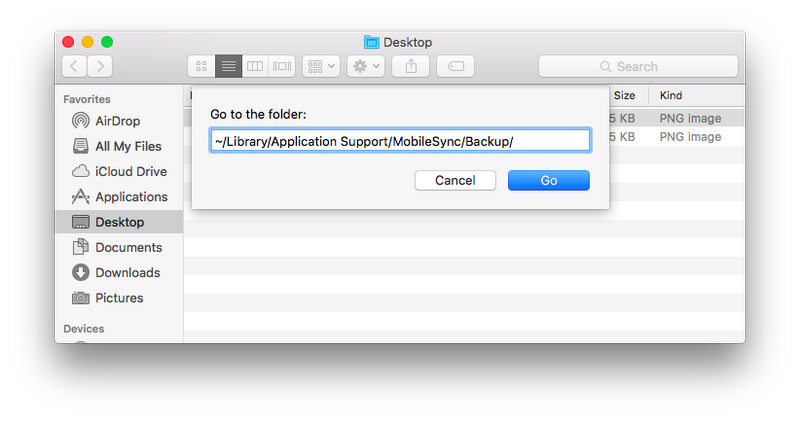
Hogyan találhatom meg az iTunes biztonsági mentési helyét egyszerűen Macen
Ha egyszerűbb módszert szeretne, akkor az iTunes biztonsági mentési könyvtárát a Finderben találja.
Lépés 1. Csatlakoztasd az iPhone-odat a Macedhez. Ezután indítsd el a Findert.
Lépés 2. Válaszd ki az iPhone készülékedet a bal oldalon. Ezután kattints a Biztonsági mentések kezelése gombot.
Lépés 3. Válasszon ki egy biztonsági mentést, és kattintson rá jobb gombbal. Megjelenítés mappábanEzután könnyedén eljuthat az iiPhone biztonsági mentési helyére Mac gépen.
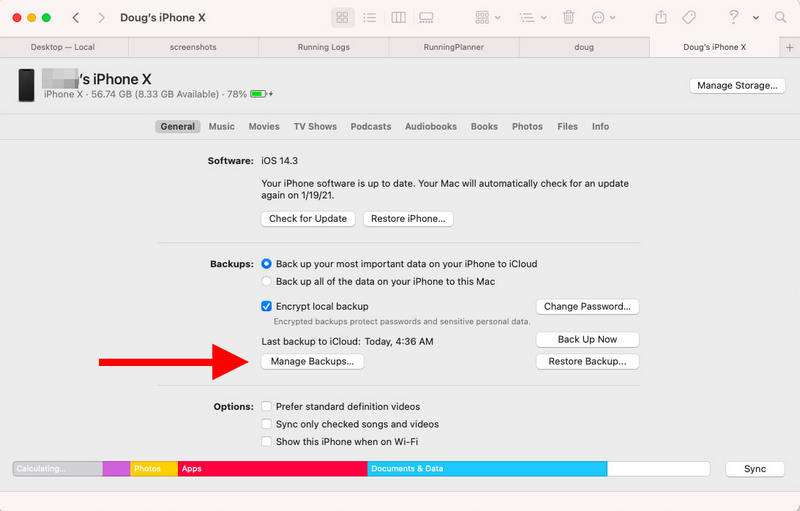
Ez a legegyszerűbb módja az iPhone biztonsági mentési helyének elérésére Macen a rejtett rendszermappák navigálása nélkül.
2. rész: Hol vannak mentve az iPhone biztonsági mentései a számítógépen?
Sok Windows-felhasználó gyakran kérdezi: „Hol vannak mentve az iPhone biztonsági mentései a PC-n?” Valóban nehezebb megtalálni az iTunes biztonsági mentési helyét Windows 10 és 11 rendszeren, mint Macen, mert nem lehet közvetlenül megnyitni az iPhone biztonsági mentési könyvtárát az iTunes-on. A mappa elérési útja nem érhető el az iTunes Windows rendszeren futó verzióiban.
Az iTunes biztonsági mentési helyét csak manuálisan lehet megnyitni a Fájlkezelőben. Az elérési utak attól függően változnak, hogy a Microsoft Store-ból vagy a hivatalos weboldalról letöltött iTunes-t használod.
1. iTunes (Microsoft Store): Nyomja meg a Windows és a R kulcs. Ezután írja be vagy másolja be a következőt:
%USERPROFILE%AppleMobileSyncBiztonsági mentés
Nyomja meg a belép kulcs. Ezután az iTunes biztonsági mentési helyére kerül.
2. iTunes (letöltve a hivatalos weboldalról): Nyomd meg a Windows és az R billentyűt. Ezután írd be vagy másold be a következőt:
%AppData%AppleMobileSyncBiztonsági mentés
Nyomja meg a belép kulcs az iTunes biztonsági mentési helyének egyszerű megtalálásához.
Miért nehéz megtalálni az iTunes biztonsági mentési helyét Windows rendszeren?
Több oka is van annak, hogy az iTunes biztonsági mentési helyét köztudottan nehéz megtalálni Windows 10 és 11 rendszeren. Az Apple szándékosan tervezte így. Az okok általában a következők:
1. Az Apple elrejti a mappát az adataid védelme érdekében
Az iPhone biztonsági mentésének helye Windows rendszeren még az iTunes felületén sem található meg, mivel az Apple jól akarja védeni az adatait. Az iTunes biztonsági mentései rendkívül érzékeny információkat tartalmaznak, beleértve az üzeneteket, névjegyeket, kulcstartókat, alkalmazásadatokat, a privát fényképeit és videóit stb. Ha könnyen megtalálja, hol tárolódnak az iPhone biztonsági mentései, talán mások is könnyen megtalálják azokat.
2. A biztonsági mentés nem szerkeszthető manuálisan
Még ha ismeri is az iTunes biztonsági mentésének helyét, a biztonsági mentési fájlokat nem szerkesztheti. A biztonsági mentési adatok mind titkosított vagy hashelt fájlok, véletlenszerű nevekkel. Előfordulhat, hogy hozzáad egy iTunes mentési jelszó az adataid védelme érdekében. Ebben az esetben csak az iTunes vagy a Finder segítségével állíthatod vissza a biztonsági mentést. Nem másolhatsz képet, és nem törölhetsz fájlt az iPhone biztonsági mentési könyvtárából.
3. rész: Az iTunes biztonsági mentési helyének módosítása (Mac és Windows)
Az Apple nem engedi a felhasználóknak, hogy közvetlenül új biztonsági mentési helyet válasszanak alapértelmezett elérési útként. Ezért keresnek oly sokan módszereket az iTunes biztonsági mentési helyének megváltoztatására, de csak parancsokat találnak erre.
Ha valóban módosítania kell az iPhone biztonsági mentési helyét a nem elegendő lemezterület miatt, kövesse az alábbi útmutatókat.
Az iTunes biztonsági mentési helyének módosítása Windows rendszeren
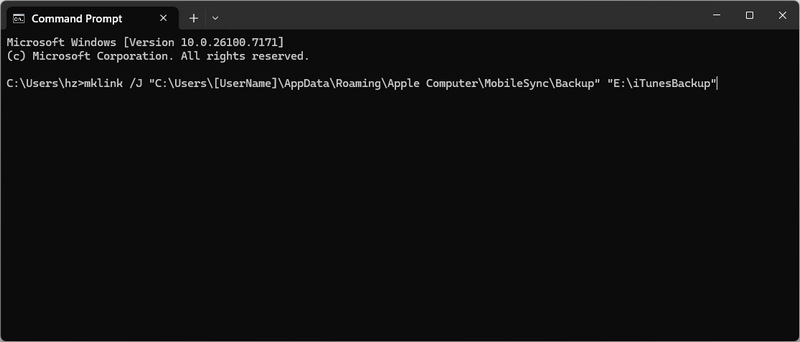
Lépés 1. Manuálisan helyezze át az iTunes biztonsági mentési mappáját egy másik helyre, például az E:iTunesBackup mappába.
Lépés 2. Nyisd ki Parancssor rendszergazdaként, és futtassa az alábbi parancssort:
mklink /J "C:Users[Felhasználónév]AppDataRoamingApple ComputerMobileSyncBackup" "E:iTunesBackup"
Lépés 3. Nyomja meg a belép kulcs. Az iTunes mostantól automatikusan az E:iTunesBackup-ot fogja használni alapértelmezett iTunes biztonsági mentési helyként.
Hogyan módosítsa az iPhone biztonsági mentési helyét Mac rendszeren

Lépés 1. Helyezd át a jelenlegi biztonsági mentési mappádat az új helyre, például a /Volumes/ExternalDrive/iTunesBackup mappába.
Lépés 2. Nyisd ki terminál és futtassa a következő parancsot:
ln -s /Kötetek/KülsőMeghajtó/iTunesBackup ~/Könyvtár/Alkalmazástámogatás/MobileSync/Biztonsági mentés
Lépés 3. Nyomja meg a belép kulcs. Ezután a Finder ezt az új mappát fogja használni az iPhone alapértelmezett biztonsági mentési helyeként.
4. rész: Az iTunes vagy a Finder biztonsági mentésének böngészése
Az Apple szigorúan védi az iPhone biztonsági mentéseit, és nem lehet módosítani vagy böngészni a hátoldalukat. Van mód hozzáférni az iTunes biztonsági mentéséhez? Apeaksoft iPhone Data Recovery könnyedén segíthet ebben. Gyorsan megtalálja az iPhone biztonsági mentésének helyét, és elemzi a benne található fájlokat és információkat. Böngészhet a fényképek, videók, üzenetek, névjegyek és más típusú adatok között. A kívánt adatokat könnyedén átviheti vagy visszaállíthatja iPhone-jára vagy számítógépére.
A legjobb iPhone biztonsági mentés-megjelenítő és -helyreállító eszköz
- Gyorsan észlelheti és elemezheti az iTunes biztonsági mentéseit PC-jén vagy Mac-jén.
- Videók, fényképek, névjegyek, üzenetek és sok más fájl kivonása iPhone biztonsági mentésekből.
- Válassza ki a kívánt fájlokat az iTunes biztonsági mentéseiben az átvitelhez vagy a visszaállításhoz.
- Engedje meg törölt fájlok helyreállítása iPhone-on még akkor is, ha véglegesen törlődnek.
Biztonságos letöltés
Biztonságos letöltés

Összegzés
Ez a cikk elmondja, hogy iTunes biztonsági mentési helye Windows és Mac rendszeren. Ha módosítani szeretné az alapértelmezett iTunes biztonsági mentési könyvtárat, akkor ezt a parancssorral kell megtennie. Az iTunes biztonsági mentési adatai titkosítva vannak. Ha az iPhone biztonsági mentési fájljait szeretné böngészni, akkor a következőt kell használnia: Apeaksoft iPhone Data RecoveryEz a program képes felismerni és elemezni az iTunes biztonsági mentéseit Windows és Mac rendszeren, megtekintheti azokat, vagy fájlokat másolhat belőlük.
Kapcsolódó cikkek




