


Hogyan lehet visszaállítani a véglegesen törölt fájlokat iPhone-on

A számítógépekkel ellentétben az iPhone-ok nem tárolják a törölt fájlokat a lomtárban a végtelenségig. Általában, ha az iPhone-fájlokat 30 napnál régebbre törlik, akkor azok véglegesen eltávolításra kerülnek a nemrég törölt mappából.
Ez azonban nem jelenti azt, hogy a törölt fájlok véglegesen elvesztek. Továbbra is az iPhone tárhelyén maradnak, amíg új adatok nem írják felül őket. Amíg a tárhelyet nem használták fel újra, még mindig van esély a véglegesen törölt fájlok helyreállítására iPhone-ján. Olvassa tovább ezt az átfogó útmutatót, és tanuljon meg többet. hogyan lehet visszaállítani a törölt fájlokat iPhone-ról beépített funkciók, iCloud vagy iTunes/Finder biztonsági mentések és professzionális iPhone adat-helyreállító szoftverek használatával.
OLDAL TARTALMA:
- Gyors összehasonlítás: Melyik módszert válassza?
- 1. módszer: iPhone legutóbbi törölt mappáinak helyreállítása [Ingyenes]
- 2. módszer: Véglegesen törölt fájlok helyreállítása iPhone-on [Szerkesztő választása]
- 3. módszer: Törölt fájlok helyreállítása iPhone-on az iCloud biztonsági mentésből
- 4. módszer: iPhone törölt fájlok visszaállítása az iTunes/Finder alkalmazásból
Gyors összehasonlítás: Melyik módszert válassza?
| Módszer | A legjobb | Érvek | korlátozások | Felépülési arány |
| Legutóbb törölt mappa | 30 napon belül törölt fájlok | Ingyenes és könnyen használható | Csak végleges törlés előtt működik | Magas |
| iPhone Data Recovery szoftver | Véglegesen törölt fájlok | Sokféle fájltípust állít vissza biztonsági mentés nélkül | Harmadik féltől származó szoftvert igényel, és a felülírási állapottól függ | Közepes vagy magas |
| iCloud biztonsági mentés | Adatok helyreállítása iCloud biztonsági mentésből | Hivatalos Apple megoldás | Biztonsági mentést és gyári visszaállítást igényel | közepes |
| iTunes/Finder biztonsági mentés | Adatok helyreállítása számítógépes biztonsági mentésből | Működik helyi biztonsági mentésekkel | Korábbi biztonsági mentést igényel | közepes |
1. módszer: iPhone legutóbbi törölt mappáinak helyreállítása [Ingyenes]
Az iPhone beépített „Legutóbb törölt” mappával rendelkezik, amely ideiglenesen tárolhatja a törölt fájlokat, beleértve a fényképeket, videókat, PDF-eket, beolvasott dokumentumokat és más támogatott fájlokat. Számítógép vagy harmadik féltől származó szoftver nélkül ez a legkényelmesebb és legköltségmentesebb módja a véletlenül törölt fájlok rövid távú helyreállításának iPhone-ról. Ez a módszer azonban csak az elmúlt 30 napban létrehozott törölt fájlokra alkalmazható.
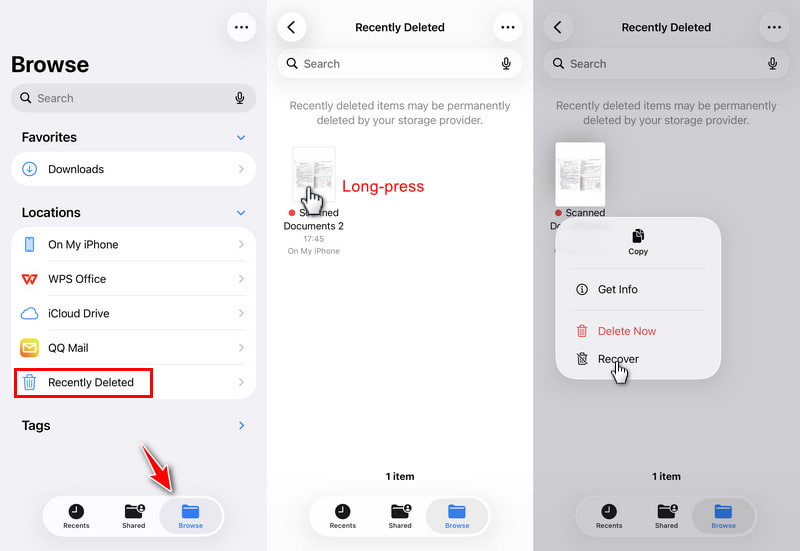
Lépés 1. Nyissa meg a Fájlok app az iPhone-on.
Lépés 2. Menj a Tallózás lap alján.
Lépés 3. Válassza ki a Nemrég törölve opciót.
Lépés 4. Hosszan nyomja meg a törölt fájlt, majd koppintson Meggyógyul.
2. módszer: Véglegesen törölt fájlok helyreállítása iPhone-on [Szerkesztő választása]
Ha nem találja a törölt fájlokat a Nemrég törölt mappában, mert több mint 30 napja törölték őket, és nincs iCloud vagy iTunes biztonsági mentése, ne aggódjon. Harmadik féltől származó iPhone adat-helyreállító szoftver, például Apeaksoft iPhone Data Recovery, segíthet átvizsgálni iPhone-ját és visszaállítani a véglegesen törölt fájlokat.

Letöltötte több mint 1,000,000 Felhasználók
- Helyezze vissza a törölt iPhone-fájlokat, amelyek nem szerepelnek a Legutóbb törölt mappában.
- Törölt fájlok helyreállítása iPhone-on biztonsági mentés nélkül.
- Különféle adattípusokat támogat, beleértve a dokumentumokat, fényképeket, SMS-eket stb.
- Lehetővé teszi a célfájlok előnézetét és szelektív helyreállítását.
- Kompatibilis a Windows és a Mac rendszerrel.
Biztonságos letöltés
Biztonságos letöltés

Lépés 1. Töltse le és telepítse ezt a szoftvert a számítógépére a fenti letöltés gombra kattintva.
Lépés 2. Válassza a iPhone Data Recovery opciót a felületről.
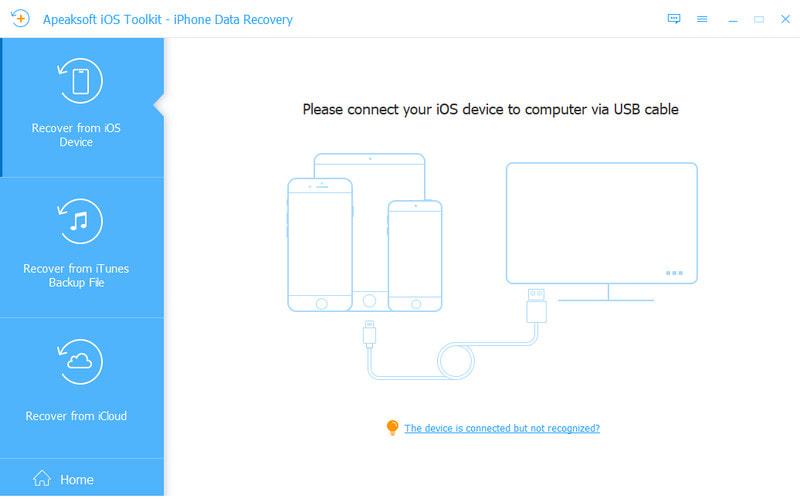
Lépés 3. Csatlakoztassa iPhone-ját a számítógépéhez, majd kattintson a Lapolvasás indítása.

Lépés 4. Ez a program elkezdi beolvasni az iPhone-odat. A becsült időt az iPhone adatmennyisége határozza meg.
Lépés 5. Amikor a vizsgálat befejeződött, válassza ki a cél adattípust a bal oldali panelen.
Lépés 6. Ellenőrizd a törölt fájlokat a jobb oldalon. Jelöld ki őket, és kattints a Meggyógyul gombot.

3. módszer: Törölt fájlok helyreállítása iPhone-on az iCloud biztonsági mentésből
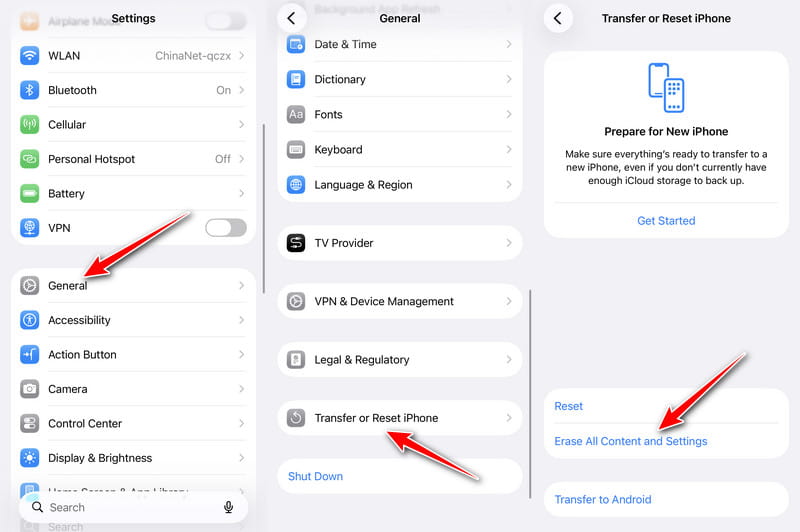
Ha szokásod az iPhone-odról biztonsági másolatot készíteni az iCloudba, a törölt iPhone-fájlokat az előző iCloud biztonsági mentés visszaállításával állíthatod vissza. Ez az Apple hivatalos szabványos helyreállítási csatornája. Ne feledd, hogy ez a módszer gyári beállítások visszaállítását igényli, ami az összes aktuális iPhone-adatodat törli. Hozza vissza az iPhone készüléket előlegként.
Lépés 1. Nyisd ki beállítások, és kövesse Általános - Az iPhone átvitele vagy visszaállítása - Erase All Content and Settings az iPhone gyári alaphelyzetbe állításához.
Lépés 2. Állítsa be iPhone-ját új készülékként. Alkalmazások és adatok átvitele oldalon válassza a lehetőséget Az iCloud biztonsági mentésből.
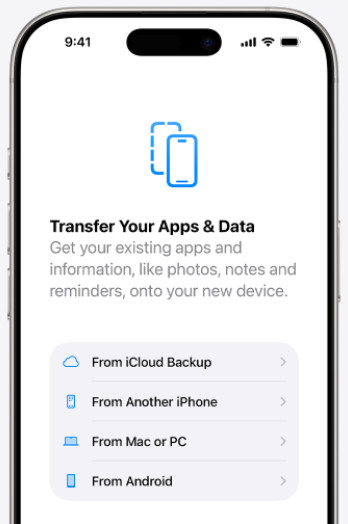
Lépés 3. Jelentkezz be az Apple-fiókodba.
Lépés 4. Válaszd ki az előző iCloud biztonsági mentést, amelynek tartalmaznia kell a törölt fájlokat. Várd meg, amíg az adatok visszaállítása befejeződik.
4. módszer: iPhone törölt fájlok visszaállítása az iTunes/Finder alkalmazásból
Ha egyszer már készített biztonsági másolatot iPhone-járól a számítógépére, könnyen visszaállíthatja az előző biztonsági másolatot az iPhone gyári beállításainak visszaállítása nélkül. Fontos azonban megjegyezni, hogy ez felülírja az aktuális iPhone-adatokat az előző biztonsági másolattal.
Lépés 1. Nyissa meg az iTunes-t vagy a Findert (macOS Catalina 10.15 és újabb rendszereken) a számítógépen, és csatlakoztassa az iPhone-t adatkábellel.
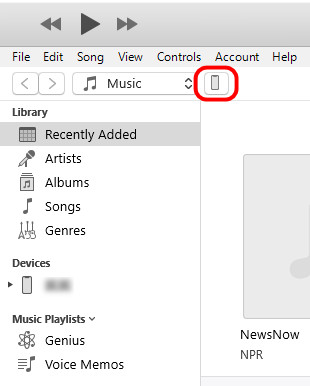
Lépés 2. Kattintson az eszköz ikonjára.
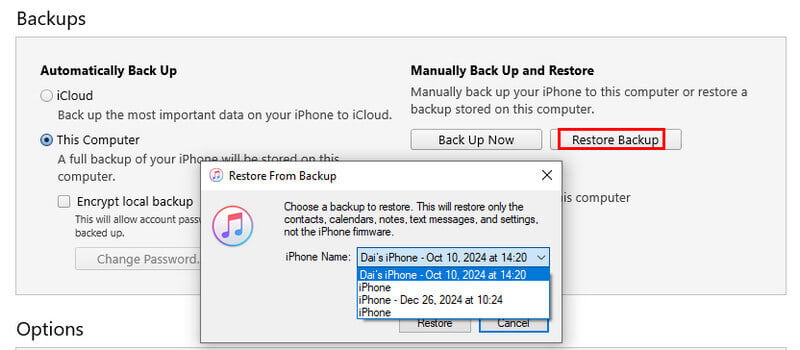
Lépés 3. Válassza ki a Restore Backup opció. Válasszon egy teljes biztonsági mentési verziót a fájl elvesztése előtt.
Lépés 4. A folyamat befejezése után egyszerűen indítsa újra a programot, és állítsa vissza iPhone-ját a biztonsági másolatból.
Összegzés
Most már több módszert is megérthetsz arra, visszaállíthatja a törölt fájlokat az iPhone-onHa a fájljaidat kevesebb mint 30 napja törölték, közvetlenül a Nemrég törölt mappából állíthatod vissza őket. Ha nincs biztonsági mentésed, használhatsz olyan szoftvereket, mint a Apeaksoft iPhone Data Recovery véglegesen törölt fájlok visszaállítása biztonsági mentés nélkül. Ha egyszer már létrehozott egy iCloud vagy iTunes/Finder biztonsági mentést, lépésről lépésre útmutatónkat követve könnyedén visszaállíthatja iPhone-ját.
 Apeaksoft iPhone Data Recovery
 Helyezze vissza a törölt vagy elveszett adatokat iOS-eszközökről, iTunes-ból és iCloud biztonsági mentésből.
Biztonságos letöltés
Biztonságos letöltés
Kapcsolódó cikkek




