„Hogyan menthető a WhatsApp hang? Nagyon fontos hangot tároltam a WhatsApp-on, és szeretném átmásolni a WhatsApp hangját iPhone-ról PC-re. "
Ha rendszeresen használja a WhatsApp alkalmazást, akkor sok fontos WhatsApp hangot kellett volna kapnia ezen az alkalmazáson. A WhatsApp audiofájlok elvesztésének megakadályozása érdekében fontolja meg azok biztonságos helyre történő mentését. Valójában audio fájlokat menthet és másolhat a WhatsApp alkalmazásból az iPhone vagy az Android telefon helyi tárhelyére, vagy közvetlenül a számítógépére másolhatja őket. Ebben az útmutatóban megmutatjuk, hogyan kell mentse a WhatsApp hangot különböző eszközökön részletesen.

- 1. rész: A WhatsApp audio mentése az iPhone készülékről közvetlenül a számítógépre
- 2. rész: Hogyan menthetünk hangfájlokat a WhatsApp alkalmazásból az iPhone készülékre
- 3. rész: Hogyan töltsünk le hangot a WhatsApp-ról Androidra
- 4. rész: Gyakran ismételt kérdések a WhatsApp Audio mentéséről
1. rész: A WhatsApp audio mentése az iPhone készülékről közvetlenül a számítógépre
A WhatsApp az egyik legnépszerűbb azonnali üzenetküldő alkalmazás online beszélgetéseinkhez. Ezért minden olyan hiba esetén szükséges az audiofájlok másolata, amely a WhatsApp audioüzeneteinek és más audiofájljainak elvesztéséhez vezet. Apeaksoft WhatsApp átvitel lehet a jobb oldali asszisztense, aki képes biztonsági másolatot készíteni, visszaállítani és átvinni a WhatsApp hangját azonnal. Az audio fájlokon kívül másolatot készíthet a WhatsApp csevegéseiről, névjegyeiről, megosztott mellékleteiről, ha akarja.

4,000,000 + Letöltések
Biztonsági másolat készítése a WhatsApp hanganyagáról, csevegésekről, fotókról, videókról, mellékletekről stb.
Másolja a WhatsApp audiofájlokat az iOS eszközök között.
Exportálja a WhatsApp biztonsági mentését HTML és CSV formátumban.
Helyezze vissza a WhatsApp hangját a mentési előzményekből vagy a helyi iTunes biztonsági mentésből.
Ily módon könnyedén mentheti audio fájljait a WhatsApp alkalmazásból, hogy megfeleljen az Ön igényeinek. Kövesse az alábbi lépéseket, hogy megtudja, hogyan mentse a WhatsApp hangot a számítógépére:
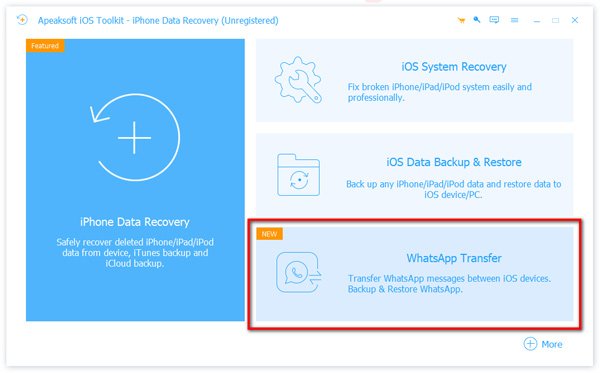
1 lépésTöltse le és telepítse a WhatsApp Transfer alkalmazást a számítógépére. Indítsa el, és válassza a WhatsApp átvitel funkciót.
2 lépésNyomja meg a mentés jobb oldali opciót.
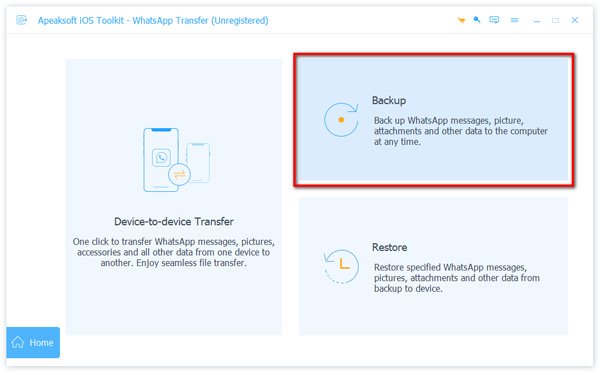
3 lépésEzt követően megjelenik a következő ablak. Itt csatlakoztatnia kell az iOS-eszközt a számítógéphez, hogy a program felismerhesse az eszközét. Ezt követően döntse el a célmappát a gombra kattintva három pont gomb. Ezután kattintson a gombra Indítsa el a biztonsági mentést gombra a WhatsApp hang és egyéb adatok másolásának megkezdéséhez a számítógépre.
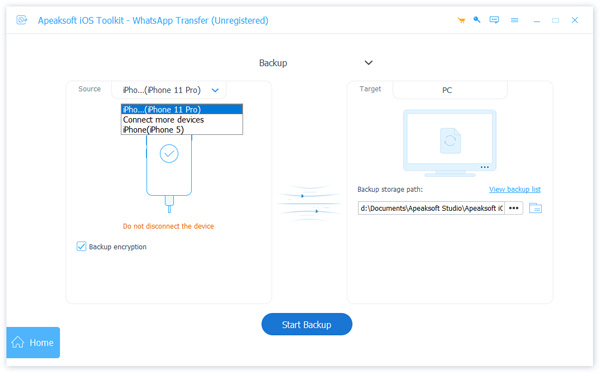
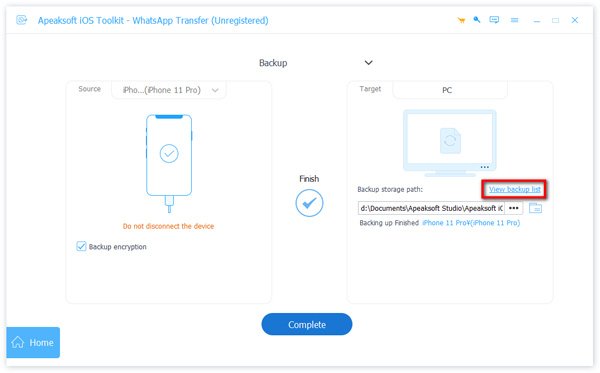
4 lépésTartsa csatlakoztatva az eszközt, amíg a folyamat befejeződik és megjelenik "Befejez". Ezután kattints a gombra Biztonsági másolat megtekintése listát, hogy legyen csekk.
2. rész: Hogyan menthetünk hangfájlokat a WhatsApp alkalmazásból az iPhone készülékre
IOS rendszeren a WhatsApp-tól kapott audiofájlok a saját, elszigetelt alkalmazás-tárolóban vannak tárolva, és nem tudunk hozzáférni egy iOS-eszköz fájlrendszeréhez. De elmentheti a WhatsApp audioüzeneteket az iCloudon keresztül, majd nagy erőfeszítés nélkül visszaállíthatja a WhatsApp audioüzeneteket a biztonsági mentés fájljaiból.
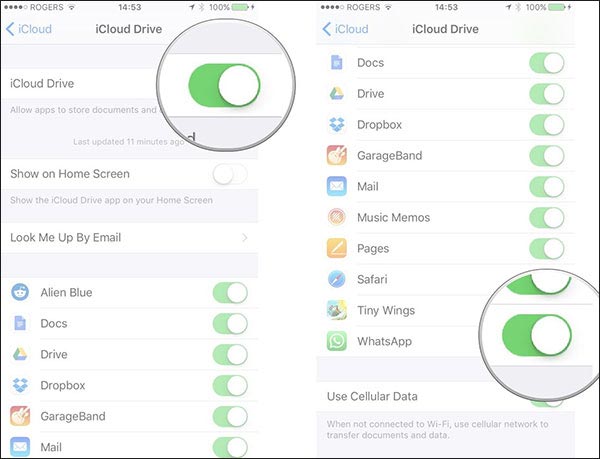
1 lépés Tovább beállítások az iPhone-on, majd keresse meg iCloud.
2 lépés Bekapcsol iCloud meghajtó ha ki van kapcsolva. Görgessen lefelé, és engedélyezze a WhatsApp választási lehetőség. Ezzel teljes WhatsApp médiafájlokat mentene, beleértve a hangot is az iCloud biztonsági másolatában.
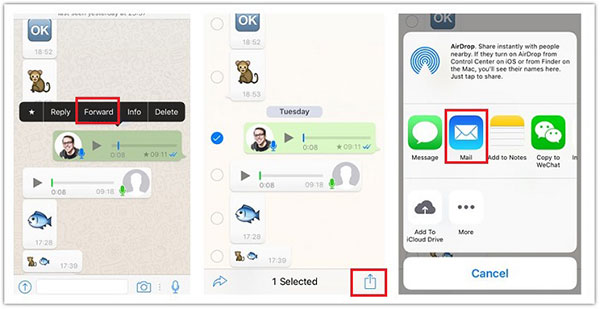
Ha nem akarja menteni a teljes WhatsApp adatot, de inkább szelektív hangjegyzeteket vagy audiofájlokat szeretne menteni az iPhone készülékére, akkor csak megnyitja a beszélgetést, és kijelöli a menteni kívánt hangfájlokat vagy hangüzeneteket.
Ezután tartsa lenyomva, és különféle opciókat kap, például válasz, továbbítás, törlés stb. Itt megérintjük a Előre opciót, majd válassza az audiofájl megosztását az Üzenetek, az iCloud Drive, a Mail stb.
3. rész: Hogyan töltsünk le hangot a WhatsApp-ról Androidra
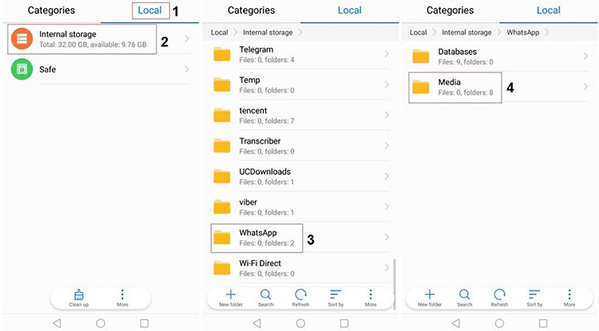
Ha Android rendszert használ, előfordulhat, hogy az Android fájlkezelő alkalmazás segítségével megtalálja a WhatsApp audiofájlokat. Ha meg szeretné tudni, hogyan mentse az audio fájlokat a WhatsApp alkalmazásból, kövesse az alábbi lépéseket:
1 lépés Először nyissa meg a File Manger alkalmazást androidos telefonján a belső tárhely eléréséhez.
2 lépés Menjen a belső tárhelyre, keresse meg a WhatsApp mappát, majd érintse meg a Média mappát. Ezután különböző mappákat talál a médiafájlokhoz, például a WhatsApp Audio, a WhatsApp képek, a WhatsApp Voice stb. Látogasson el a WhatsApp Audio alkalmazásba, majd keresse meg a menteni kívánt hangfájlokat. Másoláskor más helyre mentheti őket.
GYIK a WhatsApp Audio mentéséről
Hol vannak a WhatsApp audiofájlok az Androidon?
Android rendszeren a médiafájlok automatikusan a WhatsApp / Media / mappába kerülnek. Ha belső tárhelye van, a WhatsApp mappa a belső tárhelyen található. Ha nincs belső tárhelye, akkor a mappa az SD-kártyán vagy a külső SD-kártyán lesz.
Hogyan konvertálhatom a WhatsApp hangüzeneteket MP3-ba?
Miután megtaláltad és letöltötted a WhatsApp hangüzeneteket, könnyedén MP3 fájlokká alakíthatod őket. Látogass el a https://www.apeaksoft.com/free-online-audio-converter/ oldalra, és töltsd fel a hangfájljaidat ebbe az online eszközbe. Ezután ingyenesen konvertálhatod WhatsApp üzeneteidet MP3 formátumba.
Rögzíthetek WhatsApp videohívásokat hanggal az iPhone készüléken?
Ehhez használhat egy dedikált eszközt, például Apeaksoft iOS Screen Recorder. Lehetővé teszi bármely iOS-eszköz képernyő-aktivitásának rögzítését, vagy akár annak tükrözését a számítógépen.
Összegzés
Az útmutató elolvasása után minden bizonnyal képes lesz biztonsági másolatot készíteni a WhatsApp audiofájlokról a számítógépére vagy az eszköz helyi tárhelyére. A WhatsApp audio mentésének és helyreállításának elvégzéséhez egyszerűen használjon olyan professzionális eszközt, mint az Apeaksoft WhatsApp Transfer. Ráadásul ezzel a praktikus eszközzel zökkenőmentesen segíthet mentse WhatsApp fényképeit új iPhone-jára, üzeneteket továbbíthat egyik telefonról a másikra és így tovább. Folytasd, próbáld meg ezeket a javaslatokat, és oszd meg másokkal ezt az útmutatót.