

A legrészletesebb útmutató az eltűnt naptáralkalmazás megtalálásához

„A beosztásaimat főként a Naptáram alapján kezelem, de most véletlenül töröltem. Hogyan tudom visszaállítani a Naptárat az iPhone 17-es készülékemre?”
Fejfájást okozhat, ha véletlenül törlöd a Naptár alkalmazást az iPhone-odon, mert szükséged van rá, hogy emlékeztessen néhány fontos dátumra és adminisztrációs feladatra. Az iOS 10-től kezdve az Apple lehetővé tette néhány beépített alkalmazás, például a Naptár törlését vagy eltávolítását. Olvass tovább, és ismerd meg a 3 hatékony módszert, amelyek segíthetnek... Állítsa vissza a törölt Naptár alkalmazást iPhone-on különböző alkalmakkor.
OLDAL TARTALMA:
- 1. rész: Ellenőrizze az alkalmazáskönyvtárat - Csak el van rejtve a Naptár alkalmazás?
- 2. rész: Telepítse újra a Naptár alkalmazást iPhone-ra az App Store-ból
- Bónusz tipp: Naptáresemények visszaállítása iPhone-on az újratelepítés után
- 3. rész: Állítsa vissza a kezdőképernyő elrendezését, ha a naptár ikon nem található
- 4. rész: Gyakran ismételt kérdések a törölt naptáralkalmazás visszaállításáról iPhone-on
1. rész: Ellenőrizze az alkalmazáskönyvtárat - Csak el van rejtve a Naptár alkalmazás?
Előfordulhat, hogy a Naptár alkalmazás egyáltalán nem törlődik. Ha véletlenül törli a Naptár alkalmazást az iPhone kezdőképernyőjéről, az Alkalmazáskönyvtárban kereshet, hogy az alkalmazás még mindig megtalálható-e az iPhone-on, csak nem látható a kezdőképernyőn.
Lépés 1. Oldd fel az iPhone-od zárolását, és folytasd a balra húzást a kezdőképernyőn, amíg el nem éred a AppLibrary felület.
Lépés 2. Keresse meg a Naptár alkalmazást, és hosszan nyomd meg.
Lépés 3. Válassza a Hozzáadás a kezdőképernyőhöz lehetőséget. Ezután a Naptár alkalmazás megjelenik a kezdőképernyőn.
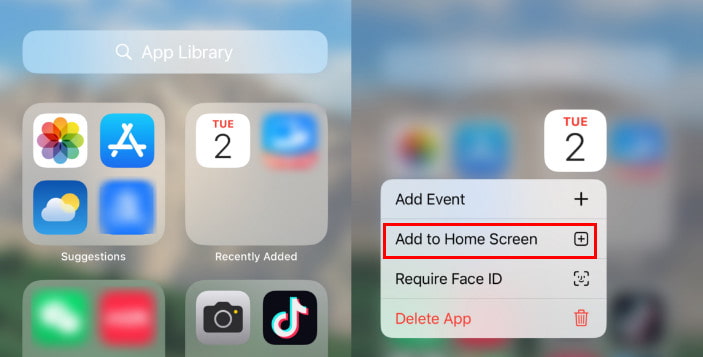
Tipp: Ha nem találja a Hozzáadás a kezdőképernyőhöz opciót, az azt jelenti, hogy az alkalmazás még mindig a kezdőképernyőn van.
2. rész: Telepítse újra a Naptár alkalmazást iPhone-ra az App Store-ból
Ha véletlenül törölted a Naptár alkalmazást az iPhone-odon, ne aggódj. Megtalálod az App Store-ban. A lépések nagyon egyszerűek, pont úgy, mint amikor általában más alkalmazásokat telepítesz. Kövesd az alábbi lépéseket az ütemterveid kezelésének folytatásához.
Hogyan lehet visszaállítani a véletlenül törölt naptáralkalmazást iPhone-on
Lépés 1. Nyissa meg a App Store az iPhone-on.
Lépés 2. Válaszd ki a Keresés fület alul.
Lépés 3. belép Naptár a keresőmezőbe.
Lépés 4. Nyomd meg az alkalmazás melletti letöltés gombot.
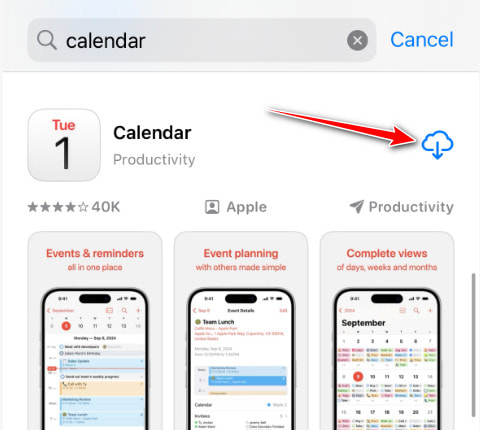
Tipp: Győződjön meg róla, hogy a megfelelő hivatalos beépített alkalmazást tölti le az Apple-től.
Bónusz tipp: Naptáresemények visszaállítása iPhone-on az újratelepítés után
Tudjuk, hogy az iCloud, Google vagy Exchange fiókokon keresztül szinkronizált naptáradatok többsége automatikusan újra megjelenik a Naptár alkalmazás újratelepítése után. Ha azonban nem volt biztonsági mentése, vagy a... Az iPhone naptár nem szinkronizálódott, előfordulhat, hogy egyes helyben tárolt naptáresemények nem állnak vissza automatikusan. Visszaállíthatók a törölt naptáresemények biztonsági mentés nélkül? Igen! Csak egy harmadik féltől származó szoftverre van szüksége. És miután körültekintően teszteltük a több mint 10 naptáradat-helyreállító szoftvert, a következőket javasoljuk: Apeaksoft iPhone Data Recovery végül.
Törölt naptári események gondtalan visszaállítása
- Minden iOS-eszközt és iOS-verziót támogat, beleértve a legújabb iOS 26-ot is.
- Állítsa vissza a naptár eseményeit iPhone-ról biztonsági mentés nélkül.
- A helyreállítás előtt tekintse meg a részletes naptári eseményeket.
- A törölt vagy elveszett adatok visszaállítása az iTunes/iCloud biztonsági mentésből.
Biztonságos letöltés
Biztonságos letöltés

Hogyan lehet visszaállítani a törölt naptári eseményeket az iPhone-on
Lépés 1. Csatlakoztassa az iPhone-t a számítógéphez
Töltsd le és telepítsd az Apeaksoft iPhone Data Recovery programot a számítógépedre. Indítsd el, és csatlakoztasd iPhone-odat a számítógéphez USB-kábellel. Ezután kattints a Lapolvasás indítása hogy átvizsgálja a kézibeszélőjét.

Lépés 2. Törölt naptári események visszaállítása
A beolvasás után megjelenik az adattípus képernyő. Keresse meg a Emlékeztető és mások szakaszt, és ellenőrizze a NaptárEzután a jobb oldalon megtekintheti az összes naptáreseményt.
Lépés 3. Törölt naptári események visszaállítása
Végül válassza ki a kívánt eseményeket, majd kattintson a gombra Meggyógyul gombot a véletlenül törölt Naptár alkalmazás visszaállításához az iPhone készüléken.

3. rész: Állítsa vissza a kezdőképernyő elrendezését, ha a naptár ikon nem található
Ha nem találja a Naptár alkalmazást az Alkalmazáskönyvtárban, vagy nem emlékszik arra, hogy melyik mappába helyezte, gyorsan visszaállíthatja az összes alapértelmezett rendszeralkalmazás-pozíciót a Kezdőképernyő elrendezésének visszaállításával. Ez nem töröl alkalmazásokat vagy adatokat.
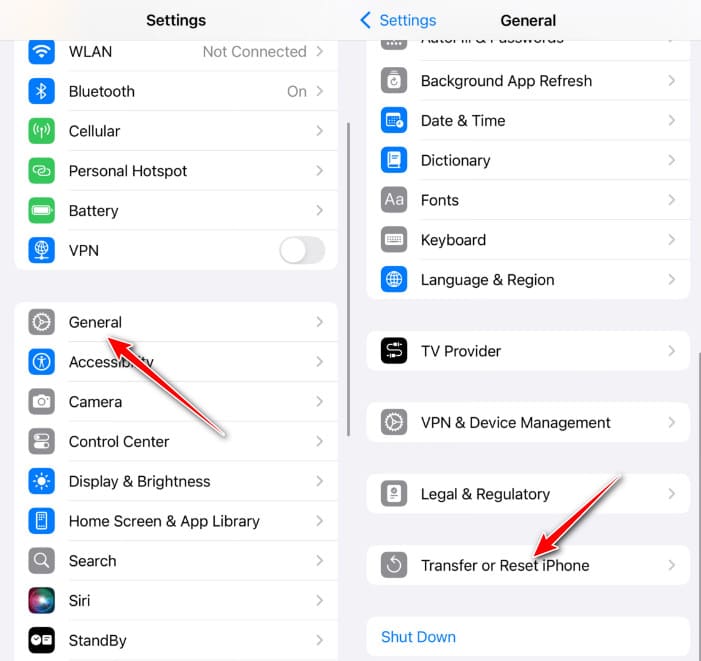
Lépés 1. Menj a beállítások alkalmazást, és kattintson a Általános gomb. Koppintson a Az iPhone átvitele vagy visszaállítása gombot.
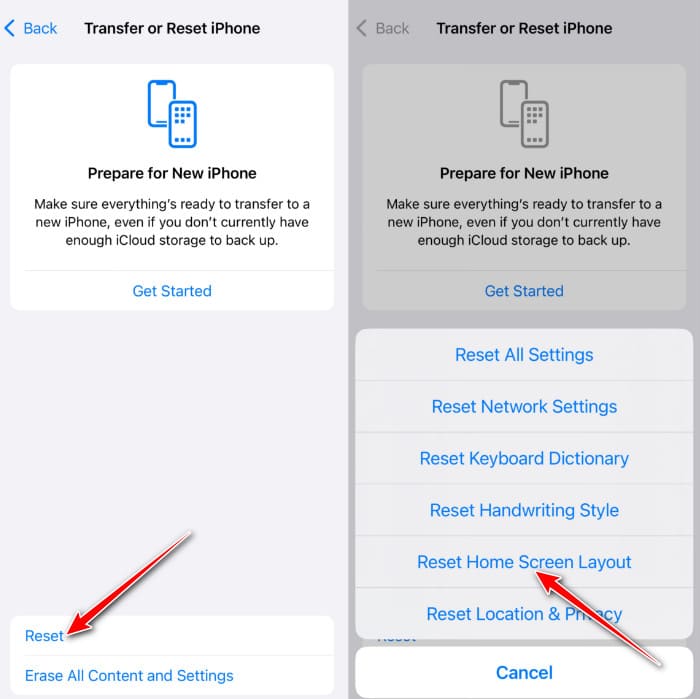
Lépés 2. Válassza ki a vissza lehetőségre, majd kattintson a gombra A kezdőképernyő elrendezésének visszaállításaMost a Naptár alkalmazásnak vissza kell térnie. Fontos megjegyezni, hogy ez a módszer az összes alkalmazásmappát törli, és az alkalmazások visszatérnek a kezdőképernyőre.
4. rész: Gyakran ismételt kérdések a törölt naptáralkalmazás visszaállításáról iPhone-on
Miért tűnt el a Naptár alkalmazás az iPhone-omról?
Előfordulhat, hogy véletlenül áthelyezte az elemet egy képernyőre vagy mappába, így az eltűnt a kezdőképernyőről.
Hol találom a Naptár alkalmazást iPhone-on?
Általánosságban elmondható, hogy a Naptár alkalmazást az iPhone készülék kezdőképernyőjén találhatja meg. Ezenkívül az alkalmazást az App Library-ben is megtalálhatja. Ha véletlenül törölte a Naptár alkalmazást iPhone-járól, először egyszerűen visszaállíthatja a kezdőképernyő elrendezését.
Visszaállíthatom a törölt naptári eseményeket iPhone-ról biztonsági mentés nélkül?
Alapértelmezés szerint nem állíthatja vissza a naptári eseményeket, ha biztonsági mentés nélkül törölte őket iPhone-járól. Ezért jobb, ha készítsen biztonsági másolatot az iPhoneról rendszeresen. Ha igen, akkor kereshet egy erre a célra szolgáló adat-helyreállító eszközt, például Apeaksoft iPhone Data Recovery.
Összegzés
Most már megértette a 3 lépést, ha nem találja a Naptár alkalmazást iPhone-ján. Ha Ön véletlenül törölte a Naptár alkalmazást az iPhone-ján, csak kövesd a bemutatott 3 módszert, és nagy az esélye annak, hogy a Naptár alkalmazás visszaállítható eredeti állapotába. Továbbá, ha vissza szeretnéd állítani a törölt naptáreseményt, az Apeaksoft iPhone Data Recovery nagyszerű segítő.
Kapcsolódó cikkek
"Miért nem szinkronizál a Samsung naptáram?" Volt már ilyen kérdésed? Ez a részletes cikk segít megoldani a Samsung naptár nem szinkronizáló problémáját!
A Google Naptár segít megtervezni a napjait. Ha az ütemezés elveszik, továbbra is háromféleképpen állíthatja vissza a Google Naptár eseményeit.
Ha véletlenül töröl egy naptári eseményt az Outlook alkalmazásban, az továbbra is helyreállítható a számítógépén. Ellenőrizze, hogyan lehet visszaállítani a törölt Outlook-naptárt.
Szeretné megosztani kollégáival az iPhone naptárában található üzleti ütemtervet? Csak tudjon meg többet a cikkből a legjobb módszerekről.



