Bevált módszer az iPhone akkumulátorának használatának törlésére - Részletes útmutató

Az Akkumulátorhasználat segítségével könnyedén ellenőrizheted az alkalmazások akkumulátorhasználatát. Előfordulhat azonban, hogy az iPhone akkumulátorhasználatát törölni szeretnéd az energiafogyasztási problémák elhárítása, a statisztikák frissítése érdekében, vagy akár csak pszichológiai hatásról is lehet szó. De törölhető az iPhone akkumulátorhasználata? És ha igen, hogyan? Ez a bejegyzés részletes útmutatót nyújt ehhez. hogyan lehet törölni az akkumulátorhasználatot iPhone-on. Olvass tovább!
OLDAL TARTALMA:
1. rész. Mi az akkumulátorhasználat iPhone-on és hol található
Mennyit fogyaszt az iPhone akkumulátora? Az iOS 8 és újabb verziók akkumulátor-funkciója megmutatja, hogy az összes alkalmazás és tevékenység mennyi energiát fogyaszt az iPhone-on. Az energiafogyasztás egy adott időtartamként jelenik meg. Ennek a funkciónak az a lenyűgöző tulajdonsága, hogy képes megjeleníteni egy alkalmazás azon tevékenységeit, amelyek extra energiát igényelnek, például az értesítéseket vagy a háttértevékenységeket.
Ezt a funkciót a következőre használhatja: ellenőrizze, mennyi akkumulátort fogyaszt különféle alkalmazások és szolgáltatások az iPhone-odon. Megtekintheted a mai használatot és az elmúlt 7 nap részletes akkumulátorhasználatát.
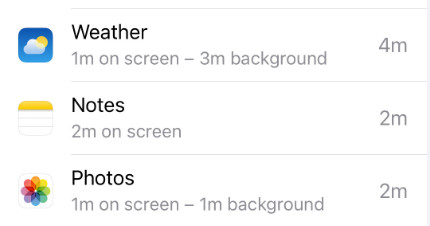
Hol lehet megnézni az iPhone akkumulátorának töltöttségi szintjét? Ez nagyon egyszerű és intuitív.
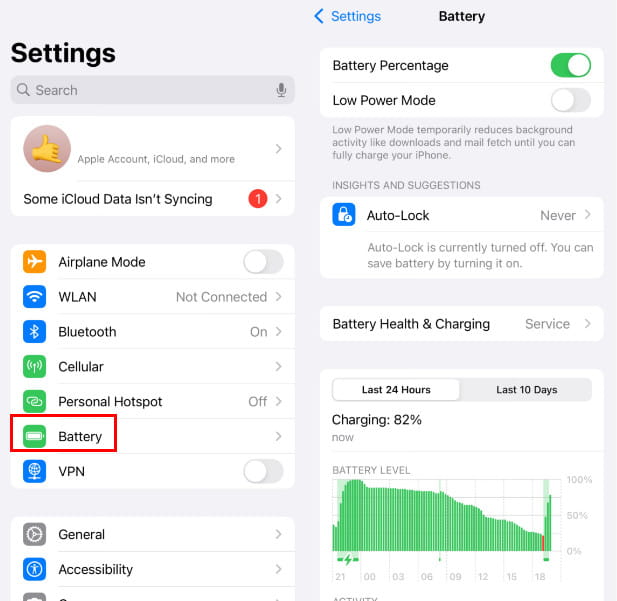
Lépés 1. Tovább beállítások.
Lépés 2. Találjon AkkumulátorOtt láthatod az összes iPhone akkumulátorhasználati állapotát.
2. rész: Hogyan lehet törölni az akkumulátorhasználatot iPhone-on
Automatikusan törölhető az iPhone akkumulátorhasználata? Nem. Az iPhone nem törli automatikusan az akkumulátorhasználati adatokat. Bár az Akkumulátor rész csak az elmúlt 24 órát vagy az elmúlt 7 napot jeleníti meg, ez csak egy görgethető nézet a kényelem érdekében. A régebbi adatok már nem láthatók a képernyőn, de a rendszer továbbra is nyomon követi az általános használatot a háttérben. Ha frissíteni vagy vissza szeretné állítani az akkumulátorhasználati információkat, próbálja ki a következő három módszert.
Törölje az akkumulátorhasználatot iPhone-on az összes beállítás visszaállításával
Ha a személyes adatok törlése nélkül szeretné elhárítani az akkumulátor szokatlan viselkedését, próbálja ki a következőt: Reset All SettingsBár ez nem kifejezetten az akkumulátorhasználat visszaállítására szolgál, bizonyos rendszeradatokat frissíthet, és érdemes kipróbálni, ha szokatlan akkumulátortevékenységgel kapcsolatos hibaelhárítást végez.
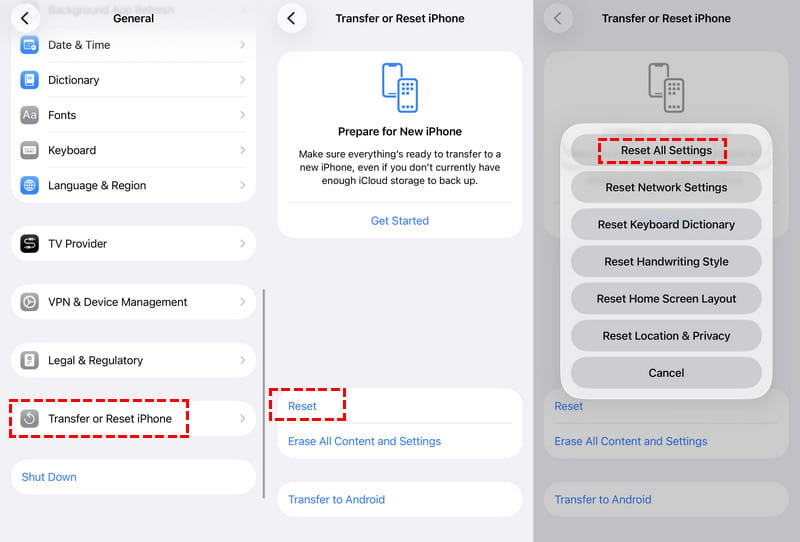
Lépés 1. Nyissa meg a beállítások app az iPhone-on.
Lépés 2. Érintse Általános és görgessen lefelé a kiválasztásához Az iPhone átvitele vagy visszaállítása.
Lépés 3. Érintse vissza, Majd válassza ki Reset All Settings.
Erase All Content and Settings
Ez a módszer valószínűleg törli a korábbi akkumulátorhasználati adatokat, de kérjük, vegye figyelembe, hogy az iPhone-on található összes tartalmat és beállítást törli. A folytatás előtt feltétlenül készítsen biztonsági másolatot a fontos adatokról. Ha nincs biztonsági másolat, ez a módszer nem ajánlott.
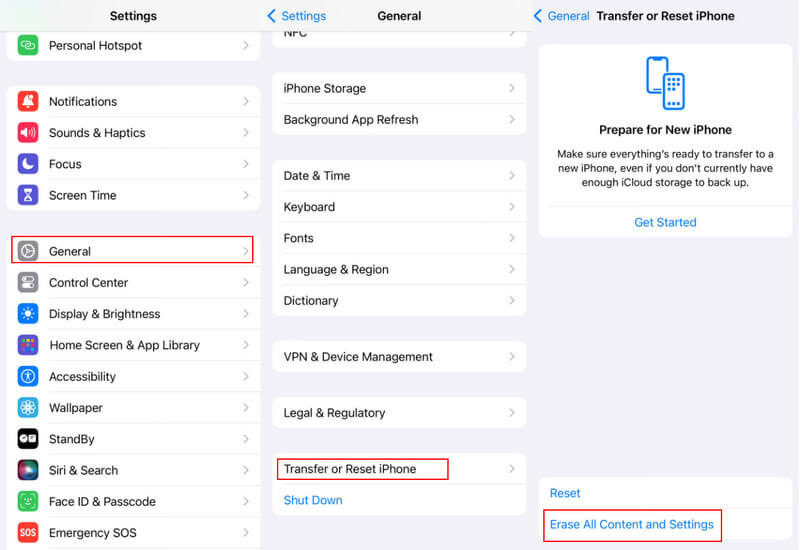
Lépés 1. Nyissa meg a beállítások app.
Lépés 2. Érintse Általános, majd görgessen lefelé, hogy megérintse a lehetőséget Az iPhone átvitele vagy visszaállítása opciót.
Lépés 3. Érintse meg a Erase All Content and Settings gomb. Meg kell érintenie a Törlés most gombra a művelet megerősítéséhez, és törölheti az iPhone akkumulátorhasználati előzményeit.
Tipp: Emlékezni készítsen biztonsági másolatot az iPhoneról előlegként.
Visszaállíthatom az iPhone akkumulátorának használatát az összes adat törlése nélkül?
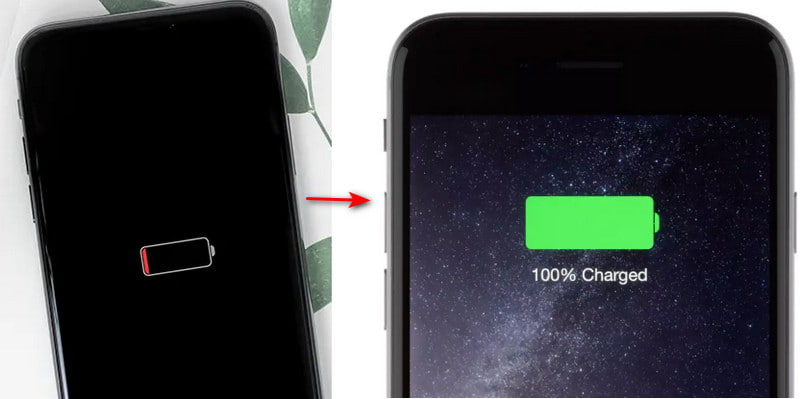
Amikor csak lehetséges. Egy régebbi iOS verzióban (iOS 12 és korábbi) az akkumulátorhasználatot úgy állíthatod vissza, hogy teljesen lemeríted, majd teljesen feltöltöd. Azonban nincsenek megbízható hivatalos adatok arra vonatkozóan, hogy ez a módszer valóban hatékony. De ha szükséged van rá, kipróbálhatod.
Lépés 1. Használja az iPhone-ját a szokásos módon, amíg automatikusan ki nem kapcsol.
Lépés 2. Hagyd kikapcsolva egy éjszakára, hogy lemerüljön a maradék töltés.
Lépés 3. Dugd be. Töltés közben kapcsold ki újra, és hagyd csatlakoztatva.
Lépés 4. Miután teljesen feltöltött, hagyd csatlakoztatva még két órán át. Ezután kapcsold be, hogy lásd, az akkumulátorhasználat frissült-e.
Tipp:
Ön is iPhone jailbreakelése Windows rendszeren a Checkra1n segítségével letöltheti az iPhone akkumulátorának tisztítására szolgáló funkciót. Néhány nem használt alkalmazás esetében azonban választhatja az eltávolításukat az akkumulátor teljesítményének javítása érdekében. Ha azt látja, hogy néhány nemrég törölt alkalmazás továbbra is használja az iPhone akkumulátorát, indítsa újra az iPhone-t a probléma megoldása érdekében.
3. rész. Az iPhone akkumulátorának és a nem használt alkalmazások törlésének legjobb módja
Ha továbbra is meg szeretné próbálni az iPhone akkumulátorának használatát törölni, használhatja a következőt: Apeaksoft iPhone Eraser először a felesleges adatokat kell törölni. Eltávolíthatja a felesleges fájlokat, eltávolíthatja a nem használt alkalmazásokat, törölheti a nagy fájlokat és egyéb nem kívánt adatokat az iPhone-ról. A tisztítás után az akkumulátorhasználati információk is frissülhetnek.

Letöltötte több mint 1,000,000 Felhasználók
- Tisztítsd meg a felesleges fájlokat és adatokat.
- Távolítson el nem használt alkalmazásokat az iPhone-on lévő tárhely felszabadításához.
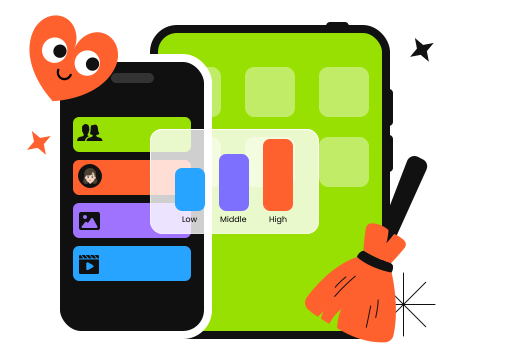
- 3 törlési szint az akkumulátor használatának mérsékléséhez.
- Minden iPhone/iPad modellt és iOS verziót támogat.
Biztonságos letöltés
Biztonságos letöltés
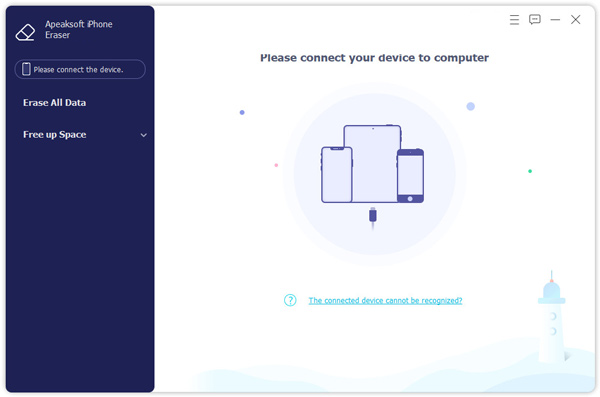
Lépés 1. Az iPhone akkumulátorának használatának törléséhez először telepítenie kell ezt az ingyenes iPhone Eraser alkalmazást a számítógépére. Nyissa meg, és csatlakoztassa iPhone-ját USB-kábellel. Koppintson a Bízzon az iPhone képernyőjén a sikeres csatlakozás elősegítése érdekében.
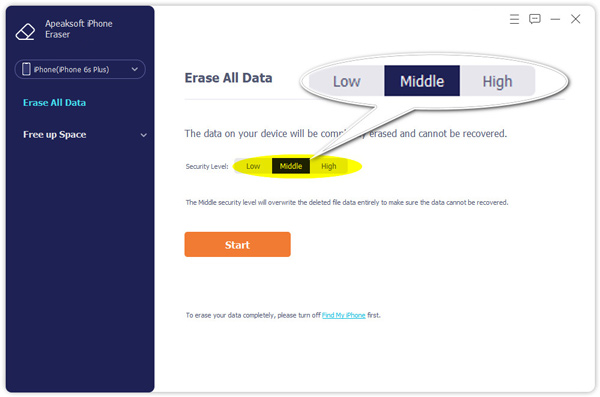
Lépés 2. A bal oldali panelen 2 fő funkció érhető el, Összes adat törlése és a Szabadítson fel helyet. Az iPhone akkumulátorhasználatának gyors törléséhez használhatja a Összes adat törlése funkciót, majd válassza ki a megfelelő törlési szintet.
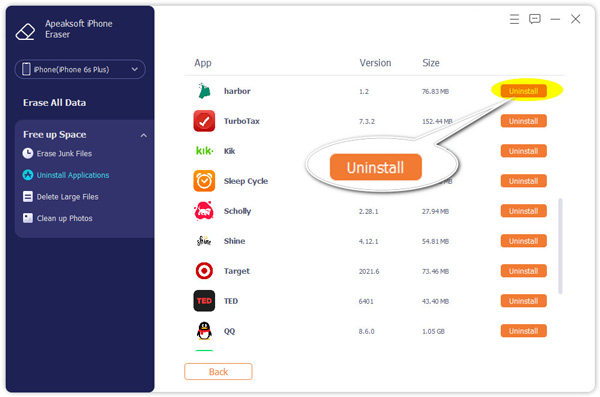
Lépés 3. Ha el szeretné távolítani a fel nem használt alkalmazásokat iPhone-járól, lépjen a Szabadítson fel helyet. Használja a Távolítsa el az alkalmazásokat funkcióval megkeresheti az összes alkalmazást ezen az iOS-eszközön, majd egyszerűen kattintson a Uninstall gombot, hogy eltávolítsa.
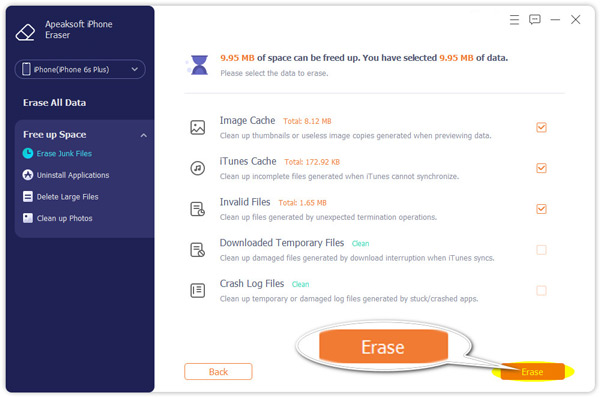
Lépés 4. Mint fentebb említettük, ez az iPhone Eraser lehetővé teszi az összes haszontalan fájl tisztítását is. Kiválaszthatja a Törölje a Szemétfájlokat, Nagy fájlok törlésevagy Tisztítsa meg a Fotókat hogy eltávolítson minden haszontalan adatot az iPhone-járól.
4. rész. GYIK az iPhone akkumulátorának törlésével kapcsolatban
Milyen gyakran kell ellenőriznem az iPhone akkumulátorának használatát?
Általában hetente egyszer. Az Apple bevezette a heti akkumulátorhasználatról szóló jelentést.
Az iOS frissítése automatikusan törli az akkumulátorhasználati adatokat az iPhone-on?
Attól függ. Általában csak a nagyobb verziófrissítések frissítik az iPhone akkumulátorát.
Az akkumulátorhasználati adatok jelezhetik, ha az akkumulátorom lemerül?
Nem egészen. Az akkumulátorhasználat csak az alkalmazások fogyasztását mutatja. Az akkumulátor állapotának ellenőrzéséhez látogasson el a következő oldalra: beállítások - Akkumulátor - Az akkumulátor állapota és töltése látni a Maximális kapacitás.
Hogyan javíthatom az iPhone akkumulátorom élettartamát?
A háttérben futó alkalmazások frissítésének kikapcsolása mellett az automatikus fényerő engedélyezését vagy a kijelző fényerejének beállítását is választhatja az iPhone akkumulátorának élettartamának javítása érdekében.
Hol lehet kikapcsolni a háttérben futó alkalmazásfrissítést?
Elmehetsz beállítások > Általános > Háttér App frissítése, majd érintse meg Háttér App frissítése és válassza ki a le.
Összegzés
Most már jobban megértheted, hogy mit jelent az iPhone akkumulátorának használata, és hogyan... törölje az akkumulátorhasználatot az iPhone-onAz iOS automatikusan frissíti a különböző alkalmazások akkumulátorhasználatát 7 napnál hosszabb időre. Megpróbálhatja manuálisan is törölni az akkumulátorhasználatot a fent említett módszerekkel. Továbbá, Apeaksoft iPhone Eraser egy nagyon kényelmes módja az iPhone törlésének, vagy a felesleges alkalmazások szelektív eltávolításának, hogy több tárhelyet takarítson meg, miközben kíméli az akkumulátor kapacitását.
 Apeaksoft iPhone Eraser
Az adatok és beállítások végleges törlése iOS-eszközökről.
Biztonságos letöltés
Biztonságos letöltés
Kapcsolódó cikkek