


Hogyan javítsuk ki az összes tartalom és beállítás törlését, ami nem működik iPhone-on

„Megpróbálom törölni a régi iPhone 7-emet, de azt írja ki, hogy hiba történt az iCloudhoz való csatlakozáskor.” Sok felhasználó találkozhat ezzel a problémával, amikor megpróbálja törölni az összes tartalmat és beállítást az iPhone-ján.
Ha az iPhone-od elakad az összes tartalom és beállítás törlésével, vagy olyan hibát jelenít meg, mint a „Nem lehet törölni az iPhone-t", csak kövesd ezt a bejegyzést, hogy megtudd, miért fordul elő ez a probléma, és hogyan lehet gyorsan megoldani!
OLDAL TARTALMA:
1. rész: Miért nem működik az összes tartalom és beállítás törlése?
Sok oka lehet annak, hogy miért nem lehet az iPhone összes tartalmát és beállítását törölni, beleértve, de nem kizárólagosan az iCloud-ellenőrzési hibákat, az iPhone keresése korlátozásait, az MDM-profilokat vagy a szoftverhibákat. Tekintse meg az alábbi részletes okokat, és ellenőrizze, melyik probléma vonatkozik Önre:
Hálózati kérdések
- Instabil Wi-Fi kapcsolat
- VPN vagy proxy interferencia
- Apple szerver ellenőrzési hiba
A Find My engedélyezve van
- Az iCloud aktiválási zár megakadályozza a törlést
- Apple ID szükséges
Az Apple ID ellenőrzése sikertelen
- Helytelen Apple ID jelszó
- Az Apple szerverei nem tudják ellenőrizni az eszközt
MDM vagy konfigurációs profilok
- Az iPhone-t egy cég vagy iskola felügyeli
- Cég által kezelt iPhone-korlátozások
- Az MDM profilok megakadályozzák az eszköz törlését
Képernyőidő korlátozások
A Képernyőidő szülői felügyelete blokkolhatja az Összes tartalom és beállítás törlése funkciót.
iOS hibák
- Elavult iOS rendszerek
- Sérült iOS frissítés
- Ideiglenes rendszerhibák
Szoftverhibák
- Az iPhone elakadt az Összes tartalom és beállítás törlése funkcióban
- A rendszer összeomlik az alaphelyzetbe állítás során
2. rész: Nem lehet törölni az iPhone-t - 6 bevált javítás
1. megoldás. Kényszerített újraindítás
Ha az iPhone lefagy, nem reagál, vagy elakad a törlési folyamat során, egy egyszerű kényszerített újraindítás segíthet az ideiglenes rendszerhibák kijavításában. Ez a módszer akkor működik a legjobban, ha az Összes tartalom és beállítás törlése funkció folyamatosan betöltődik vagy lefagy.
iPhone 8 vagy újabb
Gyorsan nyomja meg és engedje el a kötet Up és a hangerő le gombok egymás után.
Nyomja meg és tartsa lenyomva a Power gombot, amíg meg nem jelenik az Apple logó.
iPhone 7 / 7 Plus
Nyomja meg és tartsa lenyomva a hangerő le és a Power gombokat együtt. Engedje el őket, amikor megjelenik az Apple logó.
iPhone 6s vagy korábbi
Nyomja meg és tartsa lenyomva a Kezdőlap és a Power gombokat egyszerre. Engedje el őket, amikor megjelenik az Apple logó.
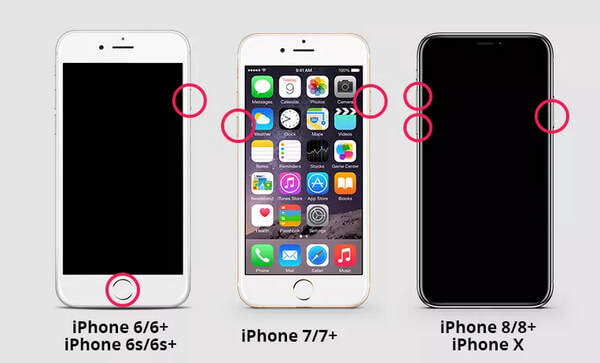
Ha az iPhone-ja továbbra sem törölhető, folytassa az alábbi megoldásokkal.
2. javítás: Kapcsolja ki az iPhone keresése funkciót
Ha a Lokátor engedélyezve van az iPhone-on, akkor előfordulhat, hogy meg kell adnia a Apple ID jelszó az iPhone törléséhez. Ha az Apple ID ellenőrzése sikertelen, nem törölheti az iPhone-t. Ezért a Keresés letiltása szükséges az iPhone sikeres törléséhez.
Ez a módszer különösen hasznos, ha az iPhone iCloud-ellenőrzési hibákat mutat, folyamatosan Apple ID-hitelesítő adatokat kér, vagy elakad a törlési folyamat során.
Lépés 1. Menj a beállítások alkalmazást, és koppintson az Apple ID-fiókjára. Ezután válassza ki a iCloud választási lehetőség. Ha iPhone-ja iOS 10 vagy régebbi verziót használ, az iCloud opciót közvetlenül megtalálhatja a beállítások app.
Lépés 2. Koppintson az iPhone keresése gombra, és kapcsolja ki a zöld gombot. Most ellenőrizheti, hogy az iPhone hiba törölhető-e vagy sem.
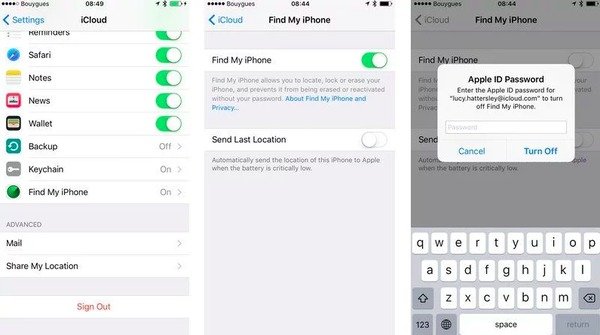
Ha az iPhone-od továbbra sem törölhető, a probléma oka lehet a képernyőidő-korlátozások, az MDM-profilok vagy a rendszerhibák. Folytasd a következő javításokkal.
3. javítás: Konfigurációs profilok eltávolítása iPhone-on
Ha az iPhone-od felügyelt vagy céges kezelés alatt áll, az MDM-korlátozások vagy konfigurációs profilok megakadályozhatják az eszköz megfelelő törlését. Az iPhone konfigurációs profiljának eltávolítása visszaállítja az összes beállítást, ami megoldhatja a problémát. nem lehet törölni az iPhone hibát.
Ez a módszer különösen hasznos vállalati, iskolai vagy szervezet által kezelt eszközök esetén, amelyek blokkolják a gyári beállítások visszaállítását vagy a törléssel kapcsolatos műveleteket.
Lépés 1. Nyissa meg a beállítások alkalmazást az iPhone-on, és koppintson a Általános gombot.
Lépés 2. Görgessen lefelé a VPN és eszközkezelés opciót. Koppintson rá, majd válassza ki a eltávolítás Profile gombot a beállítások visszaállításához. Ezután már csak újra kell indítania az iPhone-t.
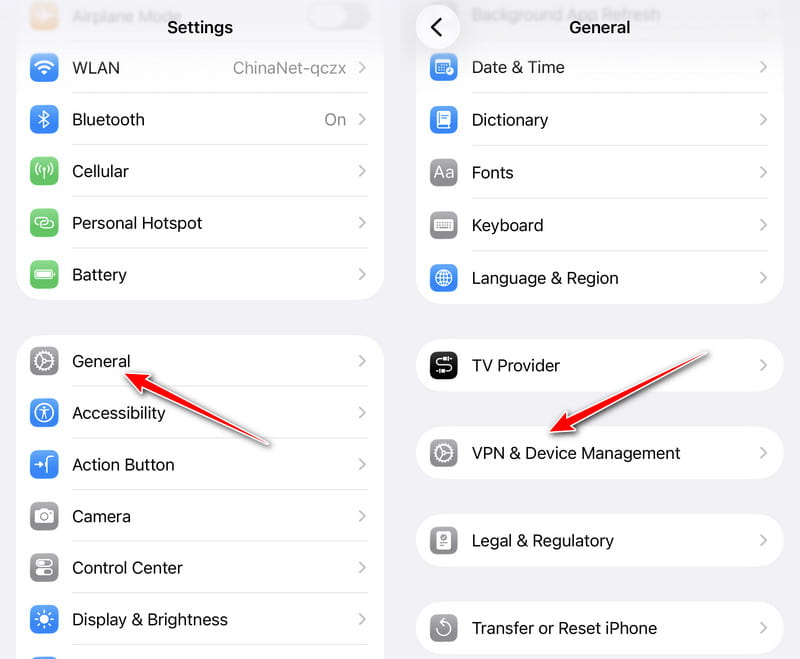
Ha nem tudod eltávolítani a profilt, lehet, hogy az iPhone-odat továbbra is egy adott cég vagy iskolai adminisztrátor felügyeli. Előfordulhat, hogy fel kell venned a kapcsolatot az eszközt kezelő intézménnyel.
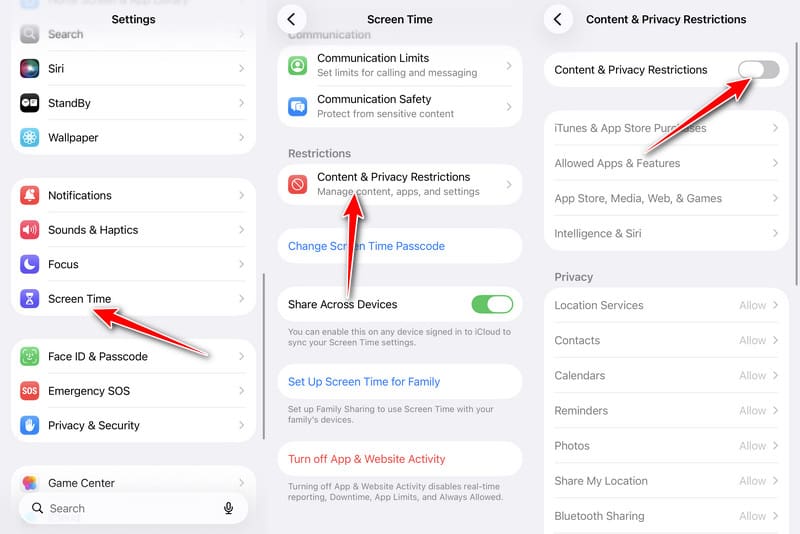
4. javítás: Kapcsolja ki a képernyőidő-korlátozásokat
Ahogy az ok részben említettük, a Képernyőidő beállításai blokkolhatják a törléssel kapcsolatos műveleteket, különösen akkor, ha a Tartalom- és adatvédelmi korlátozások engedélyezve vannak. Ezért próbálja ki az alábbi lépéseket a korlátozások letiltásához, hogy megtudja, az Összes tartalom és beállítás törlése opció újra normálisan működik-e.
Lépés 1. Tovább beállítások.
Lépés 2. Kattints Képernyőidő.
Lépés 3. A pop-art design, négy időzóna kijelzése egyszerre és méretének arányai azok az érvek, amelyek a NeXtime Time Zones-t kiváló választássá teszik. Válassza a Tartalmi és adatvédelmi korlátozások.
Lépés 4. Kapcsold ki a kapcsolót.
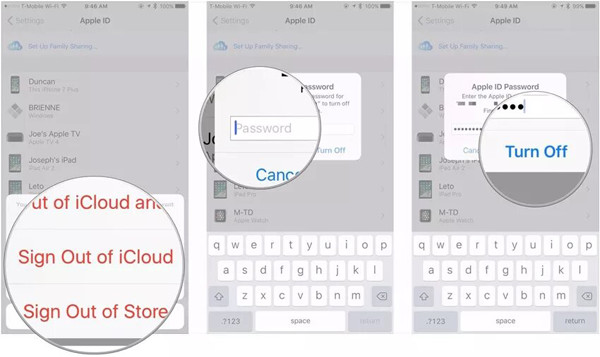
5. javítás: Törölje az iCloudba bejelentkezett egyéb eszközöket
Ha ugyanazzal az Apple ID-val jelentkezett be az iCloudba más megbízható eszközökön is, akkor az iPhone-t sem törölheti.
Lépés 1. Zárja le iPhone-ját, és indítsa el a beállítások kb. Ezután érintse meg Apple ID-jét, és láthatja az összes megbízható eszköz listáját.
Lépés 2. Érintse meg az eszközöket az aktuális iPhone mellett, és válassza ki a lehetőséget Jelentkezzen ki az iCloudból választási lehetőség. Írja be az ellenőrző kódot, és erősítse meg a kikapcsoláshoz.

Letöltötte több mint 1,000,000 Felhasználók
- Távolítsa el az Apple ID-t könnyedén az eszközéről.
- MDM-korlátozások eltávolítása iPhone-járól.
- Kerüld meg a képernyő előtt töltött időt jelszó nélkül.
- 100%-ban biztonságos és megbízható - nincsenek hirdetések vagy vírusok.
Biztonságos letöltés
Biztonságos letöltés

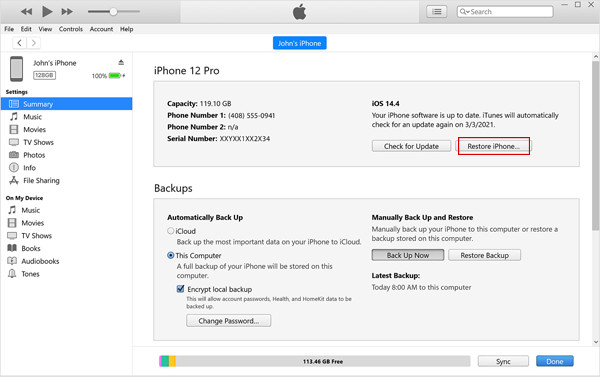
6. javítás: Törölje iPhone-ját az iTunes-on keresztül
Kipróbálta már az összes módszert, de továbbra sem tudja törölni az iPhone-ját? Ebben az esetben az iTunes segítségével visszaállíthatja iPhone-ját Windows rendszeren (vagy a Finderrel Mac rendszeren).
Lépés 1. Nyisd ki iTunes számítógépén, és csatlakoztassa iPhone-ját USB-kábellel. Most már láthatja az iPhone adatait a bal felső sarokban.
Lépés 2. Kattintson az Összegzésként majd kattintson a visszaállítása iPhone gombra az iPhone törlésének sikertelenségével kapcsolatos hiba javításához. A felugró ablakban meg kell erősítenie a műveletet. Kattintson ide a további információkért. törölje az Apple fiókot gyorsan.
Bónusz tipp: Az iPhone törlésének legjobb módja - Nincs helyreállítási lehetőség
Ha a fenti javítások kipróbálása után nem tudja törölni az iPhone-t a beépített beállításokkal, érdemes lehet egy erre a célra szolgáló iPhone-törlő eszközt használni, például Apeaksoft iPhone EraserSegít véglegesen törölni az iPhone összes tartalmát és beállítását. Akkor is működik, ha nem emlékszel az Apple ID-re és a hozzá tartozó jelszóra. Ezzel a hatékony iPhone radírral teljesen törölheted az összes adatot, így védve az adatvédelmedet anélkül, hogy a „nem tudom törölni az iPhone-t” hibaüzenetet kapnád.
Letöltötte több mint 1,000,000 Felhasználók
- Törölje alaposan az iPhone összes beállítását és adatát.
- iPhone visszaállítása Apple ID és jelszó nélkül.
- Támogatja a legújabb iPhone 17 sorozatot és az iOS 26/27-et.
- Biztosítson három törlési szintet, hogy megfeleljen a különböző követelményeknek.
Biztonságos letöltés
Biztonságos letöltés
3. rész: GYIK az iPhone törlésének elmulasztásáról
Törölhetem az iPhone-omat Apple ID és jelszó nélkül?
Igen, megteheted. Ha nem tudod törölni az iPhone-odat a készüléken, az iTunes segítségével törölheted az iPhone-on lévő adatokat és tartalmakat az Apple ID-ddel. De ha nem bíztad meg a készüléket az iTunes-ban, akkor jobb, ha más iPhone radír szoftverre támaszkodsz.
Hogyan törölhetem az iPhone-omat a Find My iPhone funkcióval?
Ha az iPhone nincs Ön mellett, akkor a Find My iPhone funkcióval törölheti az iPhone-ját. Ehhez jelentkezzen be az iCloudba, és válassza ki a Keresse meg a My kb. Ezután keresse meg a kívánt eszközt, és kattintson a gombra Törölje az iPhone adatokat opciót.
Hogyan kényszeríthetem az iPhone 6 alaphelyzetbe állítását, ha a „Nem tudom törölni az iPhone-t” hibát tapasztalom?
Tartsd lenyomva egyszerre az Alvás/Ébresztés és a Kezdőlap gombot, amíg meg nem jelenik az Apple logó. Most a készüléked normál módon elindul, és az iPhone visszaáll a gyári beállításokra.
Megakadályozhatja az MDM az iPhone törlését?
Igen. A felügyelt vagy cég által kezelt iPhone-okon található MDM- vagy konfigurációs profilok korlátozhatják vagy blokkolhatják a törlési folyamatot, különösen vállalati vagy iskolai eszközökön.
Összegzés
Íme 6 megoldás, amelyek segítenek kijavítani a Az iPhone nem tudja törölni hiba.
• Ha a problémát átmeneti rendszerhiba okozza, megpróbálhatja újraindítani iPhone-ját, vagy frissítheti az iOS-t.
• Ha az iPhone keresése funkció megakadályozza a törlési folyamatot, a letiltása segíthet az Apple ID-ellenőrzési problémák megoldásában.
• Ha az iPhone-ja cég által kezelt vagy felügyelt eszköz, akkor el kell távolítani az MDM-profilokat vagy a konfigurációs korlátozásokat.
Ön is használja Apeaksoft iPhone Eraser hogy az iPhone eladása előtt egyszerűen és alaposan törölje az összes beállítást és tartalmat.
 Apeaksoft iPhone Eraser
 Az adatok és beállítások végleges törlése iOS-eszközökről.
Biztonságos letöltés
Biztonságos letöltés
Kapcsolódó cikkek




