

Hogyan törölheted az iPhone-odat adatvesztés nélkül eladáshoz

Felmérésünk szerint több millió felhasználó adja el, ajándékozza el vagy cseréli el iPhone és iPad készülékét. Ez egy jó módja annak, hogy pénzt kapjunk vissza régi iOS-eszközökön. Azonban az egyik aggodalomra ad okot az adatvédelmi szivárgás. Az iOS-eszközök gyári beállítások visszaállítási opcióval rendelkeznek, de ez nem elég a személyes adatok védelméhez. Ezért útmutatónk elmagyarázza, hogyan... törölje iPhone-ját az eladáshoz és védi adatait.
OLDAL TARTALMA:
1. rész: Mielőtt eladná az iPhone-t
Mit kell tennie iPhone eladása előtt? Az adatvesztés elkerülése érdekében érdemes biztonsági másolatot készítenie. Ezenkívül ki kell kapcsolnia az iPhone keresése funkciót, le kell választania az Apple Watch-ot és a többi eszközt, és ki kell jelentkeznie az összes fiókból az iPhone-ján.
Hogyan készítsünk biztonsági másolatot iPhone-unkról
Az iCloudba
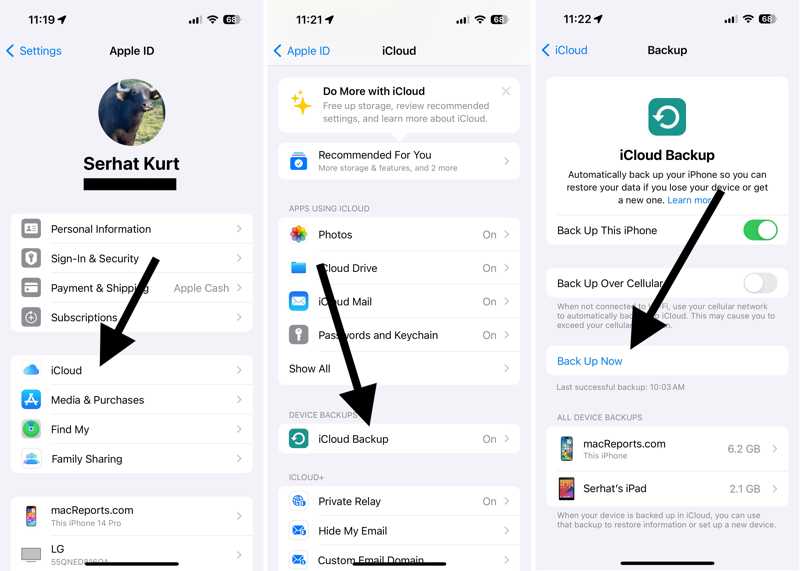
Lépés 1. Futtassa a Beállítások alkalmazást.
Lépés 2. Csatlakoztassa iPhone-ját egy internetkapcsolathoz.
Lépés 3. Koppints a profilodra, és válaszd a iCloud.
Lépés 4. Lépjen az iCloud biztonsági mentés oldalra, és koppintson a Biztonsági mentés most.
Számítógépre
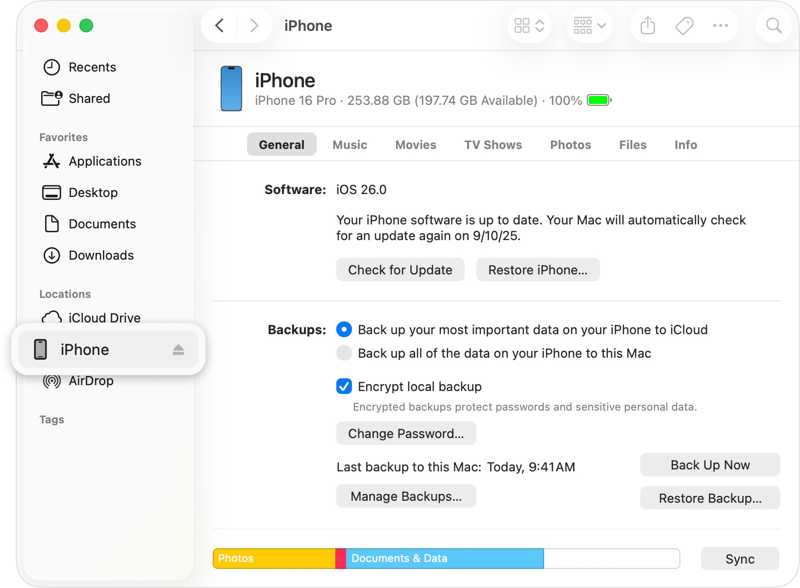
Lépés 1. Csatlakoztassa iPhone-ját a számítógéphez USB-kábellel.
Lépés 2. Nyissa meg az iTunes alkalmazást Windows rendszeren és macOS Mojave vagy korábbi rendszeren, illetve a Findert macOS Catalin vagy újabb rendszeren.
Lépés 3. Kattintson az Telefon gombra vagy az iPhone nevére.
Lépés 4. Menj a Összegzésként or Általános lapot, és kattintson a Biztonsági mentés most gombot.
Az iPhone keresése funkció kikapcsolása
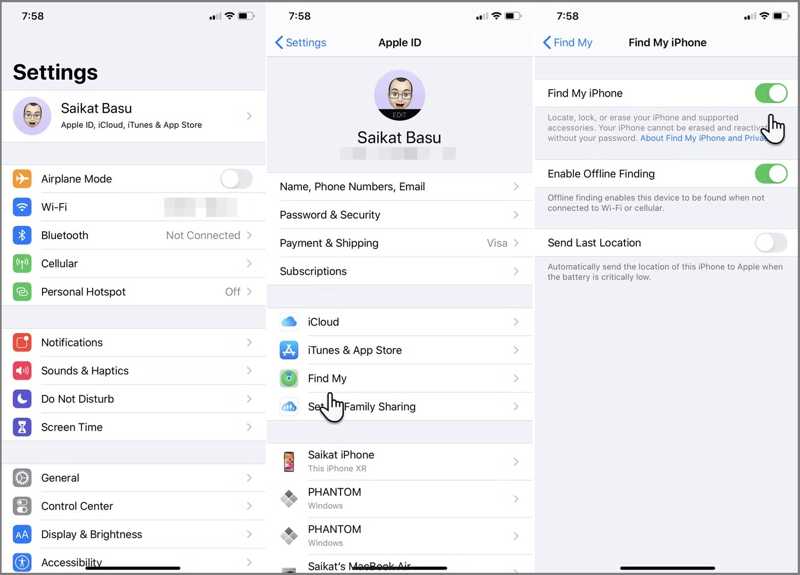
Lépés 1. Koppintson a profiljára a beállítások app.
Lépés 2. A pop-art design, négy időzóna kijelzése egyszerre és méretének arányai azok az érvek, amelyek a NeXtime Time Zones-t kiváló választássá teszik. Válassza a Keresse meg a My, és kapcsolja ki Find My iPhone.
Lépés 3. Ha a rendszer kéri, adja meg Apple ID jelszavát. Ha igen elfelejtette az Apple ID jelszavát, a hozzá tartozó telefonszámmal vagy e-mail címmel állíthatja vissza.
Az Apple Watch párosításának leválasztása
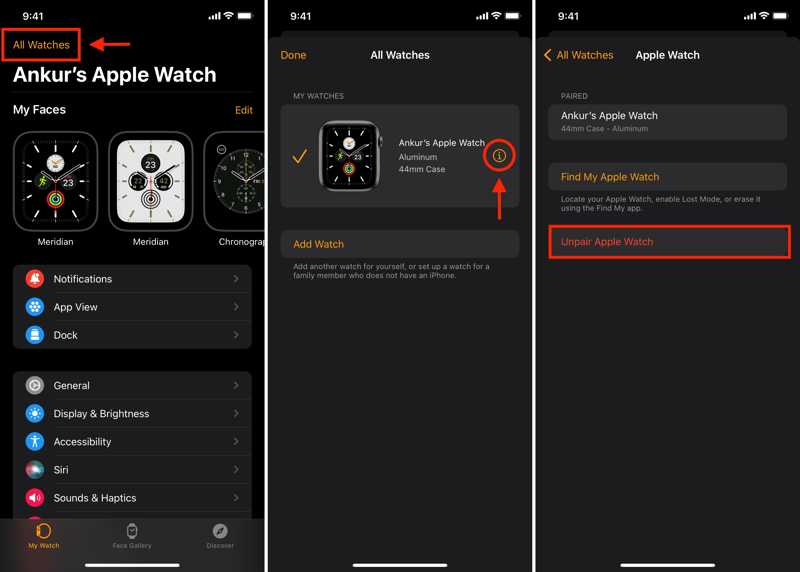
Lépés 1. Futtassa a Nézz app az iPhone-on.
Lépés 2. Érintse Minden ami óra a Az órám szakasz.
Lépés 3. Érintse meg a Info gombot, és válassza a Párosítás megszüntetése lehetőséget Apple Watch.
Lépés 4. Amikor a rendszer kéri, erősítse meg a párosítás megszüntetését, mielőtt törli az iPhone-t eladásra.
Hogyan lehet kijelentkezni az Apple ID-ből
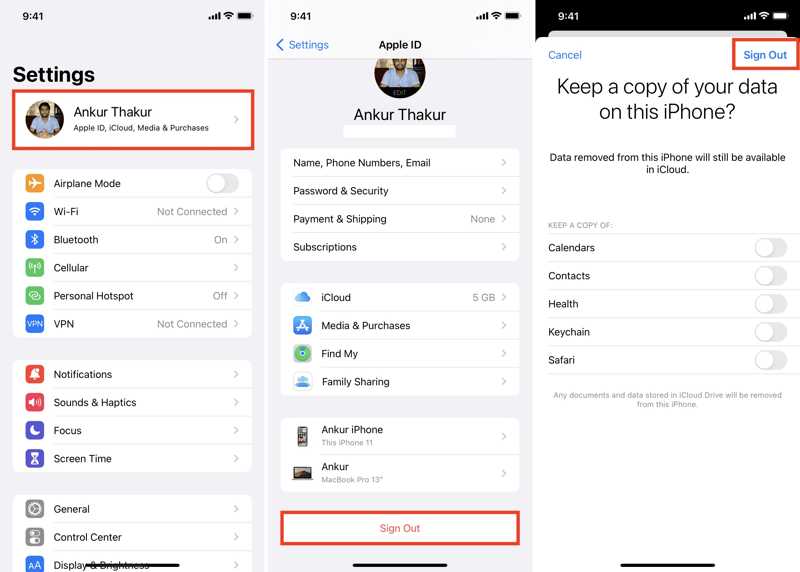
Lépés 1. Koppints a profilodra a beállítások.
Lépés 2. Görgessen le, és érintse meg a gombot Kijelentkezés.
Lépés 3. Ezután adja meg Apple ID jelszavát, és koppintson a Kikapcsolása.
Lépés 4. Ezután döntsd el, hogy megtartod-e az adataid másolatát, vagy figyelmen kívül hagyod őket.
Lépés 5. Érintse Kijelentkezés újra.
2. rész: Hogyan manuálisan töröljünk egy iPhone-t eladásra
Mit kell tennie iPhone eladása előtt? Törölnie kell az összes adatot a készülékéről. Valójában több módja is van a feladat elvégzésének, a készülék állapotától függően. Az alábbiakban bemutatjuk a munkafolyamatokat:
Hogyan törölhetem az iPhone-t eladáshoz a beállítások segítségével
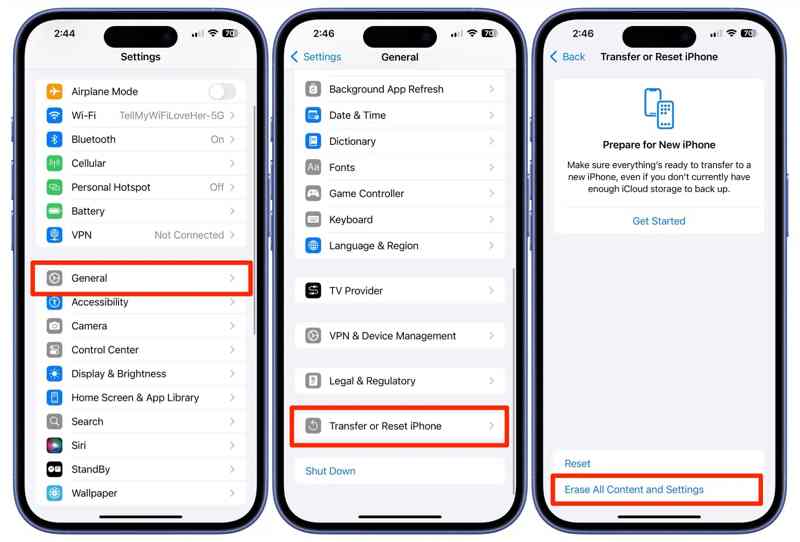
Lépés 1. Fuss el beállítások app.
Lépés 2. Tovább Általánosés Az iPhone átvitele vagy visszaállítása.
Lépés 3. A pop-art design, négy időzóna kijelzése egyszerre és méretének arányai azok az érvek, amelyek a NeXtime Time Zones-t kiváló választássá teszik. Válassza a Erase All Content and Settings.
Lépés 4. Olvasd el a figyelmeztetést, és koppints folytatódik.
Lépés 5. Ha a rendszer kéri, adja meg Apple ID jelszavát a művelet megerősítéséhez
Hogyan töröljünk egy iPhone-t távoli eladás előtt
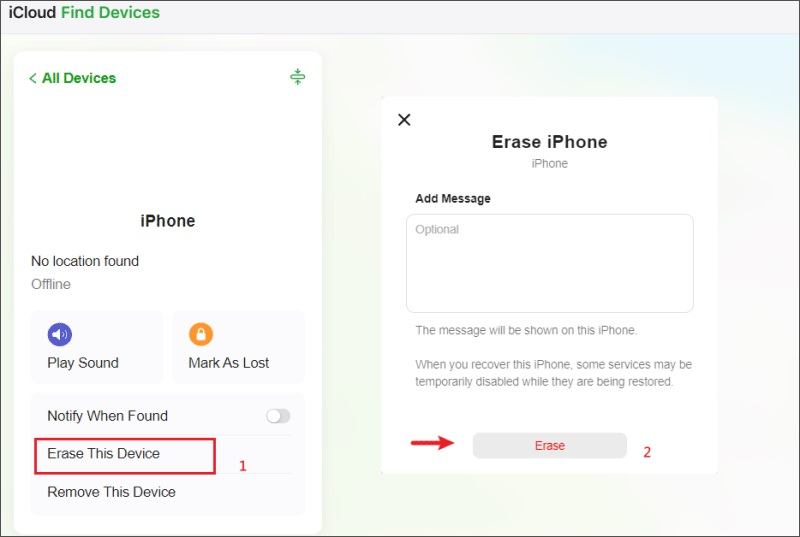
Lépés 1. Egy böngészőben látogasson el a www.icloud.com/find/ oldalra, és jelentkezzen be Apple ID-jével és jelszavával.
Lépés 2. Válaszd ki az iPhone-odat a következők közül: Minden eszköz.
Lépés 3. Kattints Törölje ezt az eszközt.
Lépés 4. Ha a rendszer kéri, írja be az Apple ID jelszavát.
Lépés 5. Ezután kattintson a Törli gombot ismét törölje az iPhone készüléket eladni.
Hogyan lehet törölni az iPhone-t eladásra egy másik iOS-eszköz használatával
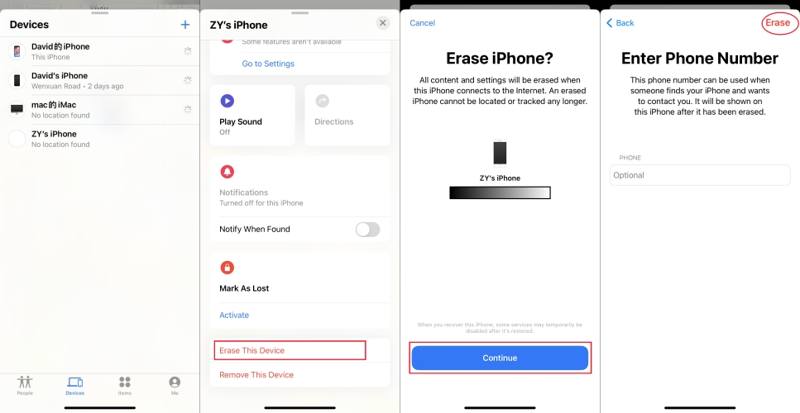
Lépés 1. Nyisd meg a Keresés alkalmazást egy másik iPhone-on.
Lépés 2. Menjen a Eszközök fülre, és válaszd ki az iPhone-odat.
Tipp: Ha nem találja az iPhone-ját, koppintson a +, választ Adja hozzá az AirTag-et, és keresse meg az eszközét.
Lépés 3. Koppintson az alsó eszköztárra, és bontsa ki azt, majd koppintson a Törölje ezt az eszközt.
Lépés 4. Kövesd a képernyőn megjelenő utasításokat az iPhone eladáshoz szükséges adatainak törléséhez.
3. rész: Az iPhone eladásának egyetlen módja
Ha elfelejtette az Apple ID jelszavát, nehéz törölni az iPhone-ját eladás előtt. Szerencsére... Apeaksoft iPhone Eraser segíthet megoldani ezt a problémát. A felhasználóbarát felület jó választássá teszi a nem tech-hozzáértő felhasználók számára is.
Egyablakos megoldás az iPhone törlésére eladás előtt
- Törölje az összes adatot az iPhone-járól egyetlen kattintással.
- Használjon fejlett technológiát az iOS-eszköz törléséhez.
- Bónusz funkciókat és több szintet tartalmaz.
- Támogatja az iOS és iPadOS legújabb kiadásait.
Biztonságos letöltés

Hogyan töröljük az iPhone-unkat eladás előtt
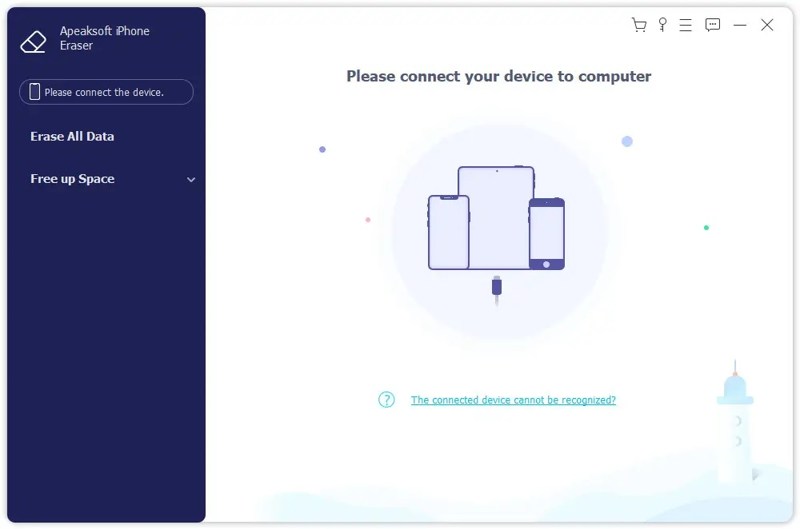
Lépés 1. Az iPhone felismerése
Indítsa el az iPhone törlőszoftvert a számítógépére telepítés után. Kompatibilis a Windows és a macOS rendszerrel. Csatlakoztassa iPhone-ját a számítógépéhez Lightning-kábellel.
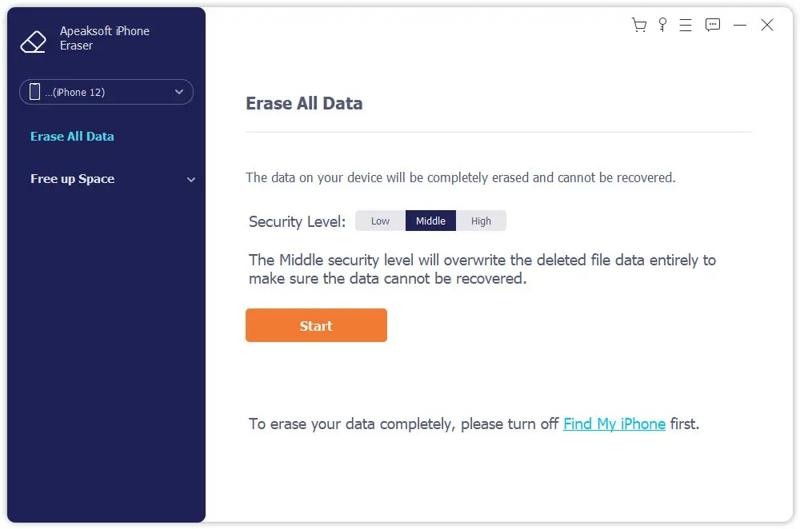
Lépés 2. Válasszon ki egy szintet
Kattints Összes adat törlése és válassz egy törlési szintet: Alacsony, Mközépső részvagy Magas. Itt választunk Magas és kattintson Rajt hogy folytassa.
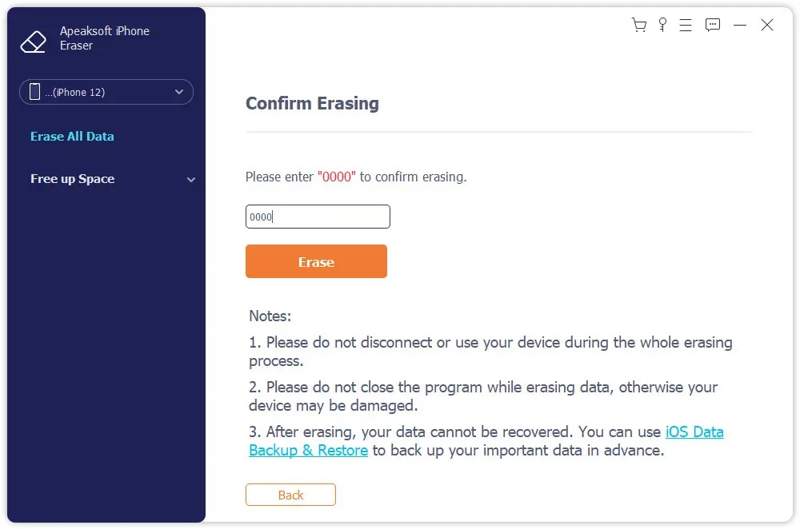
Lépés 3. Törölje iPhone-ját
típus 0000 a mezőben, és kattintson a Törli gombra az iPhone törlésének megkezdéséhez az eladás előtt.
Összegzés
Ha eladni vagy elajándékozni tervezed régi iPhone-odat, érdemes követned az útmutatónkat az iPhone-od törléséhez eladás előtt. Először is készíts biztonsági másolatot az eszközödről, tiltsd le az iPhone keresése funkciót, szüntesd meg az Apple Watch párosítását, és jelentkezz ki a fiókodból. Ezután több módon is törölheted az eszközödet. Apeaksoft iPhone Eraser az egyablakos megoldás a munka elvégzésére.
Kapcsolódó cikkek
Ha a Beérkezett üzenetek mappája tele van e-mailekkel, ismerje meg, hogyan törölheti az e-maileket az Outlookban asztali gépen, mobileszközön vagy webböngészőben.
Bár a Mac sokkal több memóriával rendelkezik, mint az iPhone, a tárhely elfogy, ha sütik halmozódnak fel. Kövesd ezt a bejegyzést a gyorsítótár és a sütik törléséhez Macen.
Ha le szeretnéd állítani az Instagram elérését, útmutatónk bemutatja, hogyan törölheted az Instagram-fiókodat mobiltelefonon vagy számítógépen.
Ha túl sok névjegy van az iOS-eszközén, akkor jobb, ha követi az útmutatónkat, hogy gyorsan törölje a névjegyeket az iPhone-ján.



