

Hogyan lehet visszaállítani és visszaállítani az elfelejtett Apple ID jelszót

Miután rendelkezel egy Apple eszközzel, például iPhone-nal, iPaddel, MacBookkal, Apple Watch-csal vagy Apple TV-vel, a rendszer felkér egy Apple ID fiók létrehozására. Ez az Apple eszköz aktiválására és az összes Apple szolgáltatás elérésére szolgál. Tegyük fel, hogy… elfelejtette az Apple ID jelszavát, nem kapcsolhatja ki a Lokátor funkciót, és nem férhet hozzá más szolgáltatásokhoz. Ez az útmutató bemutatja, mit kell tennie, ha elfelejtette az eszközéhez társított Apple-fiók hitelesítő adatait.
OLDAL TARTALMA:
- 1. rész: Mi történik, ha elfelejtettem az Apple ID jelszavamat?
- 2. rész: Hogyan lehet visszaállítani az elfelejtett Apple ID jelszót
- 3. rész: Hogyan változtassuk meg az Apple ID jelszavát, ha elfelejtettük
- 4. rész: Az Apple ID jelszó visszaállítása, ha elfelejtette
- 5. rész: Az elfelejtett Apple ID és jelszó eltávolítása
1. rész: Mi történik, ha elfelejtettem az Apple ID jelszavamat?
Az Apple ID fiók kulcsszerepet játszik az Apple ökoszisztémájában. Ahogy korábban említettük, biztonságos intézkedésekhez kapcsolódik, és lehetővé teszi az összes Apple-szolgáltatás elérését. Ha elfelejtette Apple ID jelszavát, elveszíti a hozzáférést a következőkhöz:
1. iPhone vagy iPad keresése
2. iCloud biztonsági mentés és iCloud.com
3. AppleMusic
4. Alkalmazásbolt
5. iMessage
6 Arcidő
7. Apple Book
8. iTunes Store
9. És még sok más.
2. rész: Hogyan lehet visszaállítani az elfelejtett Apple ID jelszót
Ha bejelentkezett Apple ID hitelesítő adataival iPhone, iPad vagy MacBook készülékén, visszaállíthatja azokat, miután elfelejtette Apple ID bejelentkezési jelszavát. Ennek előfeltétele, hogy az eszköz továbbra is elérhető legyen.
Elfelejtett Apple ID jelszó visszaállítása iOS 18-as és újabb verziókban
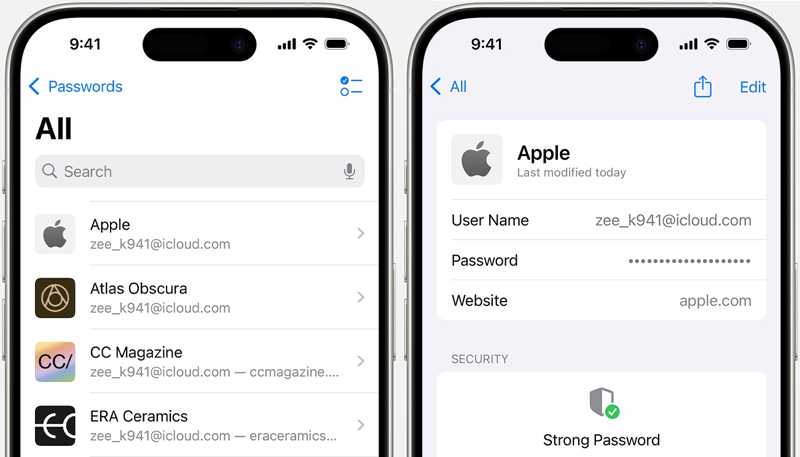
Lépés 1. Nyissa meg a jelszavak app.
Lépés 2. Oldd fel Face ID-ddal vagy jelszavaddal.
Lépés 3. Válasszon egy kategóriát vagy csoportot, majd válasszon ki egy Apple webhelyet.
Lépés 4. Érintse meg a Szerkesztés gombra a jelszó megtekintéséhez.
Elfelejtett Apple ID jelszó visszaállítása iOS 17 és korábbi rendszereken
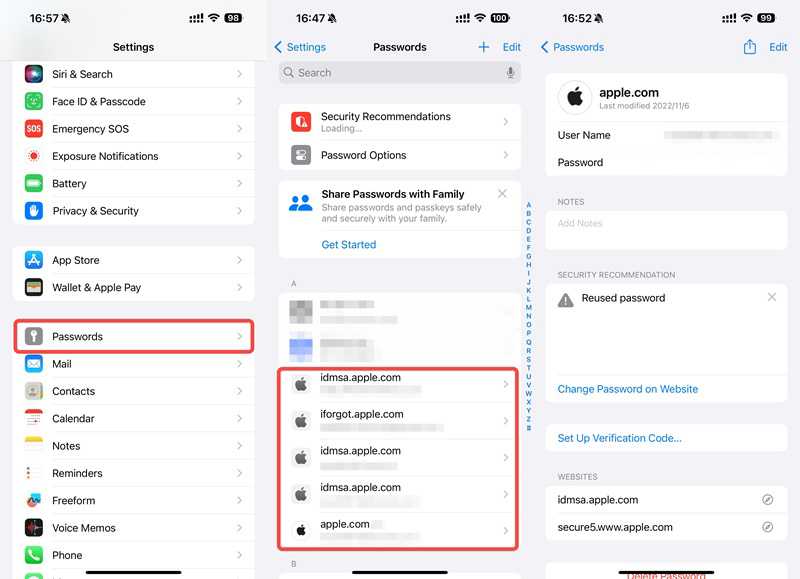
Lépés 1. Futtassa a beállítások app.
Lépés 2. Görgessen lefelé, és menjen a jelszavak.
Lépés 3. Amikor a rendszer kéri, adja meg a jelszavát vagy a Face ID-jét.
Lépés 4. választ www.apple.com or www.icloud.com.
Lépés 5. Érintse Szerkesztés a jelszó megtekintéséhez.
Hogyan lehet visszaállítani egy elfelejtett Apple ID bejelentkezési jelszót Mac számítógépen
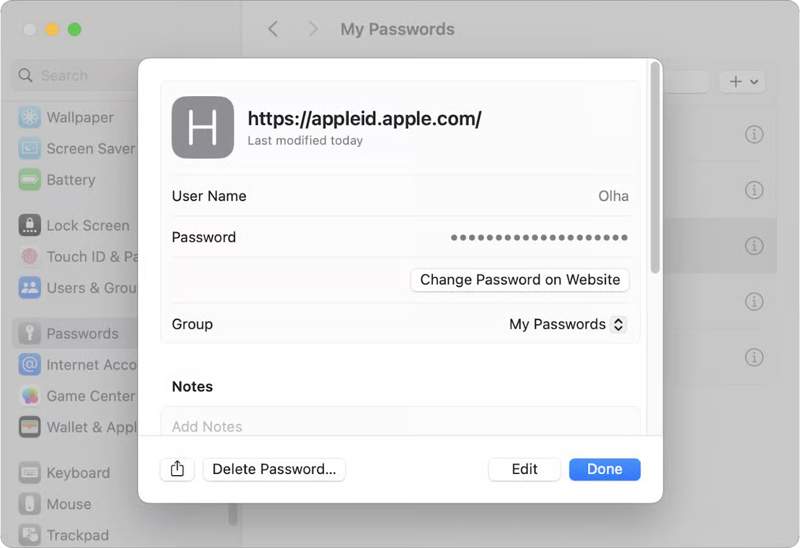
Lépés 1. Kattintson az Alma menüben és válasszon Rendszerbeállítások.
Lépés 2. Kattints jelszavak az oldalsávon, és válassza a Saját jelszavak.
Tipp: macOS Sequoia és újabb rendszereken nyissa meg a jelszavak alkalmazást, és válasszon ki egy csoportot.
Lépés 3. Keress egy Apple weboldalt, és kattints rá.
Lépés 4. Kattintson az Szerkesztés gombra az elfelejtett Apple ID bejelentkezési jelszó lekéréséhez.
3. rész: Hogyan változtassuk meg az Apple ID jelszavát, ha elfelejtettük
Meg lehet változtatni az Apple ID jelszavát, ha elfelejtette? Igen. Ha beállítja a kétfaktoros hitelesítést a fiókjához, hozzáadhat megbízható eszközöket. Ha elfelejtette a hitelesítő adatait, gyorsan megváltoztathatja azokat a megbízható eszközén.
Apple ID jelszó megváltoztatása iPhone-on
Lépés 1. Nyissa meg a beállítások alkalmazás egy megbízható iOS-eszközön.
Lépés 2. Koppintson a profilra.
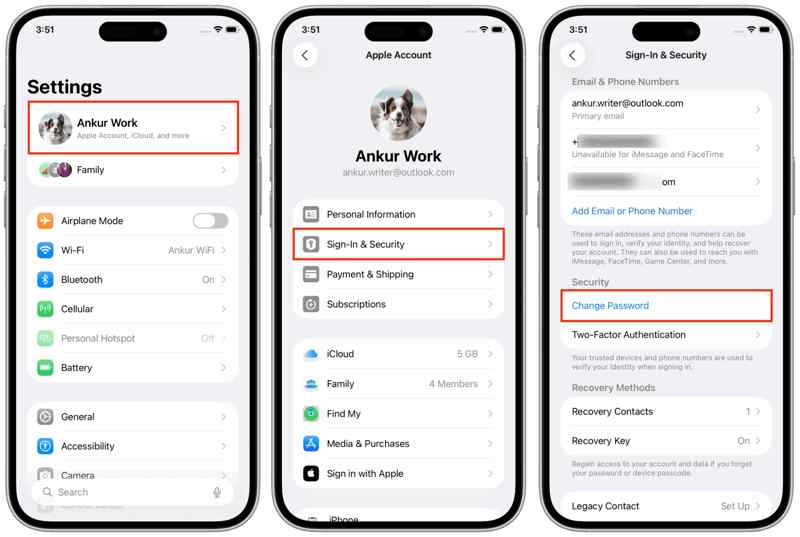
Lépés 3. Tovább Bejelentkezés és biztonság.
Lépés 4. Érintse meg a Jelszó módosítása gombot.
Lépés 5. Írja be az iPhone jelszavát, amikor a rendszer kéri.
Lépés 6. Ezután írjon be egy új jelszót, kövesse az utasításokat, és ellenőrizze.
Lépés 7. Érintse meg a folytatódik gombot.
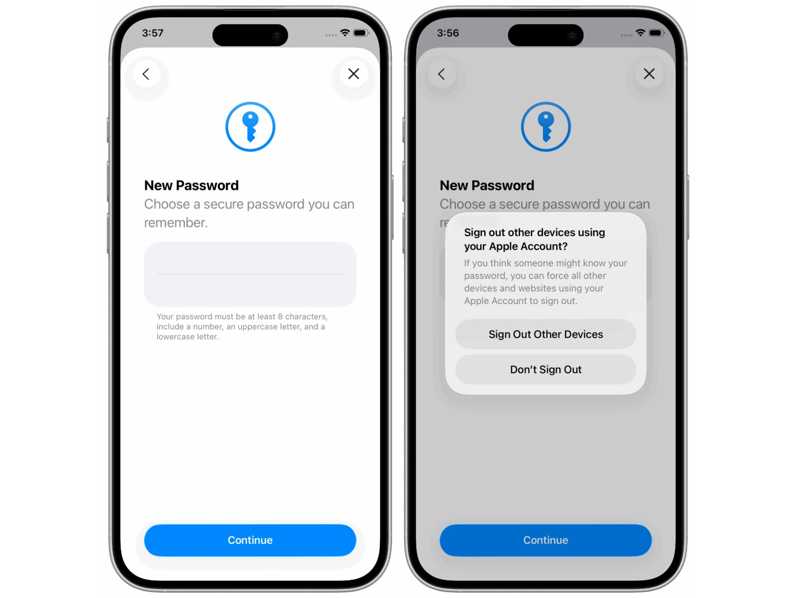
Lépés 8. Végül válassza ki Kijelentkezés más eszközökről or Ne jelentkezzen ki helyzeted szerint.
Apple ID jelszó megváltoztatása Mac rendszeren
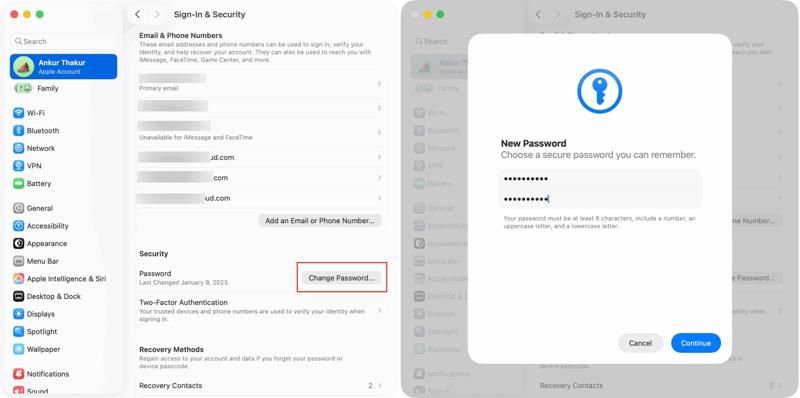
Lépés 1. Ha a megbízható eszközöd egy MacBook, kapcsold be.
Lépés 2. Kattintson az Alma menüben és válasszon Rendszerbeállítások or System Preferences.
Lépés 3. Válaszd ki az Apple-fiókodat az oldalsávon.
Lépés 4. Kattintson az Bejelentkezés és biztonság opciót.
Lépés 5. Ezután kattintson a Jelszó módosítása gombot.
Lépés 6. Írja be a Mac bejelentkezési jelszavát, és kattintson az Engedélyezés gombra.
Lépés 7. Hozz létre egy új jelszót, írd be újra, és kattints folytatódik az elfelejtett Apple ID jelszó megváltoztatásához.
Az Apple ID jelszó megváltoztatása az Apple Watchon
Lépés 1. Kapcsold be az Apple Watchodat.
Lépés 2. Futtassa a Beállítások alkalmazást, és koppintson a fiókjára.
Lépés 3. A pop-art design, négy időzóna kijelzése egyszerre és méretének arányai azok az érvek, amelyek a NeXtime Time Zones-t kiváló választássá teszik. Válassza a Bejelentkezés és biztonság or Jelszó és biztonság.
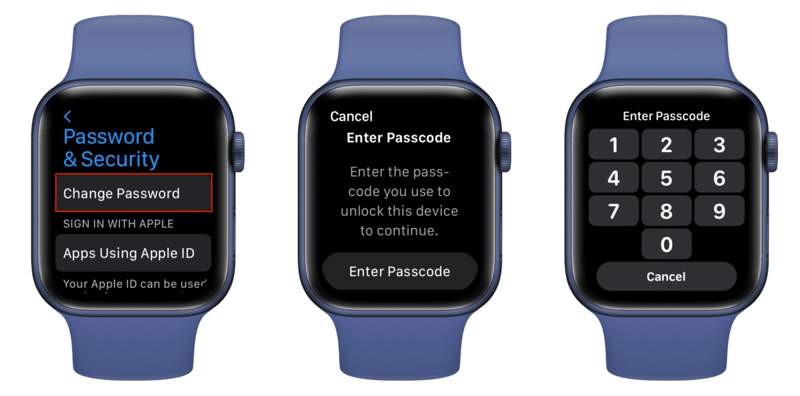
Lépés 4. Érintse meg a Jelszó módosítása gombot.
Lépés 5. Nyomja meg az Enter billentyűt Jelszó és írja be a jelszót.
Lépés 6. Ezután hozzon létre egy új Apple ID jelszót, és ellenőrizze azt.
Lépés 7. Végül érintse meg a Változtat gombot.
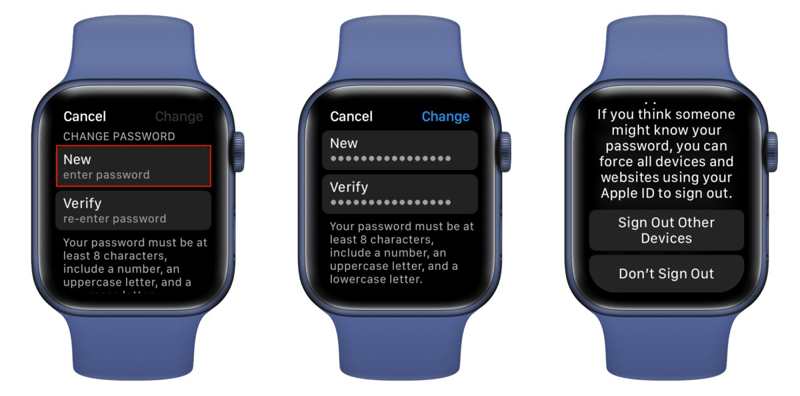
Lépés 8. Most már választhatsz Kijelentkezés más eszközökről or Ne jelentkezzen ki.
Jegyzet: Ha a Ne jelentkezzen ki lehetőséget választja, mindenképpen frissítse manuálisan az új jelszót az összes Apple-eszközén.
4. rész: Az Apple ID jelszó visszaállítása, ha elfelejtette
Hogyan lehet visszaállítani az Apple ID jelszavát, ha elfelejtette? Az Apple kiadta a iForgot weboldal hogy segítsen a felhasználóknak visszaállítani fiókjelszavukat. Több módszert is kínál a tulajdonjog igazolására. Ezenkívül visszaállíthatja azt az Apple Support alkalmazásban egy kölcsönvett iPhone-on vagy iPaden.
Hogyan lehet visszaállítani az elfelejtett Apple ID jelszót az iForgot alkalmazásban
Lépés 1. Menj az iforgot.apple.com oldalra egy böngészőben.
Lépés 2. Kattintson az Jelszó visszaállítása gombot a folytatáshoz.
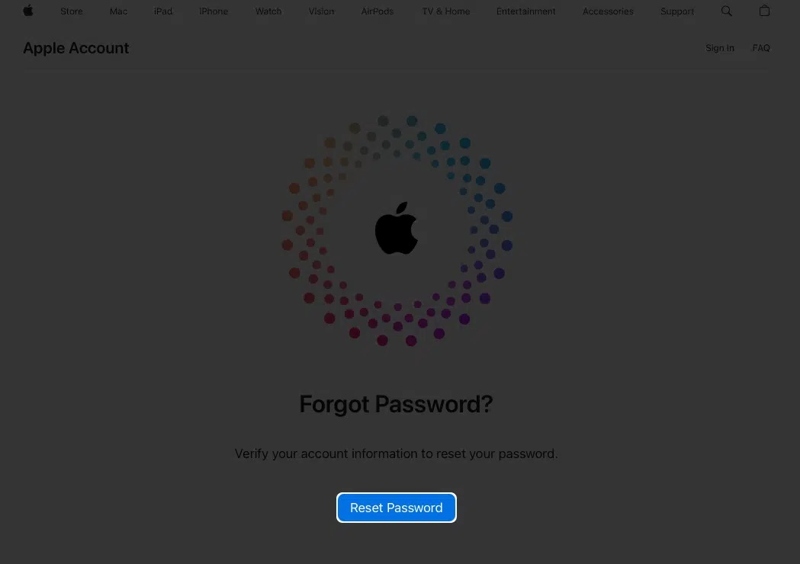
Lépés 3. Add meg az Apple ID-hez társított telefonszámot vagy e-mail címet.
Lépés 4. Írd be a képen látható karaktereket, és kattints folytatódik.
Most néhány lehetőséged lesz a tulajdonjogod igazolására:
1. lehetőség: Megbízható eszköz
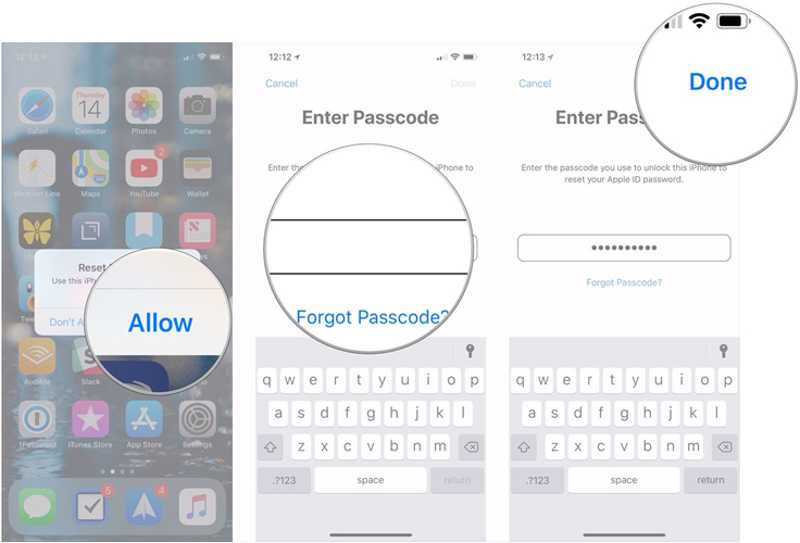
Válasszon megbízható eszközt, ha engedélyezve van a kétfaktoros hitelesítés.
Forduljon a megbízható eszközhöz, és koppintson vagy kattintson az Engedélyezés gombra az értesítésen.
Ezután adja meg az eszköz bejelentkezési jelszavát vagy jelszavát.
Írjon be egy új jelszót, írja be újra, és erősítse meg az Apple ID jelszó visszaállítását, miután elfelejtette.
2. lehetőség: Megbízható eszköz nélkül
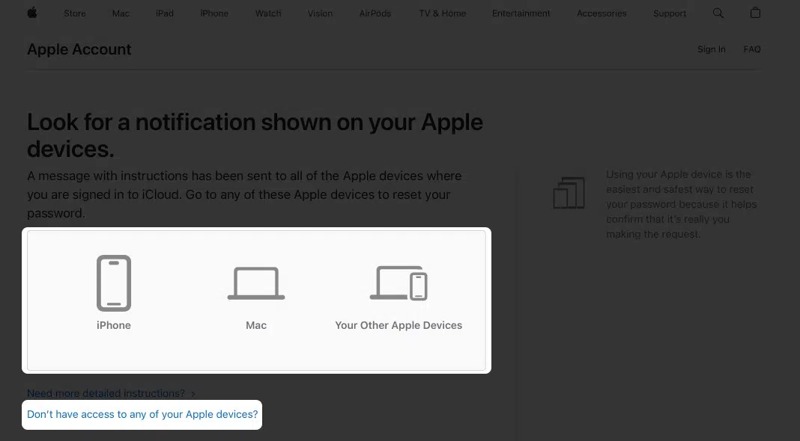
Ha az összes megbízható eszköz nem érhető el, kattintson a következő linkre: Nincs hozzáférése egyik Apple-eszközéhez sem.
Ezután több módszert is láthatsz a jelszavad visszaállítására egy másik eszközön. Válassz egyet, és kattints a folytatódik gombot.
Ezután az Apple részletes utasításokat fog bemutatni.
3. lehetőség: E-mail kérése
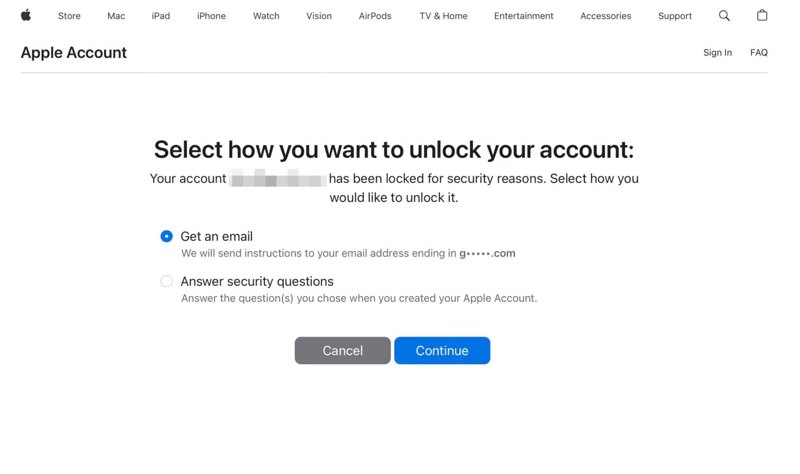
Ha még nem állította be a kétfaktoros hitelesítést a fiókjához, válassza a Kapjon egy e-mailt és kattintson folytatódik.
Írd be az email címed.
Ezután ellenőrizze a postaládáját, hogy érkezett-e egy Apple-fiók helyreállítására vonatkozó e-mail.
Kattintson az Reset most gombra a jelszó-visszaállítási oldalra való átirányításhoz.
Írja be és erősítse meg az új jelszót.
Végül kattintson a Jelszó visszaállítása gombot.
4. lehetőség: Biztonsági kérdések megválaszolása
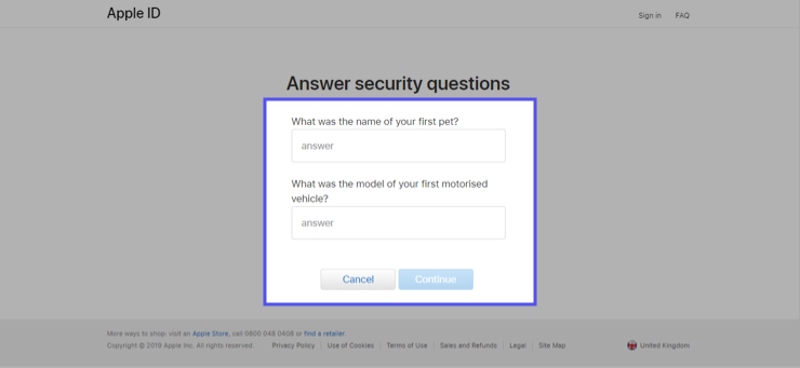
Ha emlékszik a biztonsági kérdésekre és válaszokra, válassza a Válaszold meg a biztonsági kérdéseket és kattintson folytatódik.
Add meg a születési dátumodat, és kattints folytatódik.
Adjon meg pontos választ minden biztonsági kérdésre, majd kattintson folytatódik.
Állítsa vissza Apple ID jelszavát, ha elfelejtette, és erősítse meg.
Végül kattintson a Jelszó visszaállítása gombot.
5. lehetőség: Ellenőrző kód
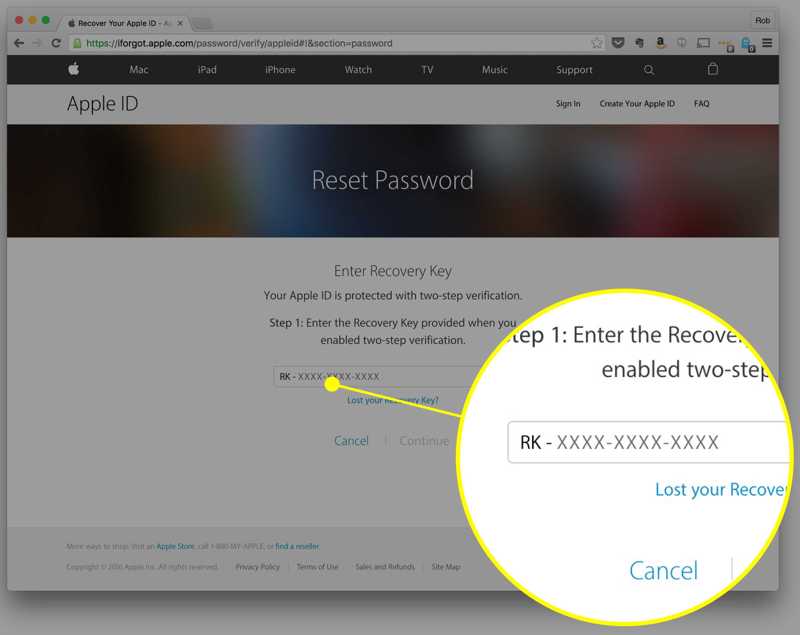
Ha bekapcsoltad a kétlépcsős azonosítást a fiókodhoz, kapsz egy helyreállítási kódot.
Az Apple ID jelszó elfelejtése utáni visszaállításakor adja meg a helyreállítási kulcsot.
Kattintson az folytatódik gombra, és lépjen be a jelszó-visszaállítási oldalra.
Állítson be egy új jelszót, erősítse meg, majd kattintson a Jelszó visszaállítása.
6. lehetőség: Helyreállítási fiók
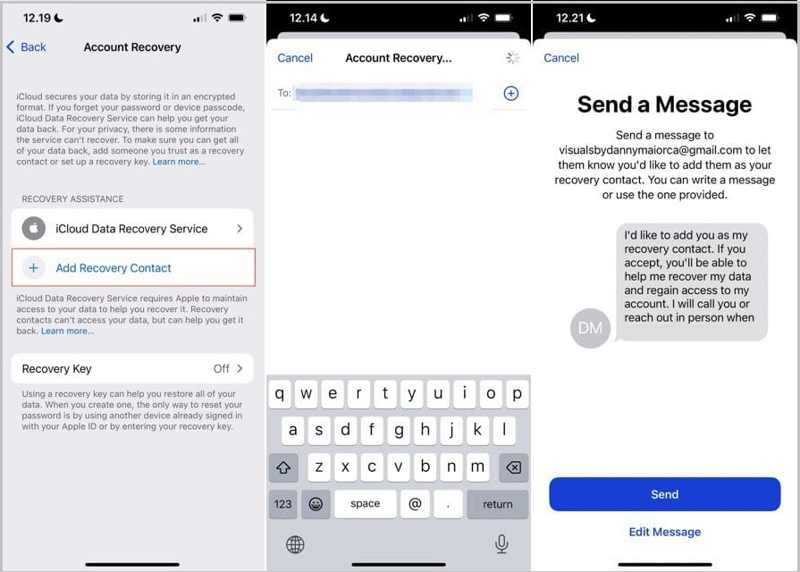
Menj a beállítások or Rendszerbeállítások app.
Nyomd meg a profilodat, és válassz Bejelentkezés és biztonság.
Görgessen lefelé, és válassza ki fiók visszaállítás.
Találat Helyreállítási kapcsolat felvétele és megüt Helyreállítási kapcsolat felvétele.
Oldd fel a készüléked Face ID-val vagy jelszóval.
Válasszon ki egy névjegyet, és koppintson a hozzáad.
Nyomja meg a Küldés gombra, hogy üzenetet küldjön a partnernek, majd nyomja meg a csinált.
Amikor visszaállítja az Apple ID jelszavát, és elfelejtette azt, látogasson el a következő oldalra: fiók visszaállítás képernyő a beállítások app.
Találat Szerezze be a helyreállítási kódot.
Ezután add meg a kódot az iForgot oldalon a tulajdonjogod igazolásához.
Most már visszaállíthatja a jelszavát.
Elfelejtett Apple ID jelszó visszaállítása az Apple támogatási oldalán
Lépés 1. Nyissa meg a Apple Support alkalmazást egy kölcsönvett iPhone-on. Ingyenesen letöltheted az App Store-ból.
Lépés 2. Keresse meg a Támogatási eszközök és érintse meg a gombot Jelszó visszaállítása.
Lépés 3. Ezután koppintson a Segítsen valaki másnak gombot.
Lépés 4. Írd be az Apple ID e-mail címedet vagy telefonszámodat, és koppints az folytatódik.
Lépés 5. Erősítse meg megbízható telefonszámát, és koppintson folytatódik.
Lépés 6. Hit a Kód küldése ide: [a telefonszámod] gombot.
Lépés 7. Miután megkaptad a kódot, írd be.
Lépés 8. Ha bekapcsoltad a helyreállítási kódot a fiókodhoz, add meg a 28 jegyű kódot.
Lépés 9. Ezután adjon meg kétszer egy új jelszót, és koppintson a Folytatás gombra az Apple ID jelszavának visszaállításához, miután elfelejtette.
5. rész: Az elfelejtett Apple ID és jelszó eltávolítása
Az elfelejtett Apple ID-jelszó visszaállításához, módosításához vagy alaphelyzetbe állításához teljesítenie kell a feltételeket. Például be kell állítania a kétfaktoros hitelesítést vagy a kétlépcsős ellenőrzést a fiókjához. Ezenkívül az Apple ID-hez társított e-mail címnek és telefonszámnak elérhetőnek kell lennie.
Ha nem tudja teljesíteni az előfeltételt, alternatív megoldásként új fiókot használhat. Ettől a ponttól kezdve azt javasoljuk, hogy Apeaksoft iFoneKitLehetővé teszi az elfelejtett Apple ID és jelszó korlátozás nélküli törlését iOS-eszközéről. Ezután közvetlenül létrehozhat egy új fiókot.
- Apple ID fiók gyors eltávolítása iPhone-ról.
- Nincs szükség az iPhone jelszavára vagy az Apple ID jelszavára.
- Különböző helyzetekben is használható, beleértve a zárolt fiókokat is.
- Kínáljon bónusz funkciókat, mint pl MDM megkerülése.
- Támogatja az iPhone és iPad modellek széles választékát.
Biztonságos letöltés
Biztonságos letöltés

Hogyan távolítsuk el az elfelejtett Apple ID-t és jelszót az iPhone-on
Lépés 1. Telepítse az iOS Unlocker alkalmazást
Töltse le és telepítse az iOS feloldó szoftvert egy számítógépre. Kompatibilis a Windows 11/10/8/7/XP/Vista és a macOS 10.7 vagy újabb verziókkal. Ezután nyissa meg a szoftvert az asztalról, és válassza a Apple ID eltávolítása mód a folytatáshoz.

Tipp: A folyamat gyári alaphelyzetbe állítja az eszközt, ezért jobb, ha először biztonsági másolatot készít az iPhone-ról az adatvesztés elkerülése érdekében.
Lépés 2. Csatlakozzon iPhone-jához
Csatlakoztasd iPhone-odat a számítógéphez Lightning-kábellel. Ha először csatlakoztatod a két eszközt, koppints a Bízzon a képernyőn, hogy megbízzon ebben a számítógépben. Ezután a szoftver automatikusan felismeri az eszközét, és megjeleníti az eszköz modelljét. Ha további információkat szeretne ellenőrizni, kattintson a Mind a Részletek linkre. Kattintson a Kapcsolat gombot a folytatáshoz.

Lépés 3. Apple-fiók eltávolítása
Ha a Find My le van tiltva az eszközén, a szoftver azonnal megkezdi az elfelejtett Apple ID és jelszó eltávolítását.
Ha a Lokátor engedélyezve van, kövesse a képernyőn megjelenő utasításokat a készülék összes beállításának visszaállításához. Ha kész, kattintson a OK gombra a folyamat elindításához. Ezután kattintson a Megerősítés újra gombra a megerősítéshez, és a szoftver elvégzi a munka többi részét.

Jegyzet: Amikor a folyamat befejeződött, állítsd be iPhone-odat új eszközként, és állítsd vissza a biztonsági mentést. Ezután hozz létre egy új Apple ID-t és jelszót.
További olvasnivalók
Összegzés
Ez az útmutató megosztotta velem, mit tegyek, ha elfelejtettem az Apple ID jelszavamatElőször is megpróbálhatod visszaállítani a jelszavadat, ha elmentetted az iPhone-odon, Mac-eden vagy böngésződben. Ha a 2FA engedélyezve van, akkor is megváltoztathatod, ha nem emlékszel a jelszavadra. Ellenkező esetben vissza kell állítanod a jelszavadat az iForgot oldalon vagy az Apple Support oldalon. Az Apeaksoft iFoneKit használatát is ajánlottuk, hogy gyorsan törölhesd az elfelejtett fiókodat az iOS-eszközödről.
Kapcsolódó cikkek




