

Egyszerű, de részletes útmutató az Outlook gyorsítótár eltávolításához Mac/Windows rendszeren

Előfordult már, hogy türelmetlenné vált, amikor az Outlook ilyen sokat késik, és volt-e valaha értetlenül, amikor azt tapasztalta, hogy az Outlook valamilyen módon hatalmas tárhelyet foglal el? Ennek valami köze van az Outlook gyorsítótár felhalmozódásához. Íme egy oktatóanyag, amely megmutatja, mi az Outlook, és hogyan kell ezt csinálni törölje az Outlook gyorsítótárat lépésről lépésre.
OLDAL TARTALMA:
1. rész: Mi az Outlook gyorsítótár
Az Outlook-gyorsítótár az Outlook-adatok ideiglenes tárolásának technikáját jelenti az adatok elérésének sebességének javítása és a betöltési idő megtakarítása érdekében, ezáltal javítva egyes műveletek hatékonyságát.
Az Outlook-gyorsítótárral akár offline is elérhető az Outlook, ami a rossz internetezési feltételekkel rendelkező felhasználók számára barátságos.
Gyorsítótár nélkül mindig hosszú időt tölthet az Outlook-kiszolgálókon tárolt adatok elérésével.
2. rész: Miért kell törölni az Outlook gyorsítótárat?
Bár az Outlook gyorsítótár felgyorsíthatja a betöltési időt, a gyorsítótár-fájlok felhalmozódása vagy elavulása miatt negatív hatással lehet a rendszer teljesítményére és tárhelyére. Ezért törölnünk kell az Outlook gyorsítótárat, hogy:
A rendszer teljesítményének javítása
Ha felhalmozódik a gyorsítótár, az lelassíthatja az eszköz működési sebességét, különösen akkor, ha megnyitjuk az Outlookot, vagy az Outlook-on dolgozunk. Az Outlook gyorsítótárának törlésével csökkenthető a rendszer késése vagy összeomlása.
Tárhelyet takaríthat meg
Az Outlook gyorsítótár fájljai sok tárhelyet foglalnak el. Ha törli, sok helyet takaríthat meg más fájlok és adatok számára.
Védje a magánéletet és a biztonságot
Az Outlook gyorsítótár személyes adatokat, például előzményeket, bejelentkezési tanúsítványokat stb. tartalmazhat. Ezért az Outlook gyorsítótár törlése megvédheti a felhasználók adatait és biztonságát.
3. rész: 2 módszer az Outlook gyorsítótár törlésére Mac rendszeren
Ebben a részben bemutatjuk, hogyan törölheti az Outlook gyorsítótárát Mac számítógépen.
1. Az Outlook gyorsítótár törlése az asztalon
Lépés 1. Csukja be a Outlook alkalmazást a számítógépén, miután elmentette a fájlokat.
Lépés 2. Sajtó parancs + műszak + G, majd a Go to Folder oldal fog megjelenni. Bemenet ~ / Library / cache- a dobozba és nyomja meg Go.
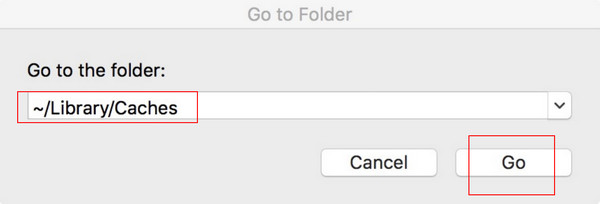
Lépés 3. Című fájlok keresése com.microsoft.Outlook a jobb oldalon, majd jelölje ki és törölje.
2. Az Outlook gyorsítótár törlése az Apeaksoft Mac Cleaner segítségével
Ha olyan eszközt keres, amellyel szisztematikusan és kényelmesen kezelheti alkalmazásai gyorsítótárát, Apeaksoft Mac Cleaner az első számú választásnak kell lennie.
Dedikált Mac-tisztító szoftverként Apeaksoft Mac Cleaner nem csak eltávolíthatja a selejt/régi/nagy fájlokat, a rendetlenséget, a fájlok feldarabolását stb., hanem Mac rendszermonitorként is futhat. Sőt, működés közben 100%-ban biztonságos.
Amit érdemes megemlíteni, hogy intuitív felülettel rendelkezik. Még ha nem is jeleskedsz a számítógépek terén, egyszerű útmutatásokkal sikeresen meg tudod csinálni.
Biztonságos letöltés
Íme az Outlook gyorsítótár törlésének részletes lépései Apeaksoft Mac Cleaner:
Lépés 1. Letöltés Apeaksoft Mac Cleaner Mac számítógépén a fenti gombra kattintva.
Lépés 2. Tovább Kereső És válasszon Alkalmazás találni Mac Cleaner.
Lépés 3. Futtassa az alkalmazást, és válassza ki Rendszer Junk a felületen.
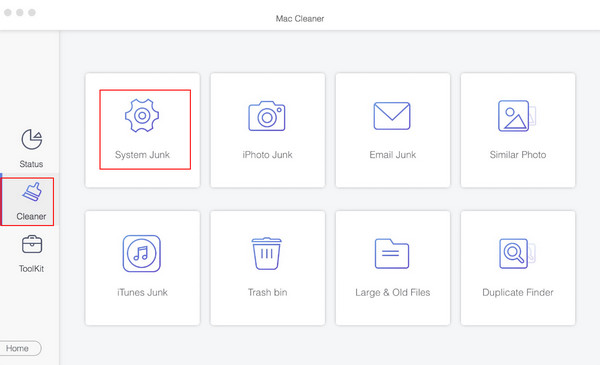
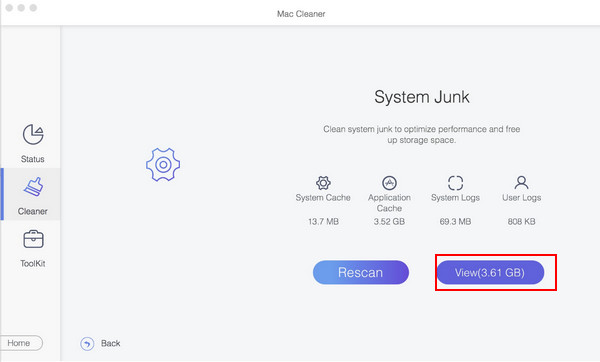
Ezután válassza ki Keresés hogy az eszköz átvizsgáljon a Mac számítógépén. A beolvasás után válassza a lehetőséget Kilátás.
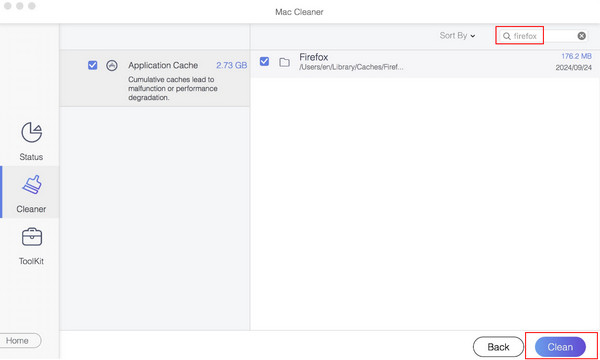
Ezután ellenőrizze a Alkalmazás gyorsítótár és a Outlook. Végül nyomja meg a Tisztítás gombot az oldal jobb alsó sarkában.
Tudod figyelje a Mac rendszert szükség esetén ezen az eszközön keresztül.
4. rész: Az Outlook gyorsítótár törlése Windows rendszeren
Ha Ön Windows rendszerfelhasználó, kövesse az alábbi lépéseket.
Lépés 1. Csukja be a Outlook alkalmazást a számítógépén. Bezárás előtt győződjön meg arról, hogy elmentette a fontos fájlokat.
Lépés 2. Sajtó Windows + R egy időben. Ekkor megjelenik a futás doboz. típus %localappdata%\Microsoft\Outlook\RoamCache
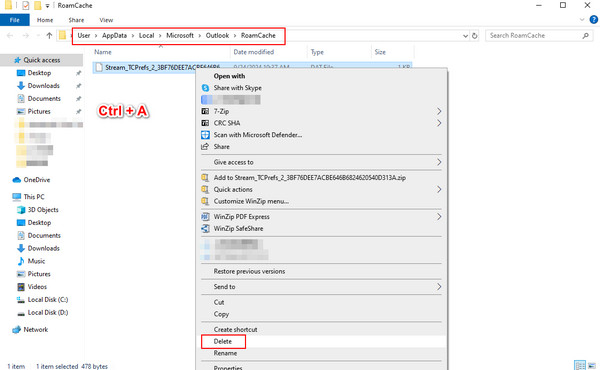
Lépés 3. A képernyőn látni fogja az Outlook összes gyorsítótárfájlját. Sajtó Ctrl + A a billentyűzeten kattintson a jobb gombbal a kiválasztott területre, és válassza a Törlés parancsot, hogy megszabaduljon az Outlook gyorsítótárától.
Lépés 4. Menj a te Lomtár a fájlok teljes törléséhez.
5. rész: Az Outlook automatikus kiegészítésének gyorsítótárának törlése
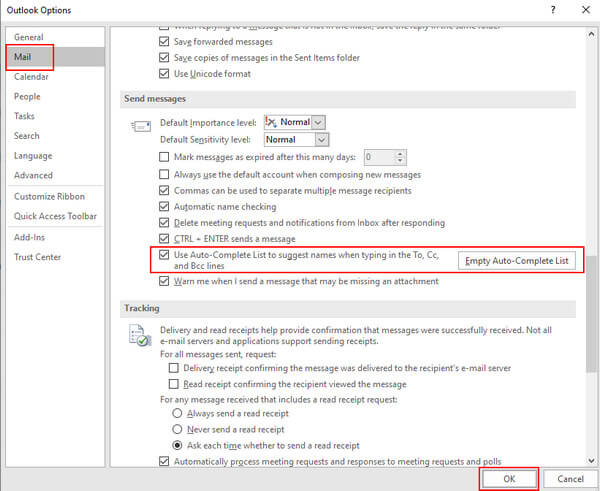
Lépés 1. Menj a filé lapon keresse meg Opciók.
Lépés 2. A Outlook opciók párbeszédpanelen válassza ki Levél a bal oldali navigációs sávban, és görgessen lefelé, hogy megtalálja a üzeneteket küldeni sáv a jobb oldalon. Törölje a jelölést Használja az Automatikus kiegészítõ listát nevek javasolásához, ha….
Összegzés
Bemutattuk, mi az a gyorsítótár, miért van szükség rá törölje az Outlook gyorsítótárat és hogyan lehet törölni az Outlook gyorsítótárat. Mellesleg, az Outlook gyorsítótár egy hasznos funkció, amelyet csak akkor kell törölnie, ha problémák merülnek fel az Outlook programban, például szinkronizálja az Outlook naptárt az iPhone készülékkel vagy amikor helyet kell felszabadítania.
Kapcsolódó cikkek




