

Hogyan lehet visszaállítani a törölt és archivált e-maileket az Outlookból

Ez a cikk célja, hogy megvitassa, hogyan törölt e-mailek visszaállítása az OutlookbanAz MS Outlook a Microsoft levelezőprogramja. Főként levelezés kezelésére használják. Ráadásul eszközöket is tartalmaz a beérkező levelek rendszerezéséhez. Kutatásunk szerint az Outlookot nemcsak magánszemélyek, hanem kisvállalkozások is széles körben használják. Ha véletlenül fontos e-maileket töröl, ne essen pánikba! Útmutatónk segítségével megtudhatja, hogyan állíthatja vissza őket.
OLDAL TARTALMA:
- 1. rész: Hogyan lehet visszaállítani a véglegesen törölt e-maileket az Outlookban
- 2. rész: Hogyan lehet visszaállítani a törölt e-maileket az Outlook asztali verziójában
- 3. rész: Hogyan lehet letölteni a törölt e-maileket az Outlook Mobile-ban
- 4. rész: Hogyan lehet visszaállítani a törölt e-maileket az Outlook Online programban
1. rész: Hogyan lehet visszaállítani a véglegesen törölt e-maileket az Outlookban
Vissza lehet állítani a véglegesen törölt e-maileket az Outlookban asztali gépen? A válasz igen, és mindössze annyit kell tennie, hogy Apeaksoft Data RecoveryKépes átvizsgálni a merevlemezt, és megkeresni a törölt e-maileket, mielőtt azok felülíródnának. A felhasználóbarát felület lehetővé teszi a kezdők számára a könnyű navigációt.
Gyors módszer a véglegesen törölt e-mailek helyreállítására az Outlookban
- Gyorsan helyreállíthatja a törölt e-maileket az Outlookban.
- Kompatibilis az e-mailekkel és az összes melléklettel.
- Az elveszett e-mailek előnézete szelektíven visszaállítható.
- Támogatja a Windows 11 és korábbi, valamint a macOS 10.7 és újabb verziókat.
Biztonságos letöltés
Biztonságos letöltés

Hogyan lehet visszaállítani a véglegesen törölt e-maileket az Outlookban
Lépés 1. Telepítse az e-mail-helyreállító eszközt
Indítsa el az Outlook helyreállító szoftvert, miután telepítette a számítógépére. Létezik egy másik verzió is Mac-re. Lépjen a következőre: Merevlemez helyreállítása lapon válassza ki azt a lemezt, amelyen az e-mailek tárolva vannak, majd kattintson a Lapolvasás indítása gombra a merevlemez beolvasásának megkezdéséhez.

Lépés 2. E-mailek előnézete
Amikor a lemez beolvasása befejeződött, lépjen a Típuslista fülre, és válassza a E-mail a lemezen található összes e-mail megtekintéséhez. Jelölje be Csak a Töröltek megjelenítése a törölt e-mailek megtekintéséhez. Szűrő opció lehetővé teszi, hogy név vagy elérési út alapján keressen meg adott e-maileket.

Lépés 3. A törölt e-mailek helyreállítása
Végül jelölje ki a letölteni kívánt e-maileket és mellékleteket, majd kattintson a Meggyógyul gomb. Állítson be egy kimeneti mappát, és erősítse meg az Outlook e-mailek helyreállítását. Ezután elolvashatja a törölt Outlook e-maileket a merevlemezén.

2. rész: Hogyan lehet visszaállítani a törölt e-maileket az Outlook asztali verziójában
Miután töröl egy e-mailt az Outlookban, az a Törölt elemek vagy a Kuka mappába kerül. Ezután legfeljebb 30 napig marad a mappában. Ez egy ablakot biztosít a törölt e-mailek visszaállítására az Outlookból az asztali gépen. Ha nem találja az e-maileket a Törölt elemek mappában, nyissa meg az Outlook Servert a visszaállításukhoz.
Hogyan lehet visszaállítani a törölt e-maileket az Outlookban
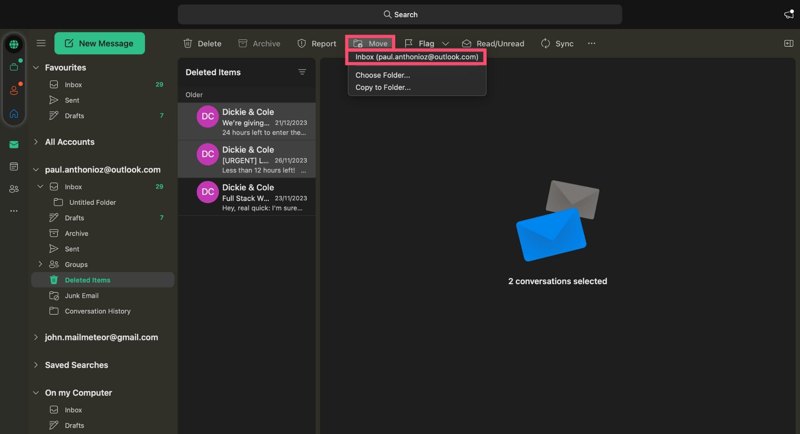
Lépés 1. Nyissa meg az Outlook klienst.
Lépés 2. Menj a Törölt tárgyak mappa az oldalsávon.
Lépés 3. Jelölje ki a lekérni kívánt e-maileket.
Lépés 4. Kattintson az Mozog gombot, és válassza ki Bejövő.
Hogyan lehet visszaállítani a véglegesen törölt e-maileket az Outlookból
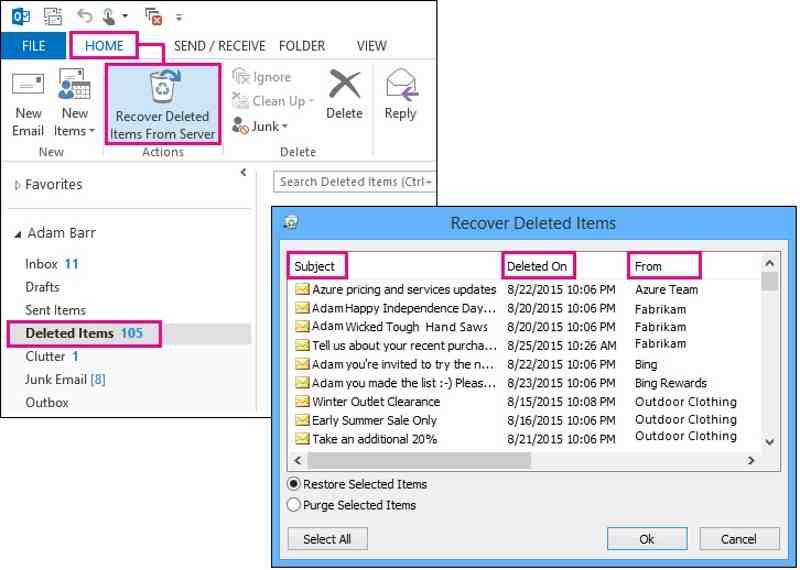
Lépés 1. Menj a Törölt tárgyak mappa az Outlookban.
Lépés 2. Kapcsolódás a Kezdőlap fül a felső szalagon.
Lépés 3. Kattintson az A törölt elemek helyreállítása a szerverről.
Lépés 4. Ezután válassza ki a listából a letölteni kívánt e-maileket.
Lépés 5. választ A kijelölt elemek visszaállítása és kattintson OK.
Lépés 6. Ezután írja be a Törölt tárgyak mappába, és állítsa vissza a kívánt e-maileket a Beérkezett üzenetek mappába.
Jegyzet: Ha csak meglátod a Kukába mappa helyett Törölt tárgyak, ez azt jelenti, hogy a fiókod nem tudja visszaállítani a véglegesen törölt e-maileket az Outlookból.
3. rész: Hogyan lehet letölteni a törölt e-maileket az Outlook Mobile-ban
Manapság egyre több ember használja a mobilt. iPhone-on és Android-eszközön olvassák és kezelik e-mailjeiket. A Microsoft kiadta az Outlook alkalmazást iOS és Android rendszerre. Ez azt jelenti, hogy még számítógép nélkül is visszaállíthatja a törölt e-maileket az Outlookból mobileszközén. Ne feledje, hogy az Outlook alkalmazás nem tudja visszaállítani a véglegesen törölt e-maileket.
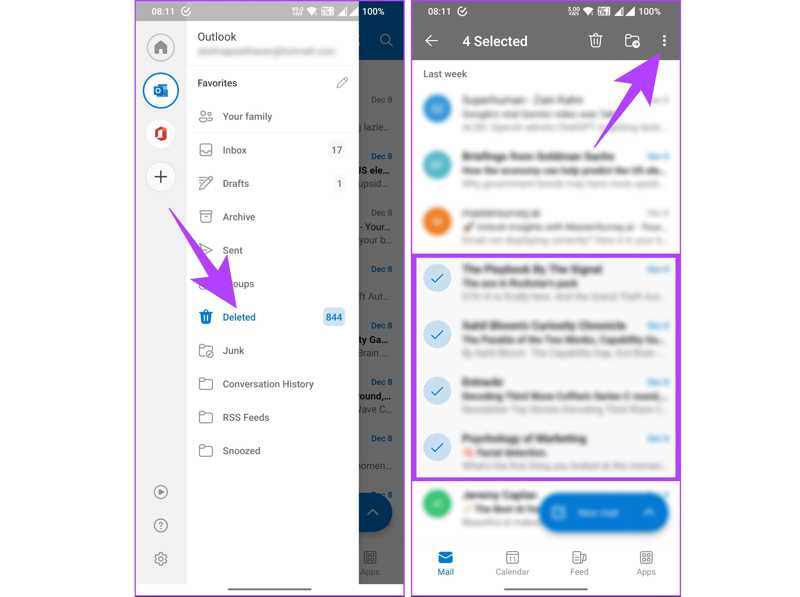
Lépés 1. Ha 30 napon belül törölte az e-mailjeit, futtassa a Microsoft Outlook alkalmazást a mobileszközén.
Lépés 2. Érintse meg a Outlook gombra a bal felső sarokban.
Lépés 3. Ezután válassza a Törölve mappát az oldalsó panelről.
Lépés 4. Mostantól megtekintheti az összes 30 nap alatt törölt e-mailt.
Lépés 5. Hosszan nyomj meg egy e-mailt, és jelöld ki az összes visszaállítani kívánt üzenetet.
Lépés 6. Ezután koppintson a Több gombra a jobb felső sarokban egy hárompontos ikonnal.
Lépés 7. Végül válassza ki Visszaad a helyi menüből a kiválasztott e-mailek eredeti helyükre való visszaállításához.
További olvasnivalók
4. rész: Hogyan lehet visszaállítani a törölt e-maileket az Outlook Online programban
Ha inkább online szeretné elérni és kezelni az Outlookot, akkor a törölt e-maileket az Outlook webes felületéről is visszaállíthatja. Továbbá a webes kliens lehetővé teszi a nemrég törölt és régi e-mailek visszaállítását az Outlookban.
Hogyan lehet visszaállítani a törölt e-maileket az Outlook Online-ban
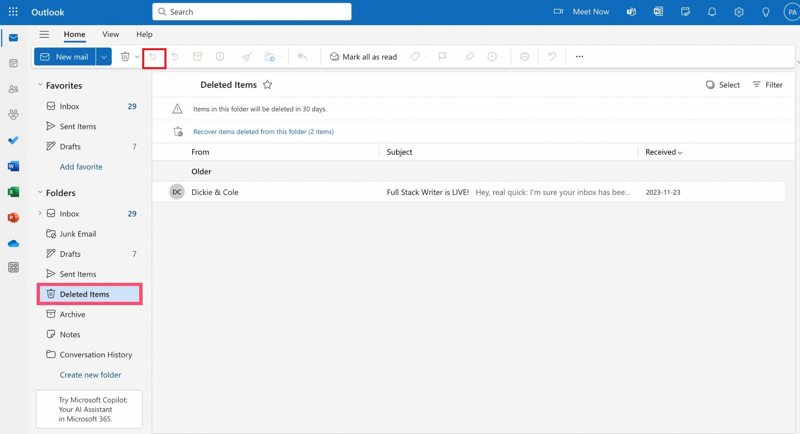
Lépés 1. Lépjen be a https://outlook.com/ oldalra egy böngészőben.
Lépés 2. Jelentkezzen be a fiókjába.
Lépés 3. Menjen a Törölt tárgyak mappa az oldalsávon.
Lépés 4. Tekintse meg az összes nemrég törölt e-mailt, és válassza ki a kívánt üzeneteket.
Lépés 5. Végül kattintson a Visszaad gombra az eszköztáron a törölt e-mailek visszaállításához.
Lépés 6. Ezután lépjen az eredeti mappába, például a Beérkezett üzenetek mappába, és ellenőrizze, hogy az e-mailek helyreállítása sikeresen megtörtént-e.
Hogyan lehet véglegesen törölt e-maileket visszaállítani az Outlook Online-ban
Lépés 1. Ha nem találja a törölt e-maileket, kattintson a Az ebből a mappából törölt elemek helyreállítása a Törölt tárgyak mappát.
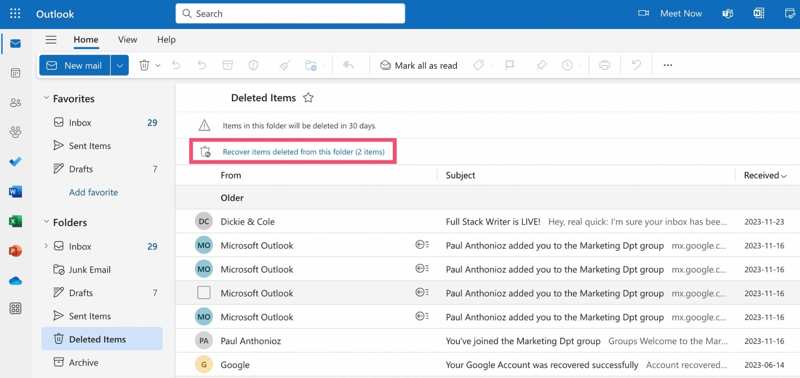
Lépés 2. Akkor elvezetnek a Visszanyerhető elemek mappát.
Lépés 3. Jelöld be a visszaállítani kívánt törölt e-maileket.
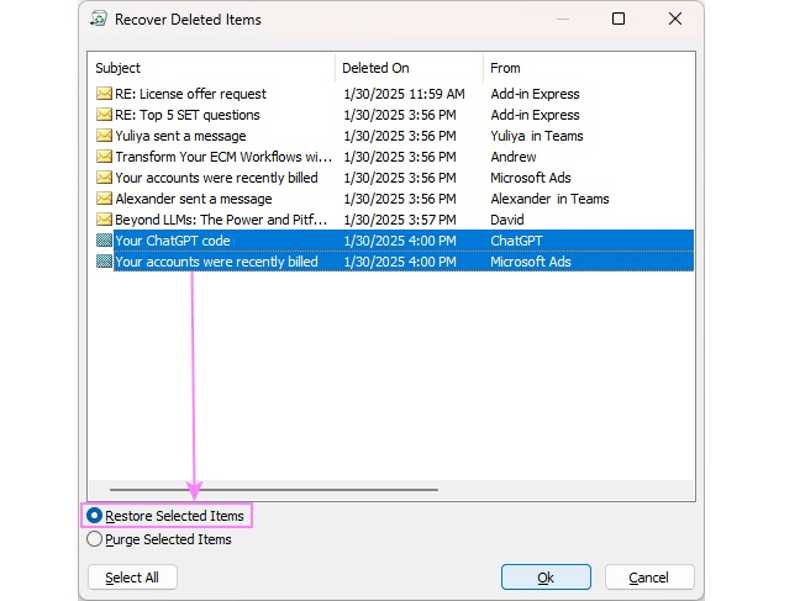
Lépés 4. Ezután kattintson a Visszaad gombot.
Jegyzet: Az Visszanyerhető elemek A mappa nem tárolja örökre a törölt e-maileket. Ha nem találja a kívánt e-maileket ebben a mappában, sokkal nehezebb lesz visszaállítani őket.
Összegzés
Ez a cikk megosztotta, hogyan teheti meg törölt e-mailek visszaállítása az OutlookbólAz asztali kliens és a webes alkalmazás lehetővé teszi a 30 napnál rövidebb időn belül törölt e-mailek visszaállítását a Törölt elemek vagy a Kuka mappából. Ezenkívül a szerverhez vagy a Helyreállítható elemek mappához is hozzáférhet, hogy további törölt e-maileket találjon. A mobilalkalmazás csak a Törölt mappát integrálja a nemrég törölt e-mailek visszaállításához. Apeaksoft Data Recovery a legjobb megoldás az elveszett e-mailek gyors visszaszerzésére technikai ismeretek nélkül, beleértve az Outlookban véglegesen törölt e-maileket is.
Kapcsolódó cikkek




