

Az összes gyorsítótár és sütik törlése iPhone/iPad készüléken

A gyorsítótár egy olyan tárolóhely az eszközödön, ahol a böngésződ a weboldalak egyes részeit tárolja. Képeket, betűtípusokat, HTML-t, CSS-t, JavaScript fájlokat és egyebeket tárol. Amikor először látogatsz meg egy weboldalt, a böngésződ letölt mindent az oldal megjelenítéséhez. A böngésződ a gyorsítótárat a memóriádba menti. Amikor újra meglátogatod a weboldalt, a böngésződ gyorsan megjeleníti az oldalt. Ez azonban sok helyet foglal el. Ezért elmagyarázzuk, hogyan... törölje a gyorsítótárat a Safariban iOS számára.
OLDAL TARTALMA:
- 1. rész: Mik azok a Safari gyorsítótár-adatok?
- 2. rész: Az összes Safari gyorsítótár törlése iPhone-on
- 3. rész: Hogyan törölhetünk adott Safari gyorsítótárat iPhone-on
- 4. rész: Sütik blokkolása a Safariban
- 5. rész: Mi a teendő, ha nem tudja törölni a Safari gyorsítótárát
- 6. rész: Gyors módszer a gyorsítótár ürítésére a Safariban
1. rész: Mik azok a Safari gyorsítótár-adatok?
A Safari gyorsítótára ideiglenesen tárolja a weboldalakat, képeket, JavaScriptet, adatokat és egyéb információkat helyben. Ha legközelebb ugyanazt a weboldalt böngészi, a Safari ellenőrzi a helyi gyorsítótárat, és közvetlenül megjeleníti az adatokat anélkül, hogy újra letöltené azokat. A fejlesztők szerint a gyorsítótárban tárolt adatok felgyorsíthatják a betöltési időt és csökkenthetik a szerver terhelését a webhelyek megnyitásakor.
Ha gyakran böngészel weboldalakat a Safariban, az idő múlásával felhalmozódik a gyorsítótárban tárolt adatok mennyisége. Ez komoly problémákat okozhat, például a YouTube-videók betöltésének elmaradását. A gyorsítótárban tárolt adatok miatt a weboldalak túl lassan töltődnek be. Ráadásul sok helyet foglalhatnak el. Ezért jobb, ha időről időre üríted a Safari gyorsítótárát.
2. rész: Az összes Safari gyorsítótár törlése iPhone-on
Az Apple lehetővé teszi a Safari összes gyorsítótárának törlését, beleértve a böngészési előzményeket, a webhelyadatokat és a sütiket. Továbbá, a sütiket és a gyorsítótárat is törölheted, de az előzményeket megtarthatod. Az alábbiakban bemutatjuk a munkafolyamatokat:
Hogyan töröljük az összes Safari gyorsítótárat és sütiket
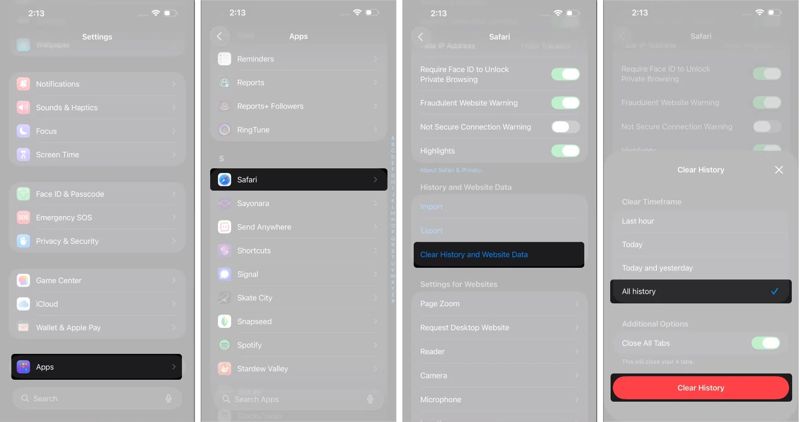
Lépés 1. Nyissa meg a beállítások app az iPhone vagy az iPad.
Lépés 2. Görgessen le, és érintse meg a gombot Apps.
Lépés 3. A pop-art design, négy időzóna kijelzése egyszerre és méretének arányai azok az érvek, amelyek a NeXtime Time Zones-t kiváló választássá teszik. Válassza a Safari és érintse meg Törölje az előzményeket és a webhelyadatokat.
Lépés 4. Ha a rendszer kéri, válassza ki Minden történelem, és érintse meg Előzmények törlése a gyorsítótár és a sütik törléséhez a Safariban.
Hogyan törölhetjük a gyorsítótárat, de megőrizhetjük az előzményeket
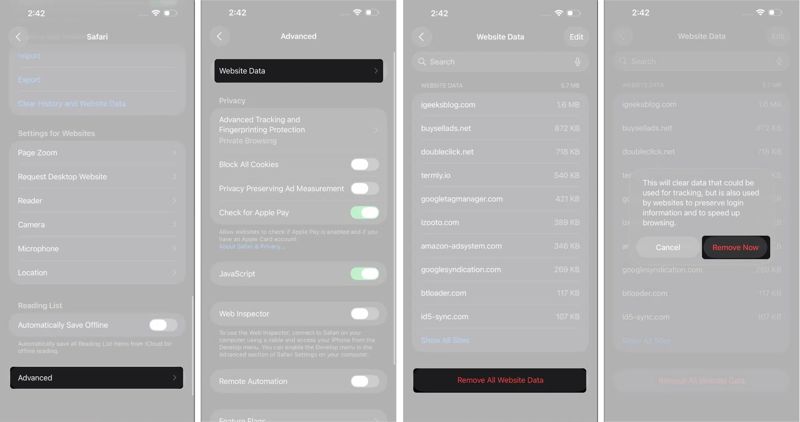
Lépés 1. Fuss el beállítások app.
Lépés 2. Menj a Apps lapot és válasszon Safari.
Lépés 3. Görgessen le, és koppintson a Speciális elemre.
Lépés 4. Érintse Website adatok, és nyomja meg Az összes webhelyadat eltávolítása az alján.
Lépés 5. Amikor a rendszer kéri, koppintson a ikonra Távolítsa el most gombot a megerősítő párbeszédpanelen.
3. rész: Hogyan törölhetünk adott Safari gyorsítótárat iPhone-on
A Safari minden meglátogatott webhely gyorsítótár-adatait menti. Ha egy weboldal tele van képekkel és videókkal, a gyorsítótár-adatok sok helyet foglalhatnak el. Törölheti a Safari gyorsítótárát adott webhelyekhez.
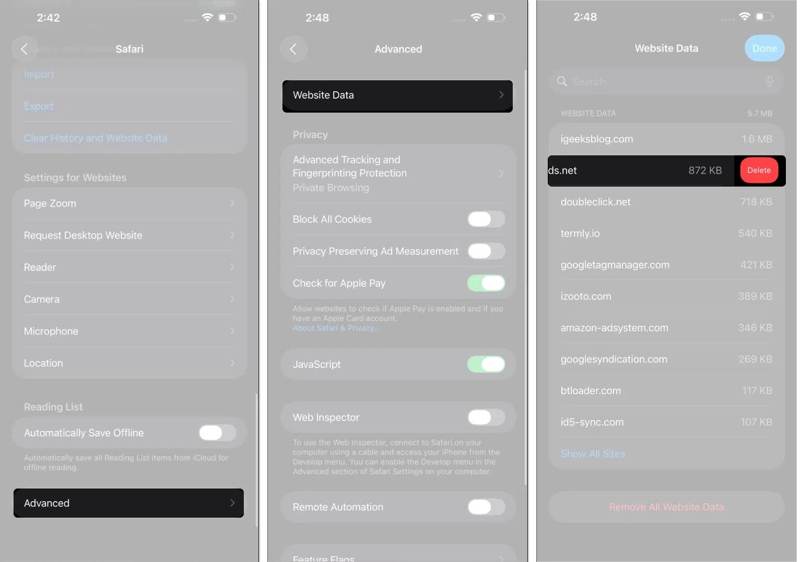
Lépés 1. Nyissa meg a beállítások app a kezdőképernyőről.
Lépés 2. navigáljon Apps, Safariés dvancolt.
Lépés 3. Érintse Website adatok, és keresse meg a nem kívánt webhelyet. Gyorsan megtalálhatja a felső keresősávval.
Lépés 4. Koppintson a weboldalra, és húzza balra az ujját.
Lépés 5. Ezután nyomja meg a Törölni gombra a Safari gyorsítótár törléséhez.
4. rész: Sütik blokkolása a Safariban
Jelenleg a főbb böngészők képesek blokkolni a sütiket és megvédeni az Ön adatait. A Safari tartalmaz egy lehetőséget, amellyel blokkolhatja az összes sütit iPhone-ján vagy iPadjén. Ez megakadályozhatja, hogy a webhelyek kövessék az online tevékenységeit.
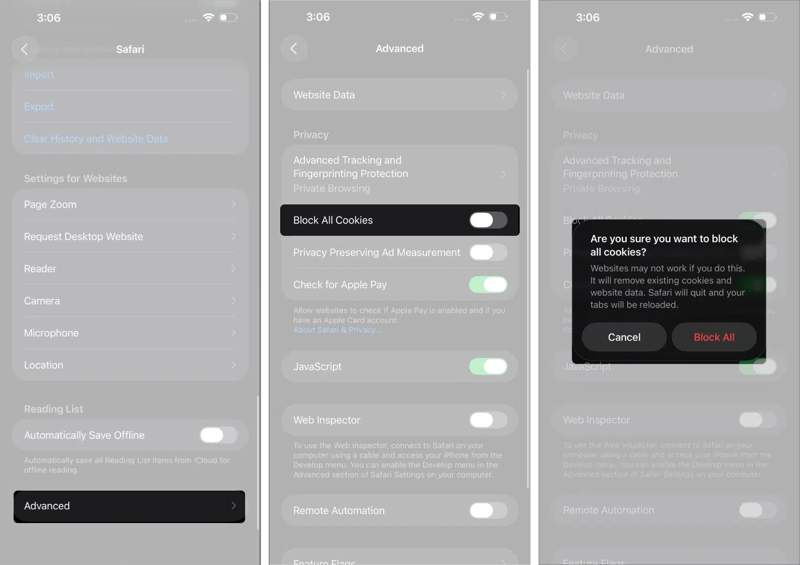
Lépés 1. Menj a te beállítások app.
Lépés 2. navigáljon Apps, Safariés Részletes.
Lépés 3. Kapcsolja be Az összes süti letiltása.
Lépés 4. Amikor kéri, érintse meg a gombot Az összes letiltása a riasztási párbeszédpanelen.
5. rész: Mi a teendő, ha nem tudja törölni a Safari gyorsítótárát
Néhány felhasználó arról számolt be, hogy nem tudják törölni a gyorsítótárat a Safariban, újra megjelennek a régi böngészési előzmények, vagy az Előzmények és webhelyadatok törlése gomb szürkén jelenik meg. Kipróbálhat néhány megoldást a probléma megoldására és a Safari gyorsítótár-adatok felszabadítására.
1. megoldás: Zárja be az összes lapot
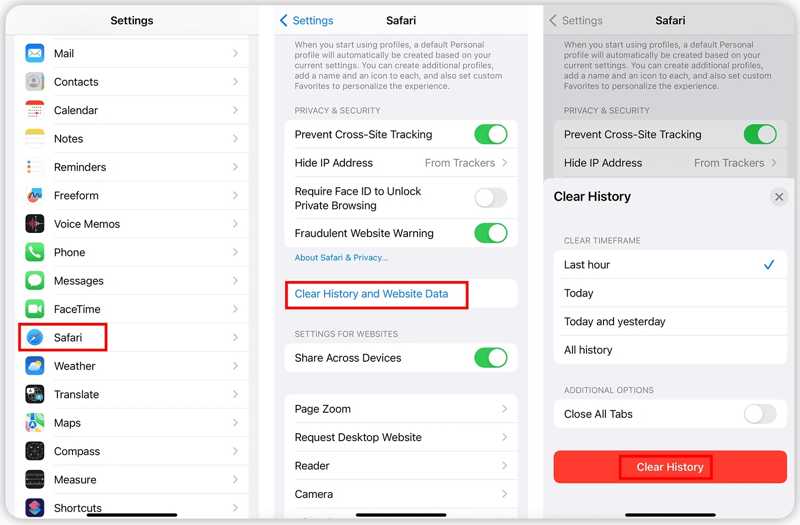
Lépés 1. Görgessen lefelé, és menjen a Apps a beállítások app.
Lépés 2. A pop-art design, négy időzóna kijelzése egyszerre és méretének arányai azok az érvek, amelyek a NeXtime Time Zones-t kiváló választássá teszik. Válassza a Safari, és érintse meg Törölje az előzményeket és a webhelyadatokat.
Lépés 3. Ügyeljen arra, hogy bekapcsolja Zárja be az összes lapot.
Lépés 4. választ Minden történelem alatt a TISZTA IDŐKERET szakasz.
Lépés 5. Aztán üsse Előzmények törlése annak megerősítésére.
2. megoldás: Korlátlan webtartalom
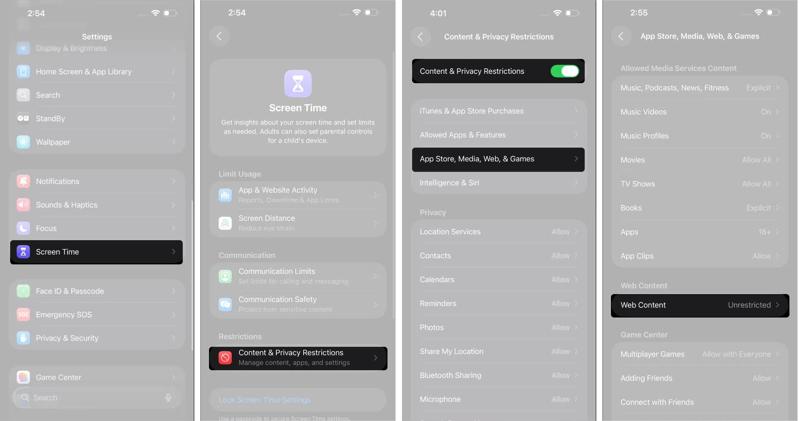
Lépés 1. Tovább Képernyőidő a beállítások app.
Lépés 2. Érintse Tartalmi és adatvédelmi korlátozások.
Lépés 3. Add meg a Képernyőidő jelszavadat.
Lépés 4. Ezután kapcsolja be Tartalmi és adatvédelmi korlátozások.
Lépés 5. A pop-art design, négy időzóna kijelzése egyszerre és méretének arányai azok az érvek, amelyek a NeXtime Time Zones-t kiváló választássá teszik. Válassza a App Store, média, web és játékok.
Lépés 6. Érintse Internetes tartalom, és válassza ki Korlátlan.
Lépés 7. Próbáld meg újra törölni a böngésző gyorsítótárát a Safariban.
3. megoldás: Kapcsolja ki az iCloud szinkronizálást a Safariban
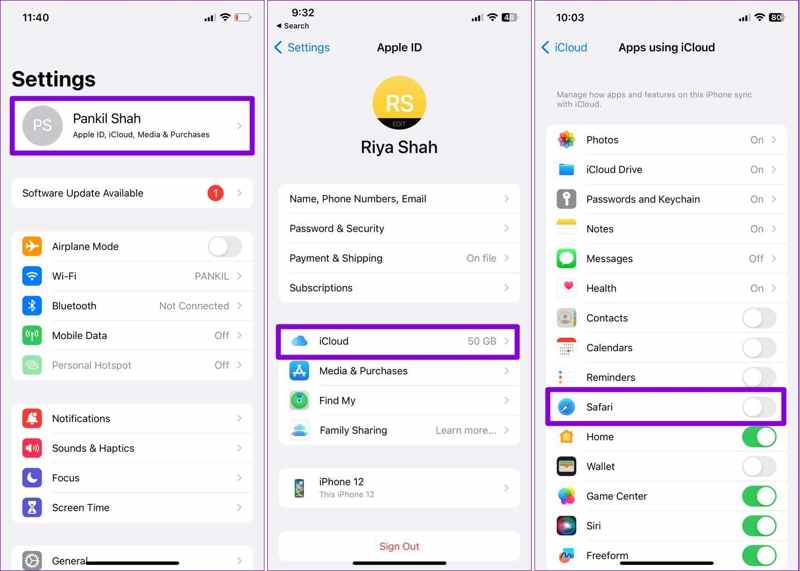
Lépés 1. Futtassa a beállítások app.
Lépés 2. Koppints a profilodra, és válaszd a iCloud.
Lépés 3. Érintse Összes alatt a ICLOUD HASZNÁLATAI szakasz.
Lépés 4. Kapcsolja ki Safari az iCloud szinkronizálás letiltásához a Safariban.
Lépés 5. Térj vissza a Beállítások alkalmazásba, és ürítsd ki újra a Safari gyorsítótárát.
4 megoldás: Minden beállítás visszaállítása
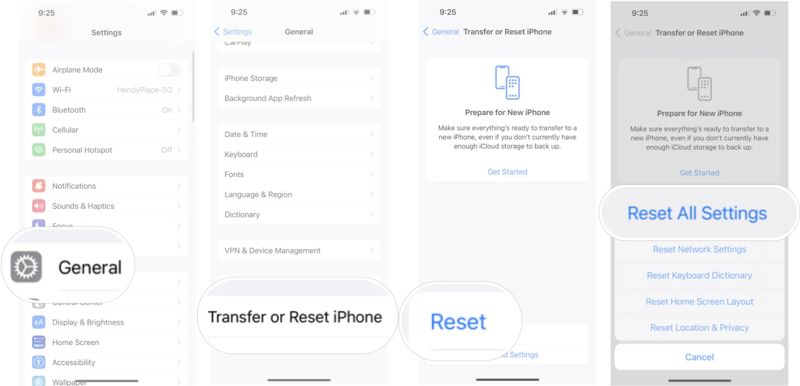
Lépés 1. Indítsa el a beállítások app.
Lépés 2. Tovább Általános, Az iPhone átvitele vagy visszaállításaés vissza.
Lépés 3. A pop-art design, négy időzóna kijelzése egyszerre és méretének arányai azok az érvek, amelyek a NeXtime Time Zones-t kiváló választássá teszik. Válassza a Reset All Settings.
Lépés 4. Írd be az iPhone jelszavadat vagy az Apple ID jelszavadat.
Lépés 5. Ezután erősítse meg az összes beállítás visszaállítását.
Lépés 6. Amikor az iPhone újraindul, törölje újra a Safari gyorsítótárát az iPhone-on.
Jegyzet: Ez a hálózati beállításokat is visszaállítja, és a Wi-Fi jelszó is törlődik. Azonban gyorsan megteheti Wi-Fi jelszó megosztása egyik iPhone-ról a másikra jelszó megadása nélkül.
6. rész: Gyors módszer a gyorsítótár ürítésére a Safariban
A beépített opció képes törölni a gyorsítótárat a Safariban, de ez nem mindig működik. A gyakori megoldások mellett egy hatékony eszközzel is kényszerítheti a Safari gyorsítótár ürítését iPadjén vagy iPhone-ján, például Apeaksoft iPhone EraserFejlett technológiát használ az iOS-eszközön található összes gyorsítótár-adat teljes törlésére helyreállítás nélkül. Ráadásul a felhasználóbarát kialakítás ideális választássá teszi a hétköznapi emberek számára.
Gyors módszer a Safari gyorsítótár ürítésére iPhone-on és iPaden
- Töröld a gyorsítótárat, a sütiket és az előzményeket a Safariban egyetlen kattintással.
- Három biztonsági szintet kínál különböző célokra.
- Bónusz funkciókat biztosít, például alkalmazások eltávolítását.
- Támogatja az iOS és iPadOS legújabb kiadásait.
Biztonságos letöltés
Biztonságos letöltés

Hogyan üríthető ki a Safari gyorsítótár az iPhone-on
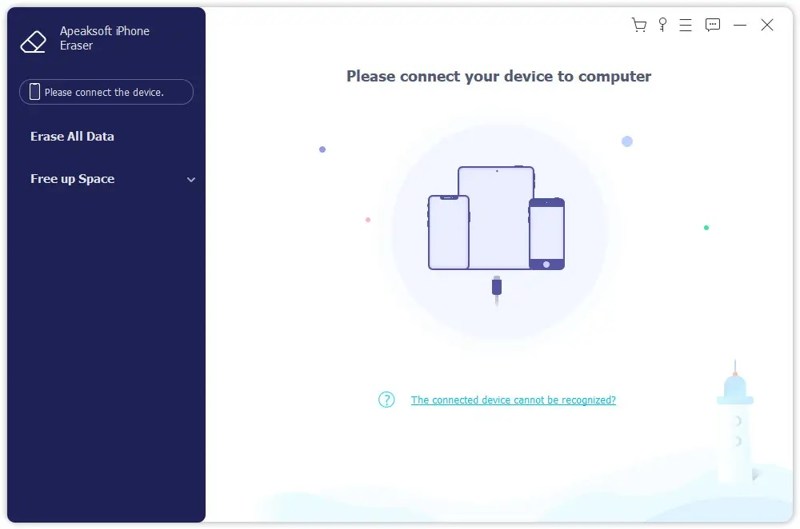
Lépés 1. Az iPhone felismerése
Indítsa el az iPhone törlőszoftvert a számítógépére telepítés után. Kompatibilis a Windows 11/10/8/7/XP/Vista rendszerekkel. Mac felhasználók számára van egy másik verzió is. Csatlakoztassa iPhone-ját a számítógépéhez egy Lightning-kábellel. Ha a rendszer kéri, koppintson a Bízzon gombra a képernyőn, hogy megbízzon ebben a számítógépben.
Lépés 2. Válasszon ki egy szintet
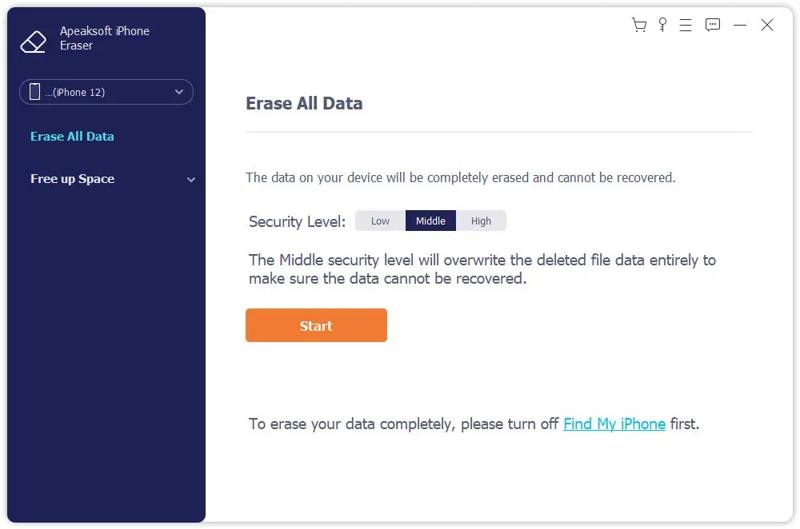
Miután észlelte iPhone-ját, kattintson a Összes adat törlése opciót az oldalsávon. Most három törlési szintet fog látni:
Alacsony a Safari gyorsítótár gyors törlésére szolgál az iPhone-on.
Középső felülírja az összes gyorsítótár-adatot, böngészési előzményt, sütiket és webhelyadatot, hogy azok ne legyenek helyreállíthatók.
Magas katonai szintű technológiát alkalmaz a Safari gyorsítótár törlésére és törlésére.
Válassza ki a megfelelő szintet az igényeinek megfelelően.
Lépés 3. Törölje a Safari gyorsítótárat
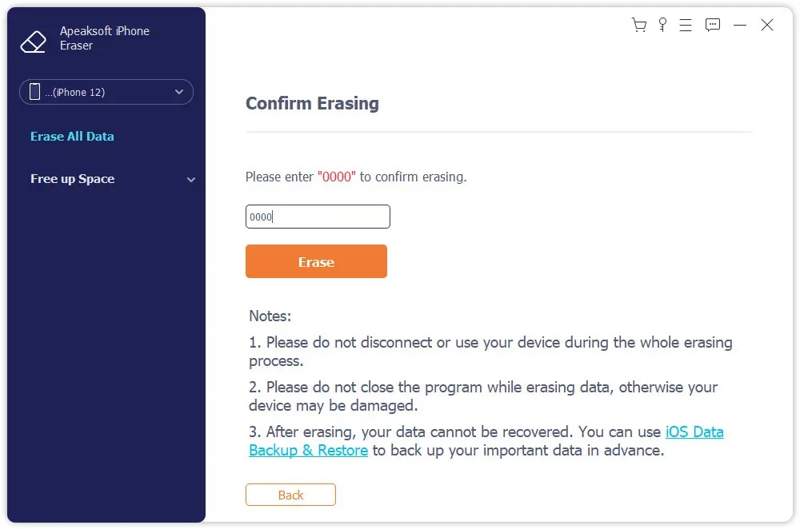
Kattintson az Rajt gombbal erősítse meg a kiválasztását. Ezután írja be 0000 a mezőbe, és kattintson a Törli gombra a Safari gyorsítótár azonnali törlésének megkezdéséhez iPhone-ján.
Jegyzet: Mivel a törlés után senki sem tudja visszaállítani a böngészési adatait, jobb, ha készítsen biztonsági másolatot az iPhoneról először.
Összegzés
Ez az útmutató elmagyarázta Hogyan törölhető a gyorsítótár a Safariban iPhone-on vagy iPadenEltávolíthatja a gyorsítótár adatait, a böngészési előzményeket, a sütiket és a webhelyadatokat a Safariból, vagy megszabadulhat a gyorsítótártól, de megőrizheti az előzményeket. Ezenkívül azt is elmagyaráztuk, mit tehet, ha nem tudja törölni a Safari gyorsítótár-adatait. Ami még fontosabb, az Apeaksoft iPhone Eraser programot ajánlottuk. Ez segít gyorsan megszabadulni az összes gyorsítótár-adattól iPhone-ján vagy iPadjén. Az összes törölt adat nem állítható vissza.
Kapcsolódó cikkek




