

Részletes útmutató a Steam letöltési gyorsítótár egyszerű törléséhez

Lehet, hogy sok játékot töltöttél le a Steamre. Azonban túl sok gyorsítótár is lehet a számítógépeden. Ha nem törlöd őket rendszeresen, a számítógéped tárhelyét felesleges gyorsítótárak fogják elfoglalni, és lassan fog futni. Ezért érdemes tudni, hogy hogyan lehet törölni a Steam gyorsítótárátEz a cikk bemutatja, hogyan törölheted a Steam letöltési gyorsítótárát Windows és macOS számítógépeken.
OLDAL TARTALMA:
1. rész: A Steam gyorsítótár ürítésének helyes módja Windows és Mac rendszeren
Soha nem nehéz törölni a Steam gyorsítótárát, ha megtalálod a helyes és hivatalos módszert. Ez a cikk megmutatja, hogyan kell ezt helyesen csinálni.
Hogyan törölhető a Steam gyorsítótár Windows rendszeren
Lépés 1. A Steam letöltési gyorsítótárainak törléséhez indítsd el a Steam klienst, és kattints a Gőz menüt a bal felső sarokban, majd válassza a beállítások Tab.

Lépés 2. Megjelenik a Beállítások panel. Ki kell választania Letöltések a bal oldali menüsorból. Ezután kattintson a A gyorsítótár törlése gombbal egyszerűen törölheti a Steam gyorsítótárát Windows számítógépeken.

Hogyan törölhető a Steam gyorsítótár macOS számítógépeken
Lépés 1. A Steam gyorsítótárának törlése macOS számítógépeken is nagyon egyszerű. Először indítsd el a Steam klienst, majd kattints a Gőz menüt a macOS képernyő felső menüszalagján. Ezután válassza a preferenciák.

Lépés 2. Megjelenik a Beállítások panel. A panelen kattintson a gombra Letöltések gombra a bal oldali menüsorban. Végül kattintson a A gyorsítótár törlése gombra a letöltési gyorsítótár egyszerű törléséhez macOS Steam rendszeren.

2. rész: A Steam letöltési gyorsítótárának ürítésének legkényelmesebb módja macOS rendszeren
Ha továbbra sem érted a fenti útmutatót a Steam gyorsítótár ürítéséhez Mac számítógépeden, próbáld ki a legkényelmesebb macOS tisztítóalkalmazást – Apeaksoft Mac CleanerEltávolíthatod a felesleges Steam letöltési gyorsítótárat vagy bármely más gyorsítótárfájlt a Steam alkalmazásodból. Az Apeaksoft Mac Cleaner kiválasztásának legfontosabb oka az, hogy más szemétfájlokat és gyorsítótárakat is eltávolíthatsz a Steamből és az összes többi alkalmazásból a macOS számítógépeden.
A Steam gyorsítótár törlésének legjobb módja macOS rendszeren
- Könnyedén beolvashatod a Steam gyorsítótárfájljait macOS számítógépeden.
- Lehetővé teszi a Steam gyorsítótárak törléséhez szükséges kijelölését.
- Egy kattintással eltávolíthatod az összes Steam letöltést és gyorsítótárat.
- Figyelje Mac számítógépe teljesítményét az eszköz állapotának ellenőrzése érdekében.
Biztonságos letöltés

Hogyan törölhetjük a Steam gyorsítótárakat macOS rendszeren
Lépés 1. Töltse le és telepítse Apeaksoft Mac Cleaner a Mac számítógépeden, és indítsd el. Most válaszd ki a tisztító funkció a fő felületen.

Lépés 2. Ebben az ablakban kell kiválasztani a Rendszer JunkMivel törölni szeretnéd a Steam gyorsítótárait, ki kell választanod az ilyen típusú haszontalan fájlokat törlésre.

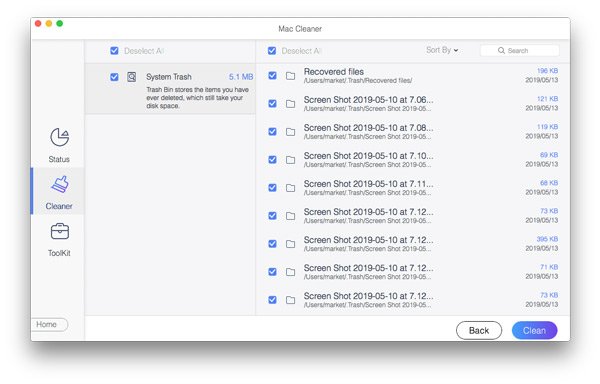
Lépés 3. Kattintson a gombra Keresés gombra a Mac számítógéped átvizsgálásához, hogy megtaláld az összes felesleges fájlt, beleértve a Steam gyorsítótárakat és a letöltéseket. Ezután kattints a Kilátás gombra a szkennelési eredmények előnézetéhez. Jelölje ki a kívánt fájlokat, és kattintson a Tiszta gombra a Steam letöltések és gyorsítótárak egyszerű törléséhez macOS számítógépeden. Ez a program a következőt is tudja távolítsa el a Steam-et Mac-en.
3. rész: Mikor kell törölni a Steam gyorsítótárát?
A számítógép teljesítményének megőrzése érdekében rendszeresen, például havonta egyszer törölheted a Steam gyorsítótárát. Vannak más helyzetek is, amikor azonnal törölnöd kell a Steam gyorsítótárát:
Ha problémád van egy játék letöltésével vagy frissítésével. Például, ha a letöltési sebesség elég lassú, vagy nem tudsz elindítani egy játékot, vagy a telepített játék nem indul el. Ilyen esetekben törölheted a Steam gyorsítótárát a problémák megoldásához.
Riasztások: Mi történik, ha törlöd a Steam letöltési gyorsítótárát?
Van egy hátránya is a Steam gyorsítótár törlésének: A Steam fiókod kijelentkezteti magát, a telepített modok és a függőben lévő letöltések pedig eltávolításra vagy leállításra kerülnek. Ezért jobb, ha nem üríted ki a Steam letöltési gyorsítótárat, hacsak nem tapasztalsz súlyos hibákat a Steamen.
Összegzés
Ez a cikk elmondta, hogyan kell kitisztítani Steam letöltési gyorsítótár Windows és macOS rendszeren. Ez nagyon egyszerű Windows és macOS számítógépeken. Ha a Steam gyorsítótár macOS számítógépeken történő ürítésének legjobb módját keresed, akkor ezt nem szabad kihagynod. Apeaksoft Mac CleanerEz a kiváló program képes eltávolítani más felesleges fájlokat is, és felszabadítani a Mac tárhelyét.
Kapcsolódó cikkek




