

5 módszer a YouTube gyorsítótárának törlésére Windows, Mac és telefonon

"Hogyan lehet törölni a YouTube gyorsítótárát Windows rendszeren?„Túl sok YouTube-gyorsítótár sok tárhelyet foglal el a számítógépeden és a mobiltelefonodon. Azonnal törölnöd kell a YouTube-gyorsítótárat, ha az befolyásolta az eszközöd teljesítményét. Azonban meg kell tanulnod a helyes módszert, mert törölnöd kell a YouTube gyorsítótárát Chrome-ban, Safariban, Firefoxban vagy más böngészőkben. Ellenkező esetben ezek a hasznos gyorsítótárak is eltávolításra kerülnek. Most pedig nézd meg az 5 megbízható módszert a gyorsítótárak törlésére a YouTube-on.”
OLDAL TARTALMA:
1. rész: A YouTube gyorsítótárának törlése Windows és Mac rendszeren
Nagyon egyszerű törölni a YouTube gyorsítótárát Windows vagy macOS számítógépen. Kérjük, tekintse meg a következő útmutatót:
Lépés 1. 1. lépés: Nyisd meg a YouTube weboldalát Windows vagy macOS asztali gépeden. Ezután jelentkezz be a fiókodba, és kattints a profilodra. Ezután válaszd a Adatai a YouTube-on.

Lépés 2. A következő ablakban rá kell kattintani a YouTube-előzmények kezelése gombra. Ezután elkezdheti a YouTube gyorsítótárának törlését.

Lépés 3. Most rá kell kattintani a DELETE gombot, majd válassza a lehetőséget mindig vagy válasszon egyéni tartományt. A YouTube gyorsítótárát könnyedén törölheti a YouTube-profilján belül.

A YouTube gyorsítótárának törlésének végső módja macOS rendszeren
A YouTube-előzményeket csak a YouTube-profilodon belül törölheted, így ha az összes YouTube-gyorsítótárat törölni szeretnéd, van egy kiváló megoldás Mac-felhasználók számára – Apeaksoft Mac CleanerHasználhatod az összes kéretlen fájl, süti és gyorsítótár észlelésére, majd egyszerű törlésére. Mindenféle erőfeszítés nélkül megtalálhatod az összes kéretlen fájlt a Mac-eden, és csak a YouTube gyorsítótárát törölheted.
Könnyen törölheti csak a YouTube gyorsítótárait Mac rendszeren
- Vizsgálja meg Mac számítógépét, hogy megtalálja az összes gyorsítótárat, haszontalan fájlt stb.
- Válassza ki a törlendő YouTube-gyorsítótárakat és a szemétfájlokat.
- Gyorsan szabadíts fel tárhelyet Mac gépeden, és frissítsd fel a Mac gépedet.
- Figyeld Maced teljesítményét valós időben.
Biztonságos letöltés

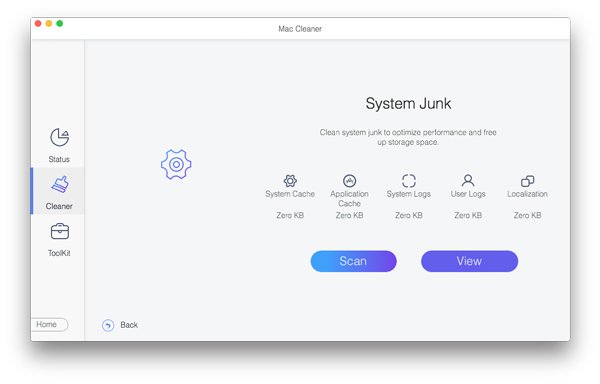
Lépés 1. Töltse le és telepítse Apeaksoft Mac Cleaner ingyenesen letölthető, és indítsa el. Válassza a Tisztító funkciót. Ezután kattintson a Rendszer Junk gombot.

Lépés 2. Most rá kell kattintani a Keresés gombra a Mac átvizsgálásához, hogy visszaszerezze az összes felesleges fájlt, beleértve a YouTube gyorsítótárait is.
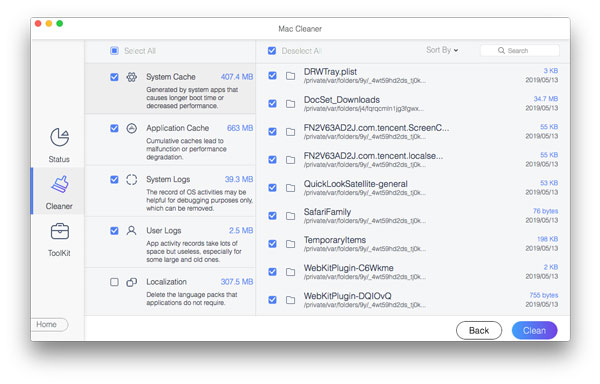
Lépés 3. Egy idő után látni fogod az összes gyorsítótárat, felesleges fájlt és adatot. Itt kiválaszthatod csak a YouTube gyorsítótárait, és rákattinthatsz a Tiszta gombra kattintva csak a YouTube gyorsítótárát törölheti Chrome-ban, Safariban, Firefoxban és a Mac számítógépére telepített böngészőkben. Ez a program ebben is segíthet könyvjelzők törlése Macen.
2. rész: A YouTube gyorsítótárának törlése iPhone és Android rendszeren
Sokkal könnyebb lesz törölni a YouTube gyorsítótárait iPhone vagy Android eszközön, mivel könnyen eltávolíthatja csak a YouTube gyorsítótárakat anélkül, hogy más gyorsítótárakat érintene. Nézzük meg, hogyan kell csinálni.
Hogyan törölhető a YouTube gyorsítótár Androidon
Lépés 1. Nyissa meg a Beállítások alkalmazást, és kattintson a Apps gombra. Ezután válaszd a YouTube-ot. A következő ablakban kattints a Tárolás gombot.
.
Lépés 2. Most meg kell koppintania a Cache gombra a YouTube gyorsítótárának egyszerű törléséhez.

Hogyan lehet törölni a YouTube gyorsítótárát iPhone-on
A YouTube gyorsítótárának törlése iPhone-on sokkal könnyebb lesz. Ezt közvetlenül a képernyőn is megteheti.
Lépés 1. Keresd meg a YouTube alkalmazást a képernyőn. Ezután nyomd meg és koppints a Távolítsa el az alkalmazást gomb, majd a Az alkalmazás törlése gombot.
Lépés 2. Nyugodtan tedd meg. Ez eltávolítja a YouTube alkalmazást, mert ez a folyamat gyorsan törli a YouTube gyorsítótárát az iPhone-odon. Ezután csak töltsd le újra a YouTube-ot a használatához.

Jegyzet: Az iOS különbözik az Androidtól. Androidon az alkalmazások gyorsítótárai a fájlkezelőben találhatók, és manuálisan kell eltávolítani őket. iOS rendszeren az alkalmazás eltávolítása automatikusan törli a gyorsítótárakat.
A YouTube gyorsítótárának törlésének végső módja iPhone-on
Mi a legegyszerűbb módja a YouTube gyorsítótárának törlésének iPhone-on vagy iPaden? Talán használhatod a következőt: Apeaksoft iPhone EraserEzzel nem kell eltávolítanod a YouTube alkalmazást, de gyorsan eltávolíthatod csak a YouTube gyorsítótárait.
Könnyen törölheti csak a YouTube gyorsítótárait iPhone-on
- Csatlakoztasd iPhone-odat a YouTube gyorsítótárainak gyors eltávolításához.
- Gyorsan törölhet bizonyos adatokat az iPhone tárhelyének felszabadításához.
- Támogassa az iPhone egykattintásos gyári alaphelyzetbe állítását a YouTube gyorsítótárainak törléséhez.
- Work on all iOS versions, including the latest iOS 26/27 and iPadOS 26/27.
Biztonságos letöltés
Biztonságos letöltés

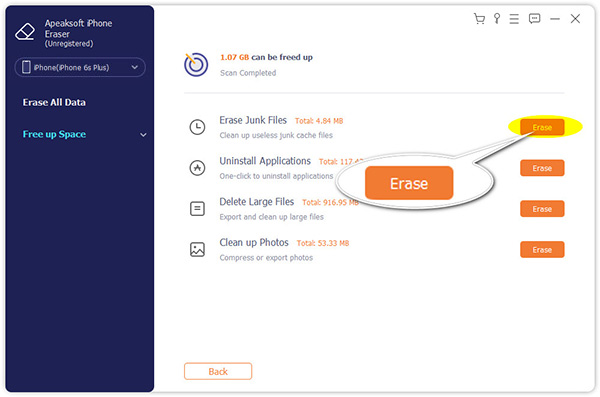
Lépés 1. Töltse le és telepítse Apeaksoft iPhone Eraser a számítógépeden, és indítsd el. Csatlakoztasd az iPhone-odat a számítógépedhez. Ezután válaszd a Szabadítson fel helyet a bal oldali menüsorban. Ezután kattintson a Gyors vizsgálat gombra a YouTube gyorsítótárainak megkereséséhez.
Lépés 2. Ezután kiválaszthatod a YouTube gyorsítótárakat, és rákattinthatsz a Törli gombra kattintva egyszerűen törölheti a YouTube gyorsítótárát az iPhone-ján. távolítsa el az összes kéretlen fájlt az iPhone-on.
3. rész: A YouTube gyorsítótárának törlése a böngészőben
A Chrome-ban vagy más böngészőkben is törölheted a YouTube gyorsítótárát. Hogyan lehet ezt megtenni? Valójában csak a böngésződ összes gyorsítótárát kell törölnöd. Ezek a gyorsítótárak nem befolyásolják a többi webhely normál használatát.
Lépés 1. Indítsa el a böngészőt, és kattintson a gombra beállítások gombra a jobb felső sarokban. Ezután válassza a Böngészési adatok törlése.

Lépés 2. A következő felugró ablakban csak az időtartományt kell kiválasztania „Minden idő” értékre. Ezután válassza a böngészési előzményeket és a gyorsítótárazott képeket és fájlokat. Végül kattintson a Adatok törlése gombra, hogy csak a YouTube gyorsítótárát törölje a böngészőből.

Összegzés
Láthatod, hogy nagyon könnyű csak a YouTube gyorsítótárának törlése a Chrome-ban, Safari, Edge, Firefox és más böngészők. Ez a cikk azt is elmondta, hogyan törölheti a YouTube gyorsítótárait iPhone-on és Androidon. Ha továbbra is zavarban van, közvetlenül az Apeaksoft Mac Cleaner segítségével eltávolíthatja a YouTube gyorsítótárait a Mac számítógépéről.
Kapcsolódó cikkek




