

ICloud fiók törlése jelszóval vagy anélkül

Köztudott, hogy az Apple ID fiók kulcsszerepet játszik az Apple ökoszisztémájában. Az iCloud fiókod például össze van kapcsolva az Apple ID fiókoddal. Ha valamilyen okból meg akarsz szabadulni az Apple ökoszisztémájától, akkor ezt kell tenned. töröld az iCloud fiókodatA fiók törlése végleges művelet, és két lépésből áll. Ha biztos benne, útmutatónk megmutatja, hogyan fejezheti be a folyamatot.
OLDAL TARTALMA:
1. rész: Az iCloud-fiók törlése iPhone/iPad készüléken
Az iCloud-fiók törlése után az iCloudba és az iCloud biztonsági mentéseibe szinkronizált összes adat eltávolításra kerül. A kezdéshez törölnie kell a fiókot az összes Apple-eszközéről. iPhone-on vagy iPaden jelszóval vagy anélkül is törölheti.
Hogyan törölhetem az iCloud fiókot jelszó nélkül
Ha elfelejtette az Apple ID jelszavát, az iCloud-fiók törlése nehézkessé válhat. Szerencsére Apeaksoft iOS feloldó segíthet megoldani ezt a problémát. Képes jelszó vagy jelszó nélkül törölni egy fiókot bármely iOS-eszközről.
Gyors módszer iCloud-fiók törlésére iPhone/iPad készülékről jelszó nélkül
- Gyorsan távolítsa el az iCloud-fiókot az iOS-eszközéről.
- Különböző helyzetekben elérhető, beleértve a letiltott eszközt is.
- Kínáljon bónusz funkciókat, például az MDM megkerülését.
- Támogatja az iOS és iPadOS legújabb kiadásait.
Biztonságos letöltés
Biztonságos letöltés

Az iCloud-fiók jelszó nélküli törlésének lépései a következők:
Lépés 1. Telepítse az iOS Unlocker alkalmazást
Indítsa el az iOS feloldószoftvert a számítógépére telepítés után. Mac-re egy másik verzió is elérhető. Csatlakoztassa iPhone-ját a számítógépéhez Lightning-kábellel. Ha a rendszer kéri, koppintson a Bízzon a képernyőn, hogy megbízzon ebben a számítógépben. Válassza a Apple ID eltávolítása módban, és kattintson a Rajt Most gombot.

Lépés 2. Távolítsa el az iCloud-fiókot
1. helyzet: A Lokátor le van tiltva
A szoftver automatikusan eltávolítja az iCloud-fiókját.

2. helyzet: A Lokátor engedélyezve van
Nyissa meg a beállítások az iPhone-on található alkalmazás Általános, Átvitel vagy Reset, vissza, és válasszon Reset All SettingsHa nem biztos benne, kövesse a képernyőn megjelenő utasításokat az eszköz alaphelyzetbe állításához. Ezután kattintson a OK a megerősítő párbeszédpanelen, és erősítse meg újra. Amikor ez megtörtént, a szoftver azonnal elkezdi eltávolítani az iCloud-fiókot az iPhone-járól. A folyamat során tartsa a készüléket csatlakoztatva a számítógéphez.
ICloud-fiók törlése iPhone/iPad készülékről
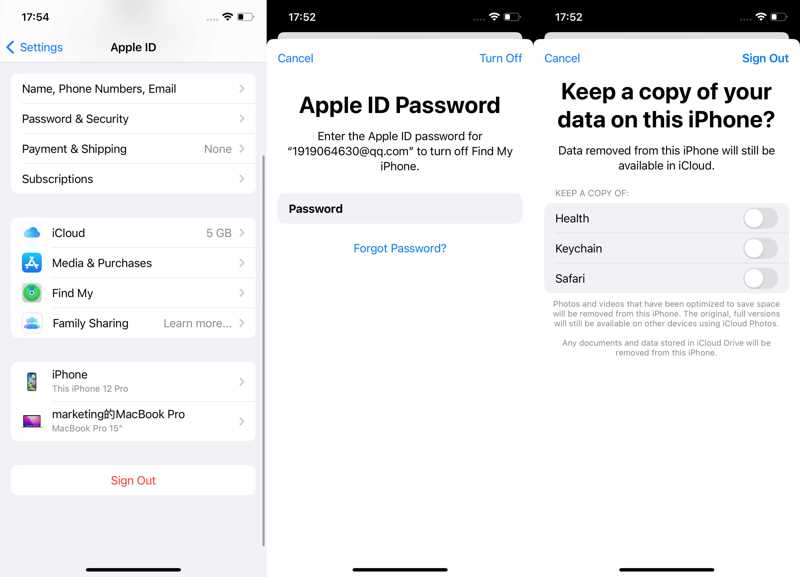
Lépés 1. Nyissa meg a beállítások app a kezdőképernyőn.
Lépés 2. Koppintson a profiljára.
Lépés 3. Görgessen le, és érintse meg a gombot Kijelentkezés.
Lépés 4. Adja meg az Apple ID jelszavát.
Lépés 5. Válassza ki a megtartani kívánt adattípusokat, majd koppintson a Kijelentkezés újra.
Hogyan törölhetem az iCloud fiókot egy másik iPhone-on
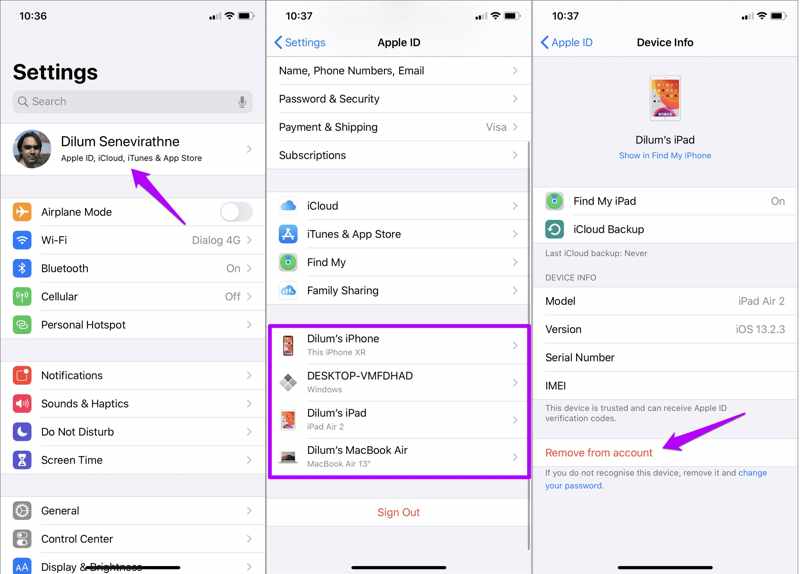
Lépés 1. Ha több Apple eszközön is használ iCloud-fiókot, futtassa a beállítások alkalmazás egy másik iPhone-on vagy iPaden.
Lépés 2. Koppints a profilodra, és válaszd ki az iPhone-odat alul.
Lépés 3. Találat Eltávolítás a fiókból.
Lépés 4. A pop-art design, négy időzóna kijelzése egyszerre és méretének arányai azok az érvek, amelyek a NeXtime Time Zones-t kiváló választássá teszik. Válassza a eltávolít a megerősítő párbeszédpanelen.
2. rész: Az iCloud-fiók törlése Mac-ről
Ha iCloud-fiókot használ Mac gépén, akkor a végleges törlés előtt el kell távolítania az iCloud-fiókot a számítógépéről vagy laptopjáról is. Íme a lépések az iCloud-fiók Mac gépen történő eltávolításához:
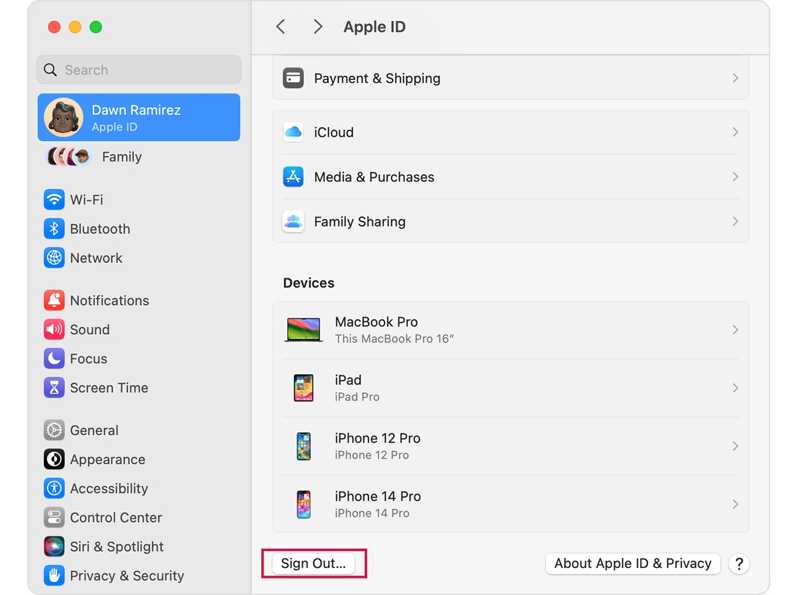
Lépés 1. Menj a Alma menüben és válasszon Rendszerbeállítások or System Preferences.
Lépés 2. Kattints Apple ID az oldalsávon.
Lépés 3. Görgessen le és kattintson a Kijelentkezés gombot alul.
Lépés 4. Ha a rendszer kéri, adja meg a Mac bejelentkezési jelszavát vagy az Apple ID jelszavát.
Lépés 5. Ezután töltse le a megtartani kívánt adatokat, és erősítse meg azokat.
További olvasnivalók
3. rész: Hogyan törölhetünk iCloud-fiókot távolról
Még ha nincs is a kezedben az iPhone vagy iPad, távolról is törölhetsz egy iCloud-fiókot. Ennek előfeltétele, hogy be legyen állítva az iPhone keresése vagy az iPad keresése szolgáltatás az eszközödön. Ezenkívül az eszközödnek online kell lennie.
A Keresés alkalmazásban
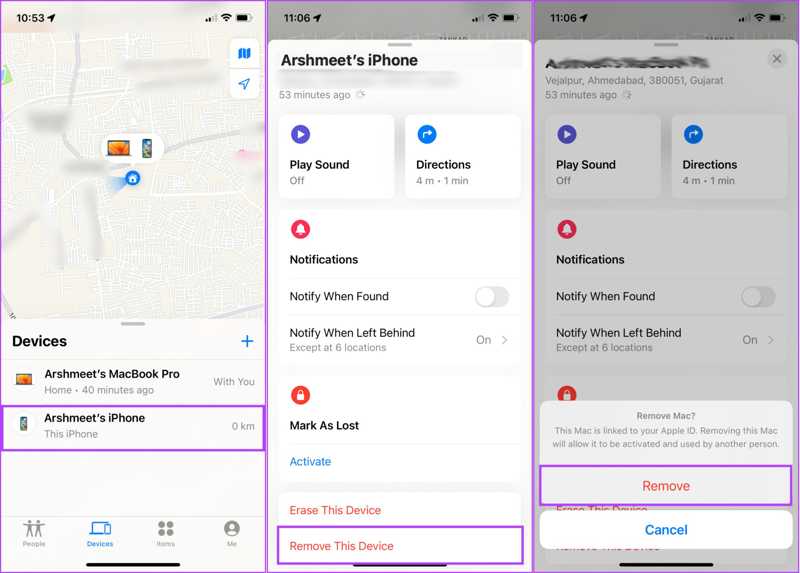
Lépés 1. Nyisd meg a Find My alkalmazást egy Apple eszközön.
Lépés 2. Lépjen az Eszközök fülre az alján, és válassza ki az eszközét.
Tipp: Ha nem találja a készüléket, koppintson a +, választ hozzáad AIRTAG, és add hozzá.
Lépés 3. Koppintson az alsó eszköztárra, bontsa ki azt, majd nyomja meg a Távolítsa el ezt az eszközt.
Lépés 4. Ha a rendszer kéri, válassza ki eltávolít a felugró ablakon.
A weboldal keresése oldalon
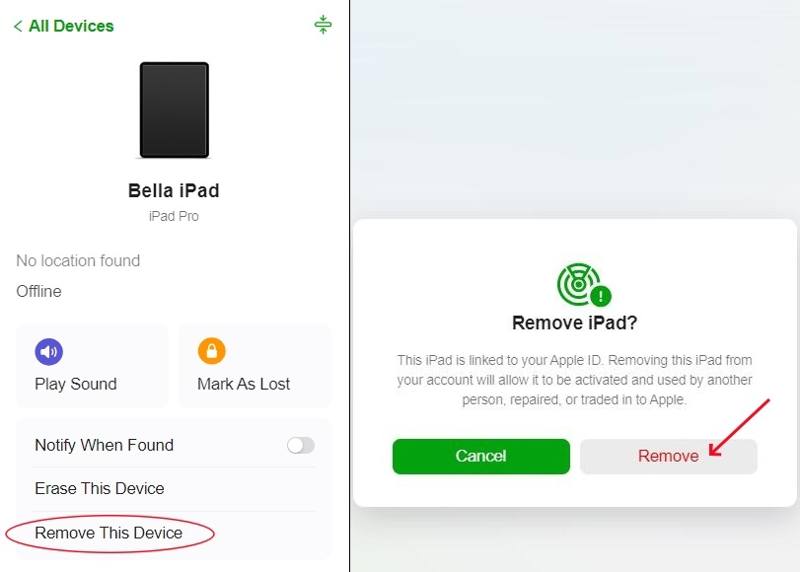
Lépés 1. Egy böngészőben látogasson el a www.icloud.com/find oldalra, és jelentkezzen be Apple ID-azonosítójával.
Lépés 2. Válassza ki a készüléket a Minden eszköz opciót.
Lépés 3. Kattintson az Távolítsa el ezt az eszközt gombot.
Lépés 4. Amikor a program kéri, kattintson a eltávolít gombot a riasztási párbeszédpanelen.
4. rész: Fiók törlése az iCloudból
Miután töröltél egy iCloud-fiókot iPhone-ról, iPadről vagy Macről, kérned kell a törlést. Amikor az Apple megkapja a kérésedet, leválasztja az e-mail-címedet, és felszabadítja az iCloud-tárhelyet.
Lépés 1. Látogasson el a https://privacy.apple.com/ oldalra egy böngészőben, és jelentkezzen be Apple ID-jével és jelszavával.
Lépés 2. Sajtó folytatódik a Apple ID és adatvédelem oldal a folytatáshoz.
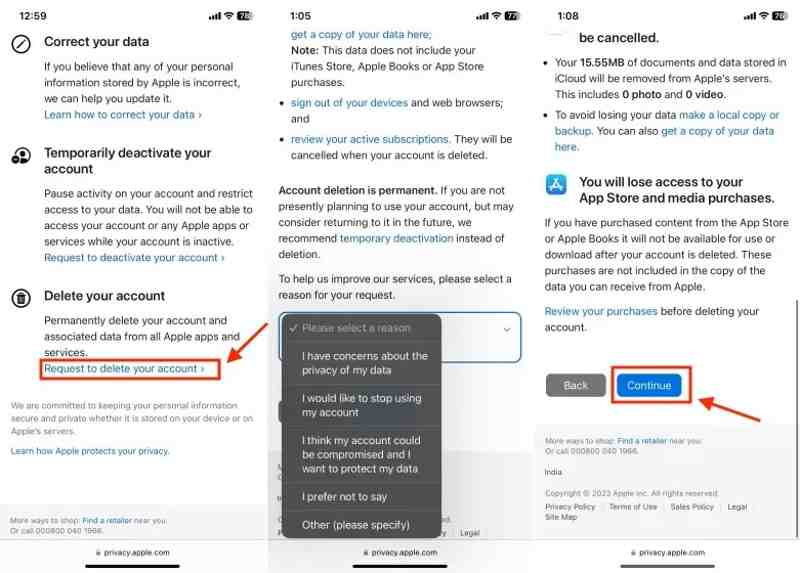
Lépés 3. Görgessen lefelé, és válassza ki Fiók törlésének kérése alatt Törölje a fiókját.
Tipp: Ha ideiglenesen törölni szeretné az iCloud-fiókját, válassza a Fiókja deaktiválásának kérése helyette.
Lépés 4. Ezután válassza ki a törlés okát a legördülő menüből, majd kattintson a gombra. folytatódik.
Lépés 5. Olvassa el a figyelmeztetést, és nyomja meg folytatódik.
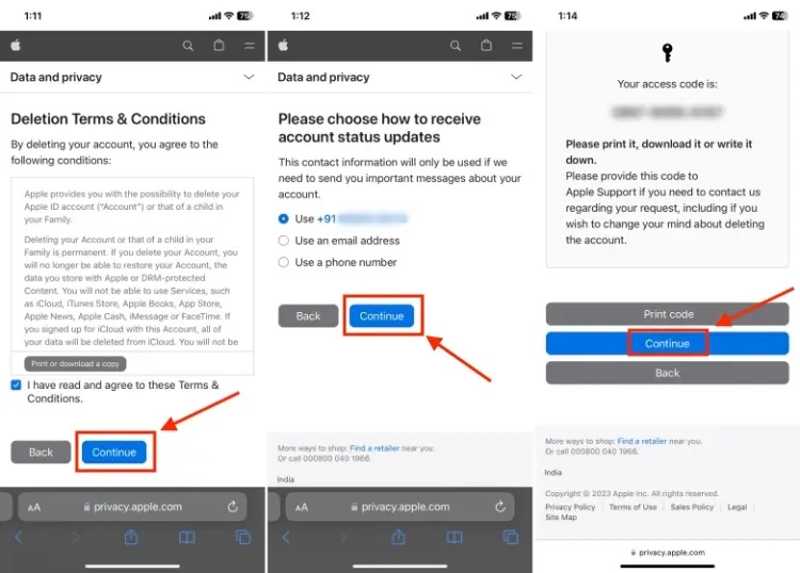
Lépés 6. Egyetértek a törléssel Felhasználási feltételek, és nyomja meg a gombot folytatódik.
Lépés 7. Válassza ki, hogyan szeretné megkapni a fiók állapotfrissítéseit, majd kattintson a gombra folytatódik.
Lépés 8. Jegyezd meg a hozzáférési kódot, és nyomd meg a folytatódik.
Lépés 9. Írja be a hozzáférési kódot, és nyomja meg a folytatódik.
Lépés 10. Végül nyomja meg a Fiók törlése gombra a művelet megerősítéséhez.
Jegyzet: Miután az Apple megkapja a kérelmedet, akár 7 napig is eltarthat az iCloud-fiók törlése.
Összegzés
Ez az útmutató elmagyarázta hogyan lehet eltávolítani egy iCloud fiókotElőször is el kell távolítanod az iCloud-fiókodat iPhone-odról, iPadedről, Macedről vagy online eszközödről. A fiók eltávolítása után benyújthatod a kérelmedet. Ezután az Apple feldolgozza a kérelmedet, és véglegesen törli a fiókodat. Apeaksoft iOS feloldó lehetővé teszi fiók törlését jelszó nélkül.
Kapcsolódó cikkek




