


Az iCloud jelszó módosítása jelszóval vagy anélkül

Az iCloud lehetővé teszi, hogy szinkronizálja fiókjával adatait új és régi eszközök között, bárhol is van. Ez a hozzáférhetőség extra biztonságot is jelent. Az iCloud-jelszava ezt úgy biztosítja, hogy minden alkalommal meg kell adnia, amikor biztonsági másolatot szeretne készíteni és szinkronizálni szeretné adatait. Ha biztonságosabbá szeretné tenni adatait, megteheti módosítsa az iCloud jelszavát, még akkor is, ha elfelejtetted.
OLDAL TARTALMA:
- 1. rész: Az iCloud jelszó módosítása jelszó nélkül
- 2. rész: Az iCloud jelszó online módosítása
- 3. rész: Az iCloud jelszó módosítása iPhone/iPad készüléken
- 4. rész: Az iCloud jelszó módosítása Mac rendszeren
- 5. rész: Hogyan változtassuk meg gyermekünk iCloud jelszavát
- 6. rész: Hogyan változtassunk meg egy elfelejtett iCloud jelszót
1. rész: Az iCloud jelszó módosítása jelszó nélkül
Az Apple szerint az iCloudba az Apple ID-ddel és jelszavaddal jelentkezel be. Más szóval, az iCloud jelszavad megegyezik az Apple-fiókod jelszavával. Meg lehet változtatni az iCloud jelszavadat, ha elfelejtetted? Igen. Csak annyit kell tenned, hogy Apeaksoft iFoneKit iOS feloldóKépes eltávolítani a régi iCloud-fiókot, majd új fiókot és jelszót regisztrálni.

Letöltötte több mint 1,000,000 Felhasználók
- Távolítsa el az iCloud jelszavát iPhone-járól 3 lépésben.
- Nem fogja kérni, hogy add meg az iPhone jelszavadat vagy az iCloud jelszót.
- Dolgozzon zárolt és letiltott iCloud-fiókokon.
- Bónusz funkciókat kínál, például az iPhone feloldását.
- Támogatja az iPhone és iPad modellek széles választékát.
Biztonságos letöltés
Biztonságos letöltés

Hogyan módosítsa az iCloud jelszavát iPhone-ján jelszó nélkül
Lépés 1. Telepítse az iFoneKitet
Indítsa el az iCloud jelszó eltávolító szoftvert, miután telepítette a számítógépére. Létezik egy másik verzió is a macOS 10.7-es és újabb verziókhoz. Válassza ki a Apple ID eltávolítása mód a folytatáshoz.

Lépés 2. Az iPhone felismerése
Csatlakoztasd iPhone-odat a számítógépedhez Lightning-kábellel. Ha a rendszer kéri, győződj meg róla, hogy megbízol a számítógépedben. Miután a szoftver felismeri a készülékedet, kattints a Kapcsolat gombot.

Lépés 3. iCloud jelszó módosítása
Ha az iPhone keresése engedélyezve van, kövesse a képernyőn megjelenő utasításokat a készülék összes beállításának visszaállításához. Ezután kattintson a OK gomb és nyomja meg Megerősítés újra a régi iCloud jelszó eltávolításához. Ha a Lokátor le van tiltva, a szoftver automatikusan elindítja a folyamatot.

Jegyzet: Ha elkészült, indítsa újra iPhone-ját, és jelentkezzen be egy új fiókba az iCloud-jelszó jelszó nélküli módosításához.
2. rész: Az iCloud jelszó online módosítása
Ha még emlékszel az iCloud jelszavadra, megváltoztathatod az Apple fiókoldalán. A legjobb, ha a folyamatot egy számítógépen lévő webböngészőben végzed el. Ha mobilböngészőt használsz, válts asztali módra.
Lépés 1. Lépj be a https://account.apple.com/ oldalra a böngésződben.
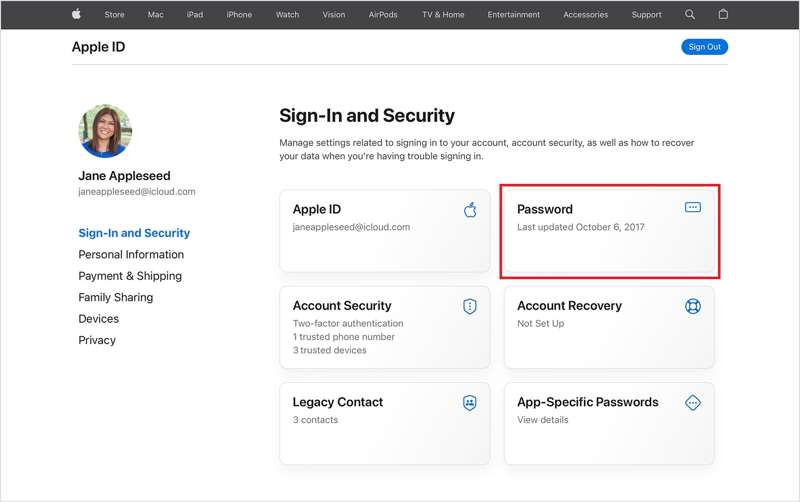
Lépés 2. Jelentkezzen be Apple azonosítójával és jelszavával.
Lépés 3. Menj a Bejelentkezés és biztonság Tab.
Lépés 4. Kattints Jelszó a jobb oldalon.
Lépés 5. Írja be a jelenlegi iCloud-jelszavát.
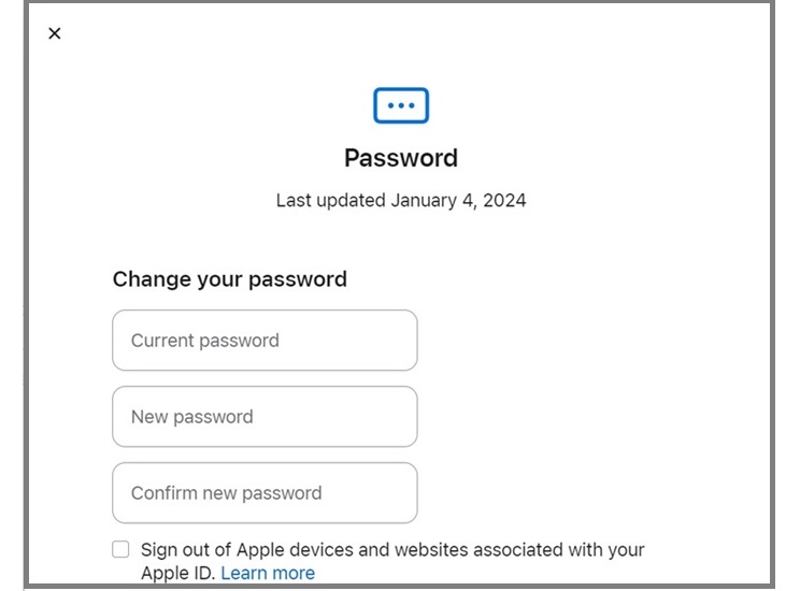
Lépés 6. Ezután írjon be egy új jelszót, és erősítse meg.
Lépés 7. Ha kész, kattintson a Jelszó módosítása gombra.
Jegyzet: Jobb, ha bejelölöd a négyzetet Kijelentkezés az Apple ID-hez társított Apple-eszközökről és webhelyekrőlHa nem, frissítse manuálisan az új iCloud-jelszót az összes Apple-eszközén és -szolgáltatásában.
3. rész: Az iCloud jelszó módosítása iPhone/iPad készüléken
Ha iPhone vagy iPad készüléke elérhető, módosíthatja iCloud-jelszavát iPhone-ján. A folyamat során igazolnia kell a tulajdonjogát a iPhone zár képernyő jelszó. Ha az iPhone keresése engedélyezve van, akkor először kapcsold ki.
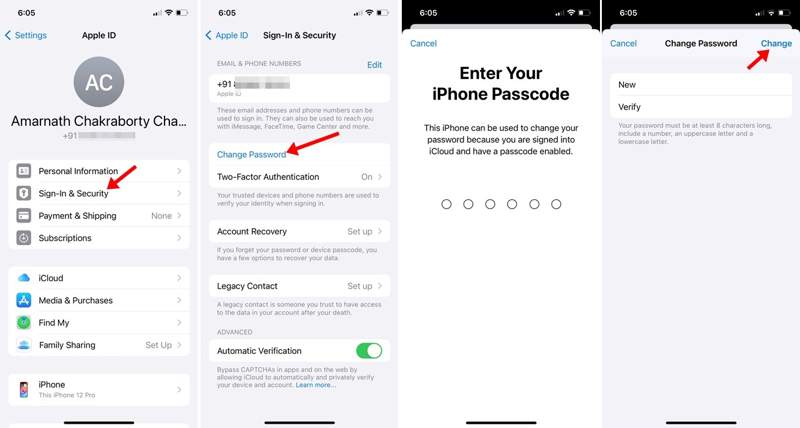
Lépés 1. Kezdéshez futtassa a beállítások app a kezdőképernyőről.
Lépés 2. Koppintson a profiljára a tetején.
Lépés 3. navigáljon Bejelentkezés és biztonság és érintse meg Jelszó módosítása.
Lépés 4. Ha be van állítva a kétfaktoros hitelesítés, adja meg iPhone jelszavát. Ha a kétfaktoros hitelesítés nincs beállítva, adja meg Apple ID jelszavát.
Lépés 5. Ezután írjon be egy új jelszót, ellenőrizze, majd koppintson a Változtat gombot.
Lépés 6. Amikor kéri, válasszon Kijelentkezés más eszközökről or Ne jelentkezzen ki, helyzetétől függően.
További olvasnivalók
4. rész: Az iCloud jelszó módosítása Mac rendszeren
MacBook használata esetén az iCloud-jelszót a beépített Rendszerbeállítások alkalmazásban módosíthatja. A folyamat során a beállításoktól függően előfordulhat, hogy meg kell adnia a bejelentkezési jelszavát vagy az iCloud-jelszavát.
Lépés 1. Kattintson az Alma menüben.
Lépés 2. A pop-art design, négy időzóna kijelzése egyszerre és méretének arányai azok az érvek, amelyek a NeXtime Time Zones-t kiváló választássá teszik. Válassza a Rendszerbeállítások or System Preferences.
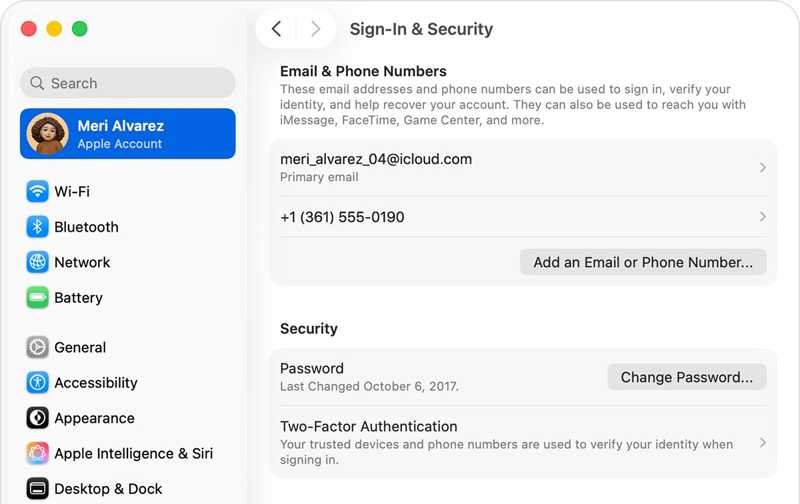
Lépés 3. Kattints Apple fiók or Apple ID.
Lépés 4. Menj a Bejelentkezés és biztonság cím.
Lépés 5. Kattints a Jelszó módosítása gombot.
Lépés 6. Ha a 2FA engedélyezve van, adja meg a Mac bejelentkezési jelszavát. Ha nem, adja meg az iCloud jelszavát.
Lépés 7. Ezután írjon be egy új jelszót, írja be újra, majd kattintson a Változtat.
Lépés 8. Végül válassza ki Kijelentkezés más eszközökről or Ne jelentkezzen ki.
5. rész: Hogyan változtassuk meg gyermekünk iCloud jelszavát
A Családi megosztás segítségével a szülők a szülői felügyelet segítségével biztonságosan meghatározhatják, hogyan használják gyermekeik az eszközeiket. Természetesen a Családi megosztás beállítása után módosíthatja gyermeke iCloud-jelszavát.
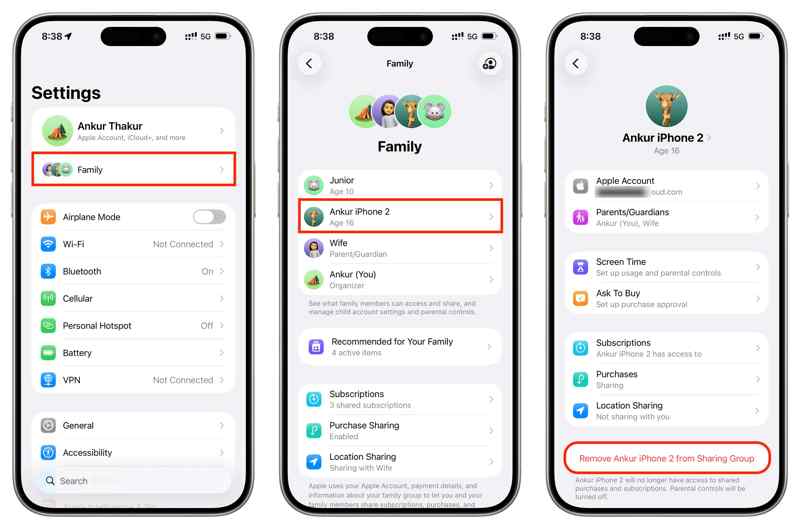
Lépés 1. Futtassa a beállítások alkalmazás a szervező iPhone-ján.
Lépés 2. Érintse Család a profilképed alatt.
Lépés 3. Válaszd ki a gyermeked fiókját.
Lépés 4. Ezután koppintson a Apple fiók opciót.
Lépés 5. Érintse [Gyermek] jelszavának módosítása.
Lépés 6. Ha a rendszer kéri, adja meg iPhone jelszavát.
Lépés 7. Végül adja meg az új jelszót, és erősítse meg.
6. rész: Hogyan változtassunk meg egy elfelejtett iCloud jelszót
Ha elfelejtette az iCloud jelszavát, akkor vissza kell állítania azt az Apple iForgot webhelyén. Ehhez a módszerhez megbízható eszközzel, megbízható telefonszámmal, e-mail címmel, biztonsági kérdésekkel és egyebekkel kell igazolnia a tulajdonjogát.
Lépés 1. Menj az iforgot.apple.com oldalra egy böngészőben.
Lépés 2. Kattintson az Jelszó visszaállítása gombot.
Lépés 3. Írd be az iCloud-fiókodhoz kapcsolt e-mail címet vagy telefonszámot, majd a Captcha-t, és kattints folytatódik.
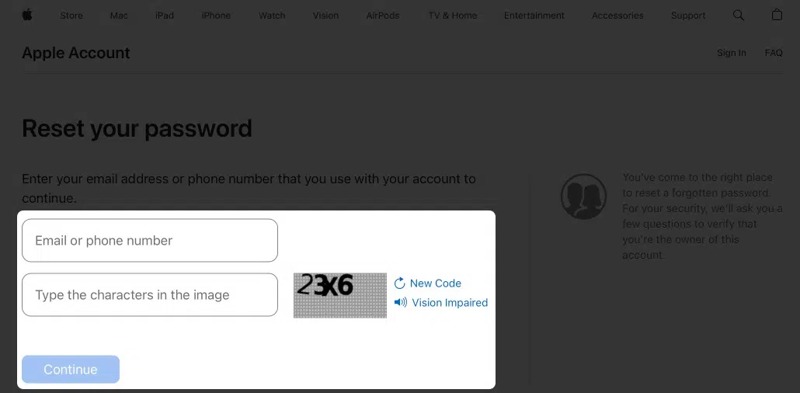
Lépés 4. Ezután válasszon egy lehetőséget a tulajdonjog igazolására:
1. lehetőség: Megbízható eszköz használata
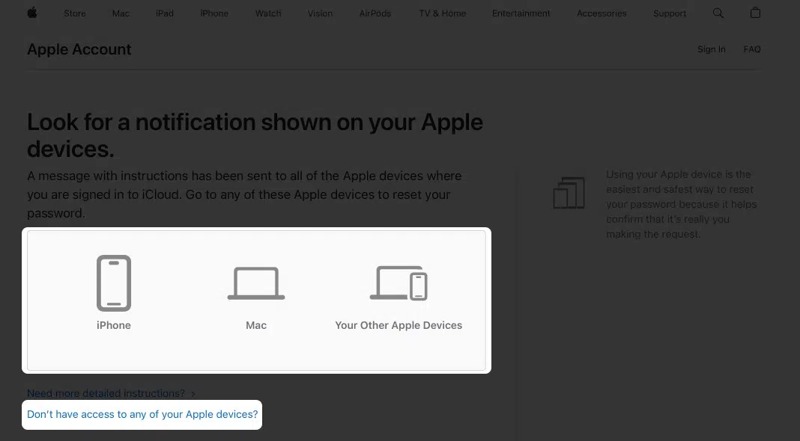
Lépés 5. Ha a 2FA be van állítva, válasszon egy megbízható eszközt.
Lépés 6. Érintse Hagyjuk a megbízható eszközön található értesítésen.
Lépés 7. Ajánlja fel a bejelentkezési jelszót.
Lépés 8. Változtassa meg az iCloud jelszavát egy újra.
2. lehetőség: Megbízható telefonszám használata
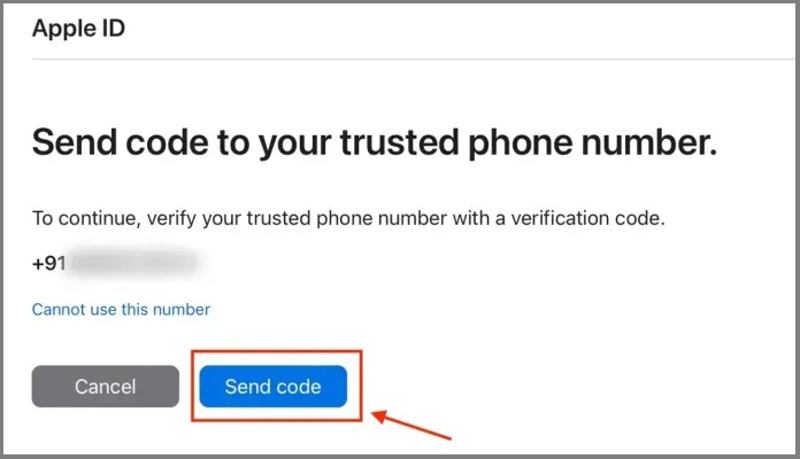
Lépés 5. Nyomja meg a Nincs hozzáférésed egyik Apple-eszközödhöz sem linkre, ha a megbízható eszköze nem érhető el.
Lépés 6. Kövesd a képernyőn megjelenő utasításokat, hogy kódot küldj a telefonszámodra.
Lépés 7. Írd be a kódot az új jelszó oldalára való ugráshoz.
Lépés 8. Írjon be egy új jelszót, és erősítse meg a módosítást.
3. lehetőség: Használja e-mail címét vagy biztonsági kérdéseit
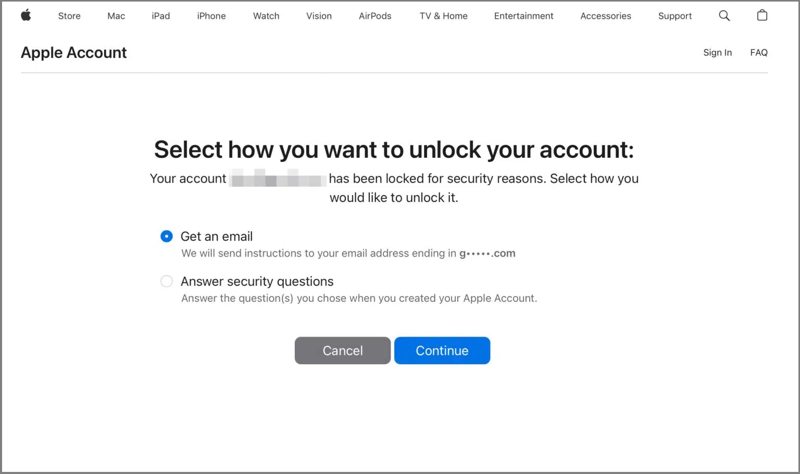
Lépés 5. Ha még nem állítottál be kétfaktoros hitelesítést a fiókodhoz, akkor két másik csatornát fogsz használni: Kapjon egy e-mailt és a Válaszold meg a biztonsági kérdéseket.
Lépés 6. Válassza ki az adott helyzetnek megfelelő opciót, és kattintson folytatódik.
Lépés 7. Kövesd az utasításokat az új jelszó oldal megadásához.
Lépés 8. Végül állítson be egy új jelszót, és erősítse meg.
Jegyzet: Ezenkívül a helyreállítási kulcs vagy a helyreállítási kapcsolattartó segítségével is igazolhatja a tulajdonjogát, ha beállította őket.
Összegzés
Ez az útmutató számos módszert osztott meg változtassa meg az iCloud jelszavát iPhone-ján, iPaden, Macen és online. Kiválaszthatja az adott helyzetnek megfelelő módszert, és követheti a részletes lépéseinket fiókja hitelesítő adatainak módosításához. Még ha elfelejtette is iCloud-jelszavát, gyorsan visszaállíthatja azt a következővel: Apeaksoft iFoneKit iOS feloldó.
 Apeaksoft iFoneKit
 Az összes iOS-jelszó feloldása iPhone, iPad és iPod készüléken.
Biztonságos letöltés
Biztonságos letöltés
Kapcsolódó cikkek




