


[Megoldva] 4 bevált módszer a naptárak törlésére iPhone/iPad készüléken

Főbb pontok
Három fő módja van a naptárak törlésének iPhone-on: a Naptár alkalmazásban, a Beállításokban vagy az iCloud.com oldalon.
- Közvetlenül a Naptár alkalmazásból törölheti vagy leiratkozhat a spam naptárakra.
- Ha törli a feliratkozott naptárat a Beállításokban, a teljes feliratkozási forrás és az összes kapcsolódó naptáresemény eltávolításra kerül.
- A megosztott naptárat az iCloudból is törölheti. A módosítások az összes Apple-eszközön szinkronizálódnak.
- Ha a naptárak nem törölhetők, vagy folyamatosan megjelennek, próbálja ki az iPhone Eraser programot a mélyebb eltávolításhoz.
Ha bizonyos naptárakat nem használ rendszeresen, elrejtheti vagy törölheti azokat iPhone-ján, hogy rendszerezett maradjon. Sokan azonban nehezen tudják törölni az iPhone-on tárolt spam naptáreseményeket vagy meghívókat.
"Hogyan törölhetem az összes iCloud naptáreseményt?"
"Hogyan törölhetek egy iPhone naptáreseményt szerkesztőgomb nélkül?"
"Mi a teendő, ha nincs lehetőség naptár törlésére iPhone-on?"
"Hogyan törölhetek naptárakat iOS 10-es és újabb rendszeren?"
Ha ugyanazzal a kérdéssel küzdesz, szerencsés vagy, ha rátaláltál erre a cikkre. Itt tanulhatsz hogyan lehet törölni a naptárat iPhone-on ideiglenesen vagy véglegesen. Igen, ha valami igazán személyes dolgot szeretnél törölni, akkor a részletes útmutatót is letöltheted. Most pedig olvassuk el és töröljük együtt a régi naptári eseményeket különböző esetekben.
OLDAL TARTALMA:
- 1. rész: Hogyan törölhetünk egy régi naptári eseményt iPhone-on a Naptár alkalmazáson keresztül
- 2. rész: Feliratkozott naptárak törlése iOS 11-es és újabb verziókban
- 3. rész: Megosztott naptár törlése az iCloud naptárlistájából
- 4. rész: Nem tud törölni egy naptárat vagy eseményt? Próbálja ki ezt az iPhone radírt
- 5. rész: GYIK a naptár iPhone-on történő törléséről
1. rész: Hogyan törölhetünk egy régi naptári eseményt iPhone-on a Naptár alkalmazáson keresztül
Ez a régi módszer az iCloud, a spam vagy az üzleti naptár eseményeinek törlésére az iOS 10-es és korábbi verziókban. Az összes korábbi naptárát és eseményét megtekintheti a Naptár alkalmazásban. Nos, kiválaszthat egy adott színt, hogy gyorsan elérje a hasonló témájú naptárakat.
Lépés 1. Indítsa el a Naptárak app.
Lépés 2. A pop-art design, négy időzóna kijelzése egyszerre és méretének arányai azok az érvek, amelyek a NeXtime Time Zones-t kiváló választássá teszik. Válassza a Naptárak az iPhone képernyőjének alján.
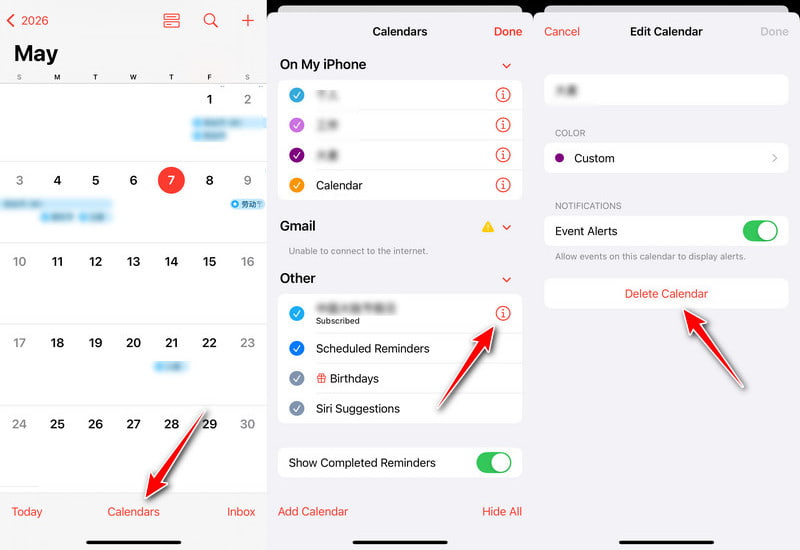
Lépés 3. Keresse meg és jelölje ki a nem kívánt iPhone-naptárakat. Koppintson a info gomb (körben lévő i) mellette.
Lépés 4. A pop-art design, négy időzóna kijelzése egyszerre és méretének arányai azok az érvek, amelyek a NeXtime Time Zones-t kiváló választássá teszik. Válassza a Naptár törlése és erősítse meg a törlést.
2. rész: Feliratkozott naptárak törlése iOS 11-es és újabb verziókban
Néhány felhasználó panaszkodik, hogy az iOS 11 frissítés után nehéz törölni a feliratkozott iPhone-naptárakat. Az Exchange, Yahoo, Outlook stb. bizonyos naptáreseményeihez a Naptár alkalmazásban van egy Naptár törlése opció. Valójában az iPhone beállításaiban eltávolíthatja a nem kívánt naptárakat az iOS 11-es vagy újabb eszközéről alkalmazásként. Ez a módszer a leghatékonyabb módja a spam vagy a linkeken vagy feliratkozásokon keresztül hozzáadott nem kívánt naptárak eltávolításának is.
Naptár törlése iPhone-on iOS 11/12 rendszerben
Lépés 1. Kapcsolja be az iPhone-t és nyissa meg beállítások.
Lépés 2. Görgessen lefelé a kereséshez Fiókok és jelszavak.
Lépés 3. Koppintson a Feliratkozott naptárak elemre a Fiókok.
Lépés 4. Válassza ki a törölni kívánt naptárat.
Lépés 5. Érintse Fiók törlése.
Spam naptári események törlése iPhone-on iOS 13 és újabb rendszeren
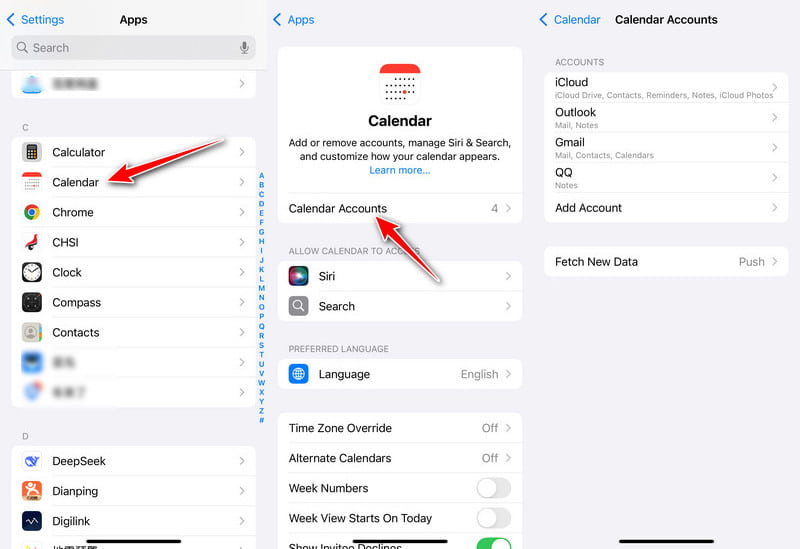
Lépés 1. Nyisd ki beállítások.
Lépés 2. Tovább Naptár.
Tipp: iOS 18-as és újabb rendszeren görgessen le az aljára, és koppintson a Apps, majd keressen rá Naptár a következő oldalon.
Lépés 3. Érintse Fiókok, majd koppintson a Feliratkozott naptárak lehetőségre.
Lépés 4. Kapcsolja ki Naptárak és kattintson Törlés az iPhone-rólVagy egyszerűen kattintson Fiók törlése.
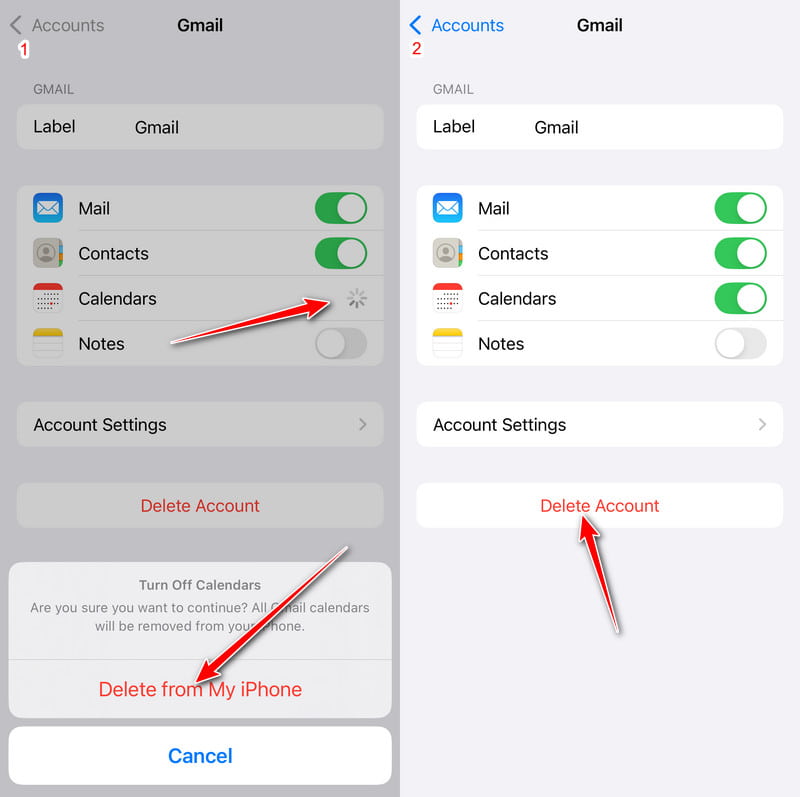
A naptárak végleges törlése előtt jobb volt szinkronizálja az iPhone-naptárat Mac-el, csak adatvesztés esetén.
3. rész: Megosztott naptár törlése az iCloud naptárlistájából
Ha korábban már szinkronizálta iPhone-naptárait az iClouddal, akkor az iCloud-naptárat manuálisan is törölnie kell. Következésképpen az adott naptárhoz társított összes esemény egyszerre törlődik. Ne feledje, hogy nem törölheti a listában szereplő összes naptárat. Az iCloudhoz legalább egy naptár szükséges. Ráadásul az összes Apple-eszköze nem találja meg ezt a törölt naptárat az iCloudon keresztül.
Lépés 1. Látogasson el az iCloud.com oldalra a webböngészőjében. Jelentkezzen be iCloud-fiókjába.
Lépés 2. A pop-art design, négy időzóna kijelzése egyszerre és méretének arányai azok az érvek, amelyek a NeXtime Time Zones-t kiváló választássá teszik. Válassza a Naptár a különféle választási lehetőségek közül.
Lépés 3. Válassza ki a ··· gombot egy körben a régi iPhone-naptár neve mellett.
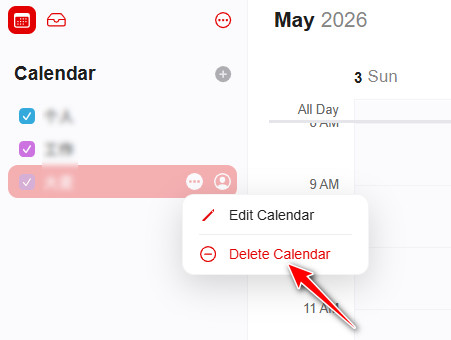
Lépés 4. A pop-art design, négy időzóna kijelzése egyszerre és méretének arányai azok az érvek, amelyek a NeXtime Time Zones-t kiváló választássá teszik. Válassza a Naptár törlése iCloud naptár törléséhez iPhone-on.
4. rész: Nem tud törölni egy naptárat vagy eseményt? Próbálja ki ezt az iPhone radírt
Ha nem szeretnéd, hogy mások is megismerjék a naptáradat, a leghatékonyabb módszer az iPhone-od kitakarítása. A naptárak törlése iPhone-on nem elég biztonságos. Ahogy a szemetespapírt a kukába dobod, úgy hiába üríted ki a kukát, valaki még mindig megtalálhatja a szemetet. Ez idő alatt szükséged lesz egy "aprítóra", ami... Apeaksoft iPhone Eraser.
Törölheted az összes tárolt fájlt és beállítást az iOS-eszközödről anélkül, hogy visszaállítási lehetőséget kapnál. Mások nem tudják nyomon követni a személyes adataidat a régi iPhone-on. Ezért az iPhone Eraser egy nélkülözhetetlen alkalmazás, amely megvédi a telefonod adatait. Tényleg meg kell tisztítanod az iPhone-odat, mielőtt eladod vagy elajándékozod. Így biztonságosan törölheted az iPhone-on lévő naptárat, valamint más érzékeny információkat is.

Letöltötte több mint 1,000,000 Felhasználók
- Töröld a makacs vagy spam jellegű naptárakat, amelyek folyamatosan megjelennek.
- Kerüld el a különböző iOS-verziók és rejtett beállítások okozta zavart.
- Végezzen el egy mélyebb törlést az iPhone naptáraiban.
- Kompatibilis az összes iOS modellel és verzióval.
Biztonságos letöltés
Biztonságos letöltés

Lépések az iPhone naptárak végleges törléséhez helyreállítási lehetőség nélkül
Lépés 1. Csatlakoztassa az iPhone-t az iPhone Eraserhez
Ingyenesen letöltheted és telepítheted az iPhone Eraser alkalmazást. Használj Apple Lightning USB kábelt az iPhone-od számítógéphez való csatlakoztatásához. A számítógép hamarosan felismeri az iOS-eszközödet.

Lépés 2. iPhone törlési szintjének beállítása
Ki kell választania az iPhone törlési szintjét. Következésképpen kétszer vagy háromszor is felülírhatja az összes iPhone adatot és a szemétfájlokat. Ez idő alatt elegendő az alapértelmezett Alacsony szint.

Lépés 3. A naptár biztonságos törlése iPhone-on
Kattints Rajt az iPhone-események és egyéb fájlok törlésének megkezdéséhez. Várnia kell egy ideig, amíg a folyamat befejeződik. Később újraindíthatja iPhone-ját az ellenőrzéshez.

5. rész: GYIK a naptár iPhone-on történő törléséről
Miért van több naptár az iPhone-omon?
Az iPhone naptár funkciója segít több naptár beállításában a különböző típusú ütemezések nyomon követéséhez és kategorizálásához. Például munkabeosztások, családi ügyek, iskolai beosztások stb. Azt is beállíthatja, hogy egy naptárban nyomon kövesse az összes beosztást.
Mit jelent a naptárak egyesítése iPhone-on?
A naptárak egyesítése általában azt jelenti, hogy az iPhone-on lévő naptárt össze kell keverni az iCloudon lévő naptárral. Ha még nem használt iCloud-naptárakat, a naptár feltöltődik az iCloudba, és egyesül egy üres naptárral.
Az iCloud-naptár ugyanaz, mint az iPhone-naptár?
Bár mindkettő nem nagyon különbözik a funkcionalitásban, másképpen tárolják őket. Az iPhone-naptár csak az eszközén, de az iCloud-naptár a felhőben tárolódik. Ezeket a naptárakat minden olyan eszközön megtekintheti, amely be van jelentkezve az iCloudba. Természetesen a kettőt össze is vonhatja.
Hogyan hozhatok létre családi naptárt az iPhone-omon?
Nyisd ki Naptár az iPhone készüléken, és koppintson a elemre Naptárs a képernyő alján a következő képernyőre lépéshez. Ezután válassza a Naptár hozzáadása a képernyő bal alsó sarkában. Most létrehozhat egy új naptárt, vagy hozzáadhat egy előfizetéses naptárt.
Meddig tart vissza az iPhone naptár az eseményeket?
Alapértelmezés szerint az iPhone legfeljebb egy hónapig megőrzi a naptárát. A naptár időkorlátját azonban módosíthatja. Nyisd ki beállítások és érintse meg Naptár. Beállíthatja a tartományt Események 3 hónapja, Események 6 hónapjavagy minden esemény.
Összegzés
Tudsz naptár törlése az iPhone készüléken most? Remélhetőleg ez az útmutató segített könnyebben eltávolítani a nem kívánt, régi vagy spam naptárakat, akár a Naptár alkalmazáson, a Beállításokon vagy az iCloud.com oldalon keresztül törli a naptárakat.
Ráadásul az iPhone Eraser használatával megvédheted a személyes adataid, és több helyet szabadíthatsz fel. Más szóval, függetlenül attól, hogy hány fájlt tároltál, iPhone-odat újrahasznosíthatod.
 Apeaksoft iPhone Eraser
 Az adatok és beállítások végleges törlése iOS-eszközökről.
Biztonságos letöltés
Biztonságos letöltés
Kapcsolódó cikkek




