

Hogyan törölhet dokumentumokat és adatokat az iPhone-on

„Azt vettem észre, hogy az iPhone-om tárhelyét egyre több dokumentum és adat foglalja el. Mi a legjobb módja ennek?” dokumentumok és adatok törlése iPhone-onMás digitális eszközökhöz hasonlóan az iPhone is egyre lassabb lesz, ha elfogy a tárhelye a felhalmozódott dokumentumok és adatok miatt. A legtöbb iPhone-felhasználót érinti ez a probléma. Ez az oktatóanyag hatékony módszereket mutat be a haszontalan dokumentumok és adatok eltávolítására.
OLDAL TARTALMA:
- 1. rész: Milyen dokumentumok és adatok vannak az iPhone-on
- 2. rész: Egyablakos megoldás a dokumentumok és adatok törlésére iPhone-on
- 3. rész: Hogyan törölhetünk dokumentumokat és adatokat iPhone-on a fájlokból
- 4. rész: Dokumentumok és adatok törlése bizonyos alkalmazásokhoz
- 5. rész: Hogyan törölhetünk dokumentumokat és adatokat a Safariból
1. rész: Milyen dokumentumok és adatok vannak az iPhone-on
Mik azok a dokumentumok és adatok egy iPhone-on? A válasz összetett, de sok helyet foglalnak el az iPhone tárhelyén, és lelassítják a készülék teljesítményét. Az iPhone teljesítményét és tárhelyét befolyásoló fájlok a következők:
- 1.App adatok
- 2.Böngészési előzmények és adatok
- 3.Gyorsítótár fájlok
- 4.Letöltött dokumentumok
Hogyan ellenőrizhető az iPhone tárhelye
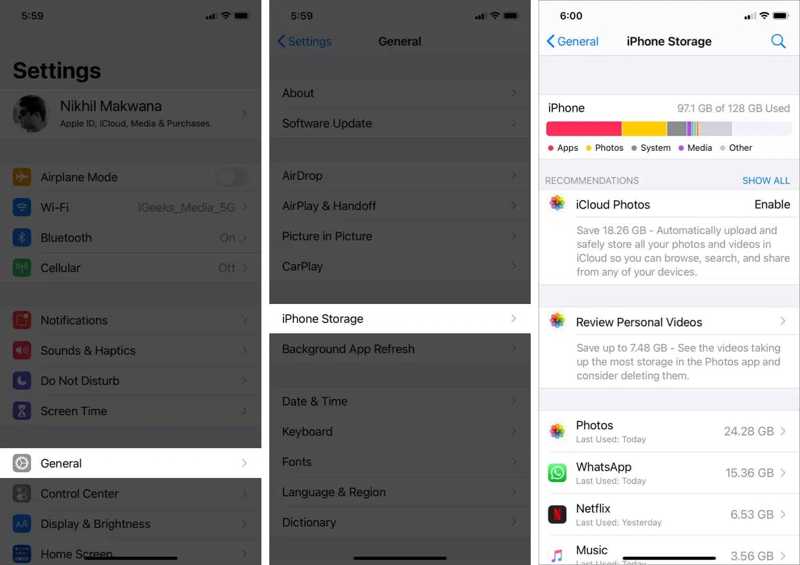
Lépés 1. Fuss el beállítások app.
Lépés 2. Menj a Általános lapot és válasszon iPhone tárolás.
Lépés 3. Ellenőrizd az iPhone tárhelyét és a nagyobb alkalmazásokat.
2. rész: Egyablakos megoldás a dokumentumok és adatok törlésére iPhone-on
Alapértelmezés szerint nincs lehetőség az iPhone-alkalmazások dokumentumainak és adatainak törlésére, amelyek helyet foglalnak. Minden alkalmazás gyorsítótár-adatait el kell távolítani. Szerencsére... Apeaksoft iPhone Eraser segíthet megoldani ezt a problémát. Képes egyetlen kattintással beolvasni az eszköz memóriáját, és törölni a nem kívánt adatokat.
Egyablakos megoldás dokumentumok és adatok törlésére iPhone-on
- Távolítsa el a kéretlen fájlokat, az alkalmazás gyorsítótárát és egyebeket gyorsan iPhone-on.
- Szabadítson fel tárhelyet a fontos adatok megszakítása nélkül.
- Távolítsa el a nem kívánt alkalmazásokat és alkalmazásadatokat egyszerre.
- Keresd meg a nagy fájlokat és töröld őket.
- Támogassa a legújabb iPhone és iPad modelleket.
Biztonságos letöltés
Biztonságos letöltés

Hogyan törölhet dokumentumokat és adatokat az iPhone-on
Lépés 1. Telepítse az iPhone Eraser alkalmazást
Indítsa el az iPhone törlőszoftvert, miután telepítette a számítógépére. Csatlakoztassa iPhone-ját a számítógépéhez egy Lightning-kábellel. A szoftver azonnal felismeri az eszközét.
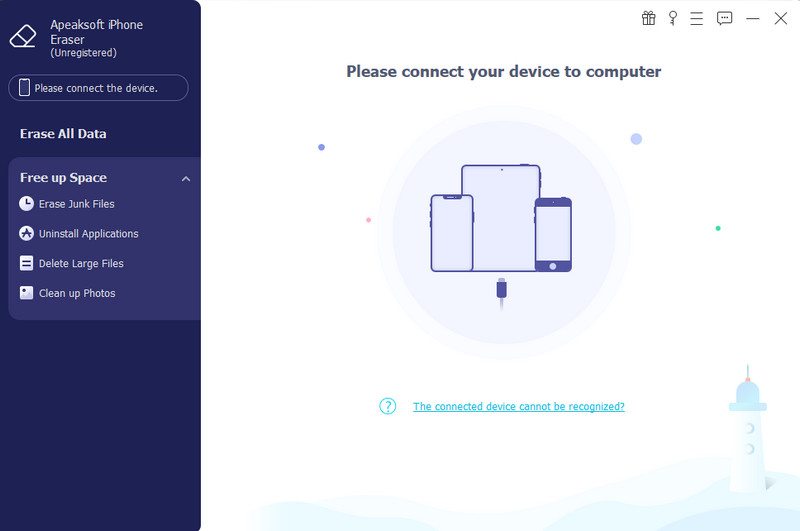
Lépés 2. Nem kívánt adatok keresése
Ezután kattintson és bontsa ki a Szabadítson fel helyet fülre az oldalsávon. Kattintson a Törölje a Szemétfájlokat, és jelölje ki a nem kívánt adattípusokat, például Kép gyorsítótár, Letöltött ideiglenes fájlok, Érvénytelen fájlok, És így tovább.
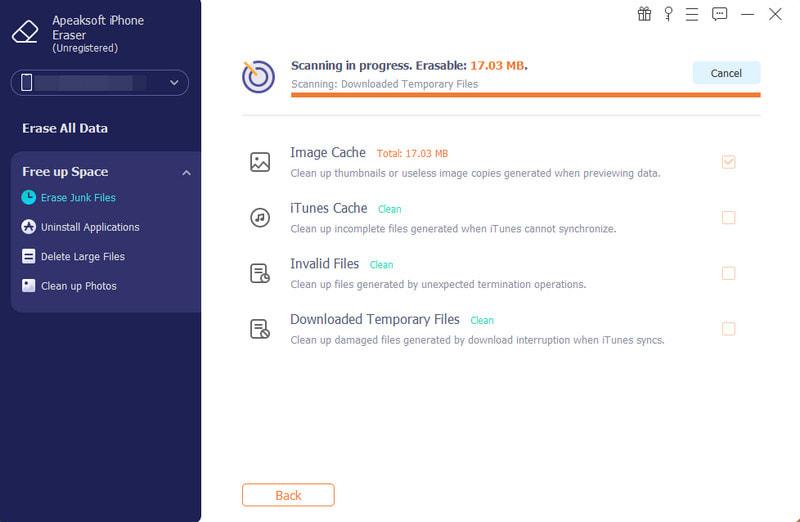
Lépés 3. Törölje az iPhone dokumentumait és adatait
Kattintson az Törli gombra a dokumentumok és adatok törlésének megkezdéséhez az iPhone-on.
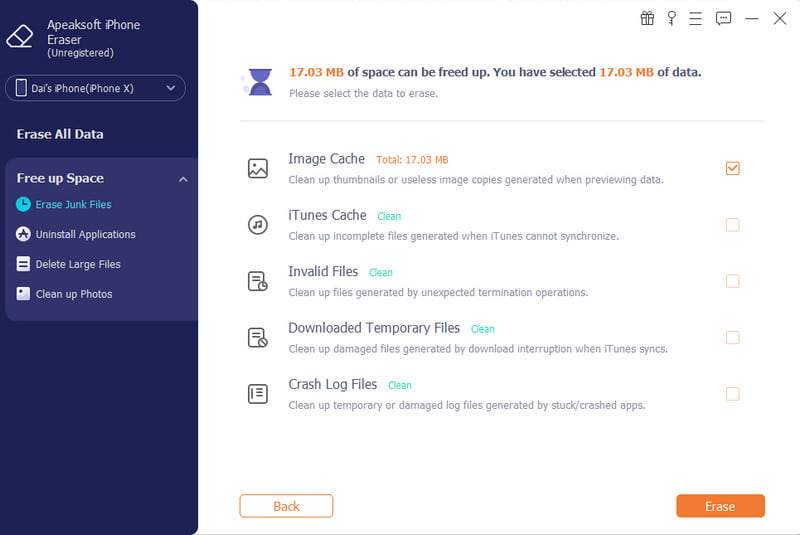
Jegyzet: Ha nagy alkalmazásfájlokat szeretne törölni, kattintson a Nagy fájlok törlése.
3. rész: Hogyan törölhetünk dokumentumokat és adatokat iPhone-on a fájlokból
Az iPhone-on található beépített Fájlok alkalmazás fájlokat, dokumentumokat és egyéb adatokat képes tárolni. Ha a készülék lelassul, közvetlenül törölheti a dokumentumokat és az adatokat az iPhone-ról. A feladat elvégzéséhez kövesse az alábbi lépéseket:
Lépés 1. Nyissa meg a Fájlok app az iPhone-on.
Lépés 2. Menj a Tallózás fülre, és navigáljon a megfelelő mappába.
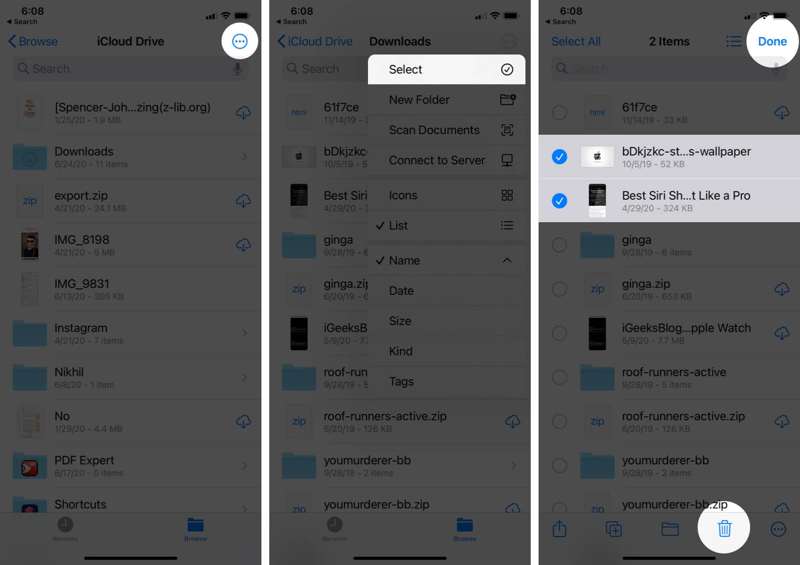
Lépés 3. Érintse meg a Több gombot, válassza választ, és érintse meg a nem kívánt fájlokat.
Lépés 4. Érintse meg a Törölni gomb és nyomja meg csinált.
Lépés 5. Ezután menjen a Nemrég törölve mappa a Tallózás Tab.
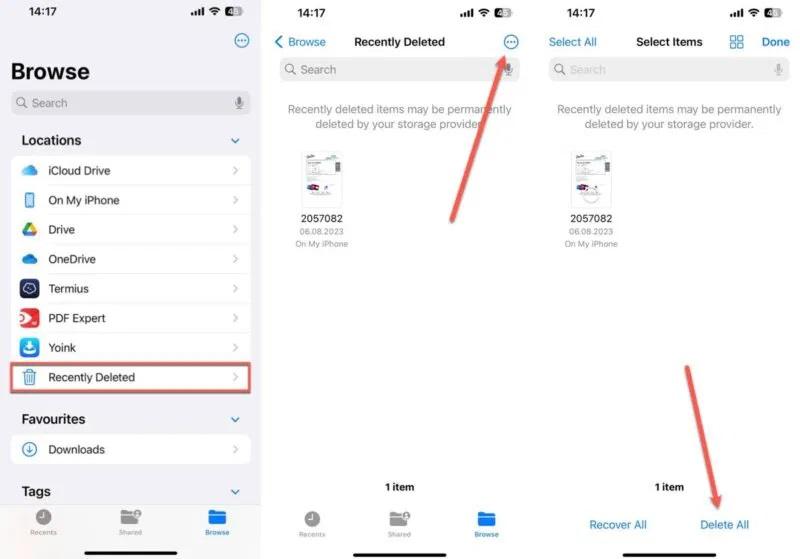
Lépés 6. Érintse meg a Több gombot, és nyomja meg Összes törlése.
4. rész: Dokumentumok és adatok törlése bizonyos alkalmazásokhoz
Dokumentumok és adatok iPhone-on történő eltávolításához adott alkalmazásokból külön-külön kell elvégezni a műveleteket. Természetesen a munkafolyamatok eltérőek a beépített alkalmazások és a harmadik féltől származó alkalmazások esetében. Az alábbiakban megosztjuk a munkafolyamatokat:
Hogyan törölhetünk dokumentumokat és adatokat harmadik féltől származó alkalmazásokhoz a Beállításokban
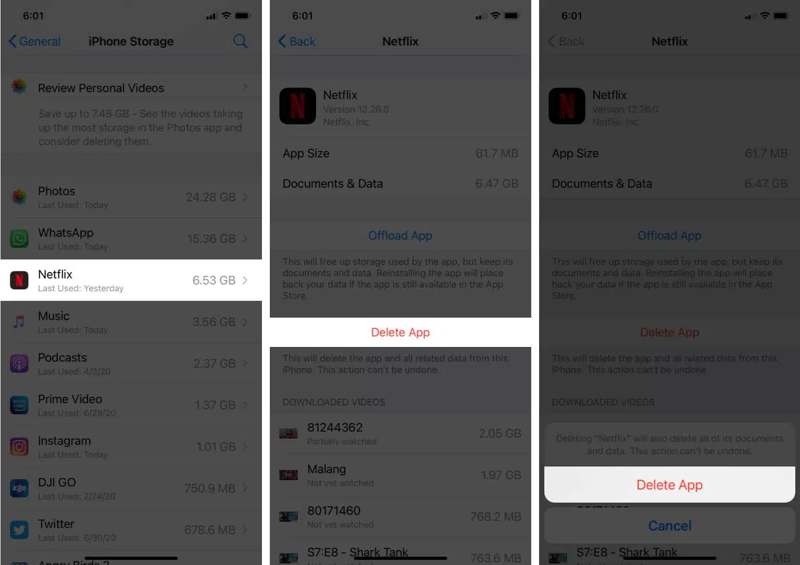
Lépés 1. Fuss el beállítások app.
Lépés 2. navigáljon Általános és a iPhone tárolás.
Lépés 3. Koppintson a kívánt alkalmazásra, majd a Az alkalmazás törlése, és válasszon Az alkalmazás törlése a megerősítő párbeszédpanelen.
Lépés 4. Ezután telepítse újra az alkalmazást az App Store-ból.
Jegyzet: Tartsd szem előtt, hogy a Alkalmazás letöltése nem törölhet dokumentumokat és adatokat az iPhone-on. Ezt megteheti az alkalmazás beállításaiban.
Dokumentumok és adatok eltávolítása harmadik féltől származó alkalmazásból
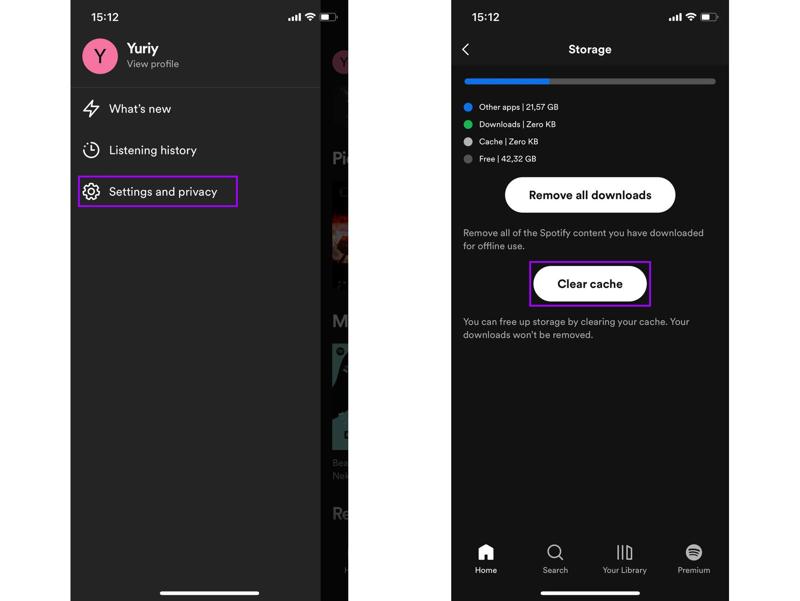
Lépés 1. Nyisson meg egy nagyméretű alkalmazást.
Lépés 2. Koppints a profilodra, és válaszd a beállítások vagy a megfelelő opciót.
Lépés 3. A pop-art design, négy időzóna kijelzése egyszerre és méretének arányai azok az érvek, amelyek a NeXtime Time Zones-t kiváló választássá teszik. Válassza a Tárolás, Gyorsítótárvagy Történelem.
Lépés 4. Érintse Cache és erősítse meg a műveletet.
Dokumentumok és adatok törlése az üzenetekben
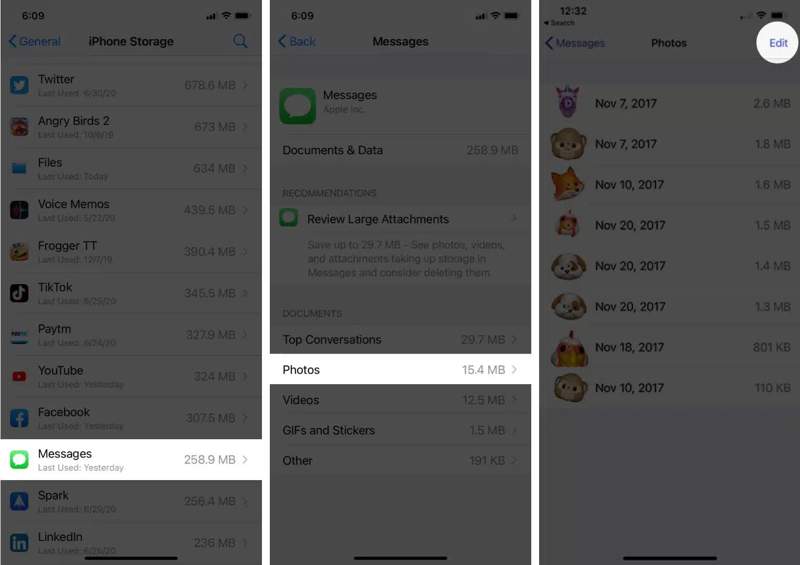
Lépés 1. Tovább Általános a beállítások app.
Lépés 2. Érintse iPhone tárolás, és válasszon Üzenetek.
Lépés 3. Alatt Dokumentumok és adatok, válasszon ki egy nem kívánt adattípust, például képek.
Lépés 4. Érintse meg a Szerkesztés gombot, és nyomja meg Kukába.
Dokumentumok és adatok eltávolítása a levelekből
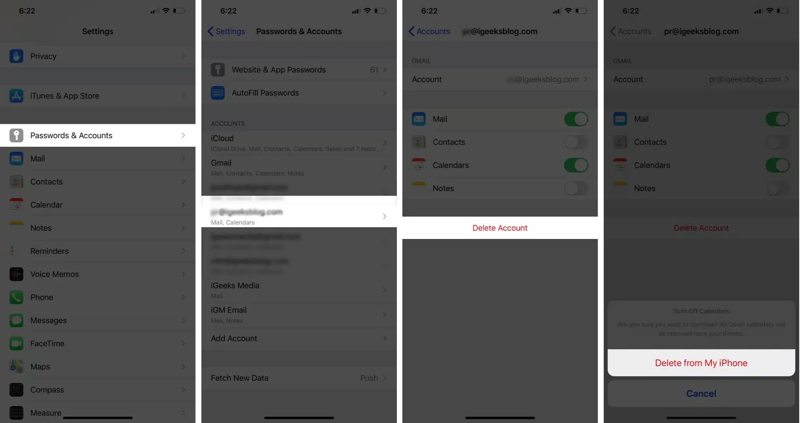
Lépés 1. Érintse Jelszavak és fiókok a beállítások app.
Lépés 2. Koppintson a nem kívánt e-mail fiókra.
Lépés 3. Találat Fiók törlése És válasszon Töröld a Saját iPhone-ról annak megerősítésére.
5. rész: Hogyan törölhetünk dokumentumokat és adatokat a Safariból
Egy másik módszer a dokumentumok és adatok törlésére iPhone-on a Safari alkalmazás. Ez az iOS beépített böngészője. Ha webhelyei lelassulnak, megteheti törölje a keresési előzményeket, sütik és webhelyadatok.
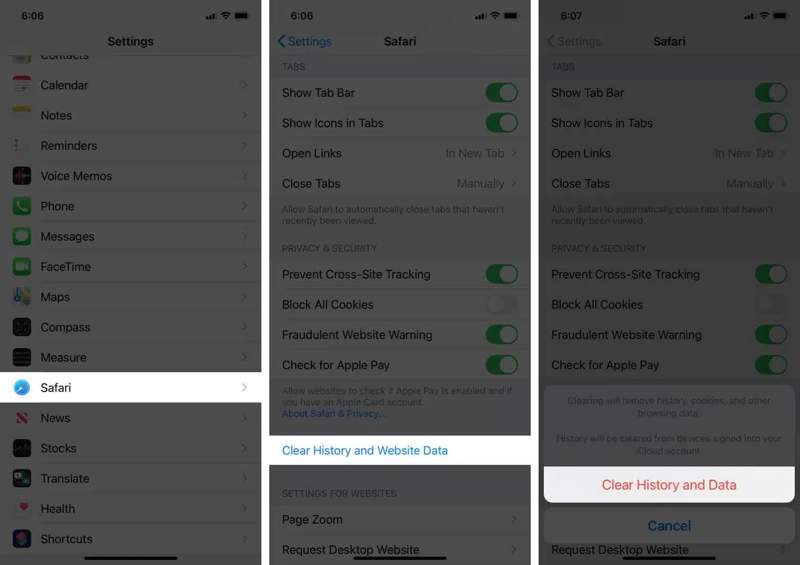
Lépés 1. Futtassa a beállítások app az iPhone-on.
Lépés 2. Válassza a Safari opciót.
Lépés 3. Érintse Törölje az előzményeket és a webhelyadatokat, és nyomja meg Történet és adatok törlése a felugró párbeszédpanelen.
Tipp: Ha offline weboldalakat mentett az Olvasási listába, lépjen a Safari alkalmazást, és koppintson a könyv gomb. Koppintson a Szerkesztés, jelölje ki a nem kívánt oldalakat, és kattintson a Törölni .
Lépés 4. Ha sok letöltött fájlod van, menj vissza ide Safari a beállítások app, érintse meg Letöltések, és ellenőrizze, hogy hová mentődnek a letöltések.
Lépés 5. Ezután átirányíthatja a helyet, és törölheti a letöltött dokumentumokat és adatokat az iPhone-járól.
Jegyzet: Alapértelmezés szerint a letöltött fájlok a következő helyre kerülnek mentésre: Letöltések mappában a beépített Fájlok app.
Összegzés
Ez az útmutató elmagyarázta Hogyan törölhetünk dokumentumokat és adatokat iPhone-onMegtudhatod, hogy mit tartalmaznak az iPhone-dokumentumok és -adatok. Továbbá elmondtuk, hogyan távolíthatod el a nem kívánt fájlokat és adatokat a beépített alkalmazásokból, például az Üzenetekből és harmadik féltől származó alkalmazásokból. A Safari-adatok törlésével is felszabadíthatsz tárhelyet. Apeaksoft iPhone Eraser egy mindent egy helyen tartalmazó megoldás fájlok és adatok törlésére iPhone-ján egyetlen kattintással, beleértve a szemétfájlokat, a gyorsítótárakat, a letöltéseket és egyebeket.
Kapcsolódó cikkek




