

Hogyan törölhetsz dalokat iPod touch/nanó/shuffle/mini készülékedről

Az iPodot útközbeni zenehallgatásra tervezték. A tárhelye azonban korlátozott. Ha nincs több hely az új daloknak, akkor törölni kell a készüléken a nem kívánt zenéket. Az iPod modelljétől függően... töröljön zenét az iPodjáról közvetlenül, de a legjobb módja a tárhely felszabadításának az eszközön az iTunes-on keresztül. Mindenesetre ez az útmutató három bevált módszert mutat be.
OLDAL TARTALMA:
1. rész: Hogyan törölhetek dalokat iPodról helyreállítás nélkül
Apeaksoft iPhone Eraser egy tökéletes módja annak, hogy dalokat távolíts el bármilyen iPodról. Egyetlen kattintással képes törölni az összes zenét az eszközről. Továbbá fejlett technológiát használ a tárhely felszabadítására, így az összes dalod nem állítható vissza. A felhasználóbarát felület ideális választássá teszi a hétköznapi emberek számára.
A dalok iPodról való eltávolításának végső módja
- Töröld az összes dalt az iPododról egyetlen kattintással.
- Három törlési szintet kínál különböző célokra.
- Bónusz funkciókat biztosít, például alkalmazások eltávolítását.
- Minden iPod Touch modellt támogat.
Biztonságos letöltés
Biztonságos letöltés

Hogyan törölhetsz dalokat az iPododról
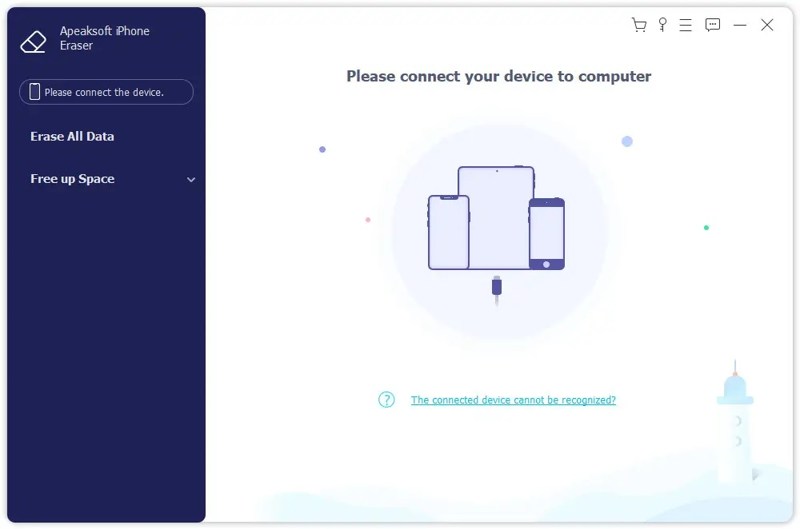
Lépés 1. Csatlakozás az iPodhoz
Indítsa el az iPod törlőszoftvert, miután telepítette a számítógépére. Mac-re egy másik verzió is elérhető. Csatlakoztassa iPodját a számítógépéhez egy kompatibilis kábellel. Ha a rendszer kéri, koppintson a Bízzon a képernyőn, hogy megbízzon ebben a számítógépben. Ezután a szoftver felismeri az eszközt.
Lépés 2. Válasszon egy szintet
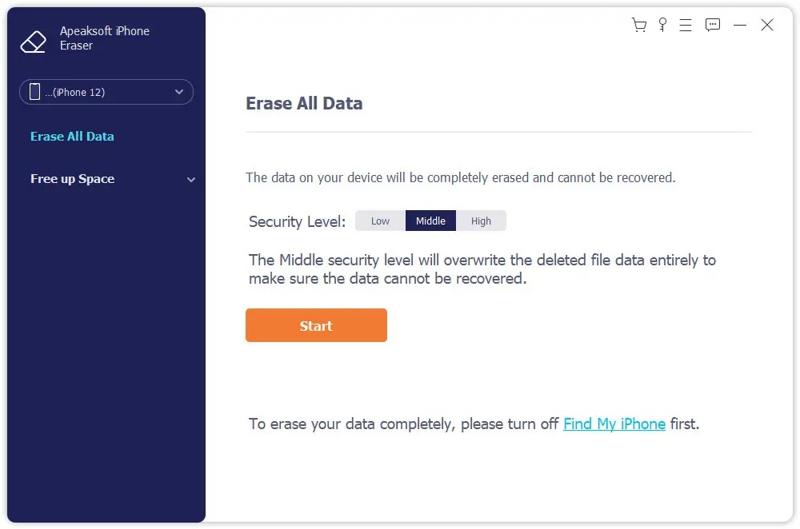
Kattintson az Az összes adat törléseegy opciót az oldalsávon, és válasszon ki egy törlési szintet: Alacsony, Középsővagy MagasMinél magasabb a szint, annál nehezebb. data recovery megszerezheted. Kattints a Rajt gombot a folytatáshoz.
Lépés 3. Zeneszámok törlése az iPodról
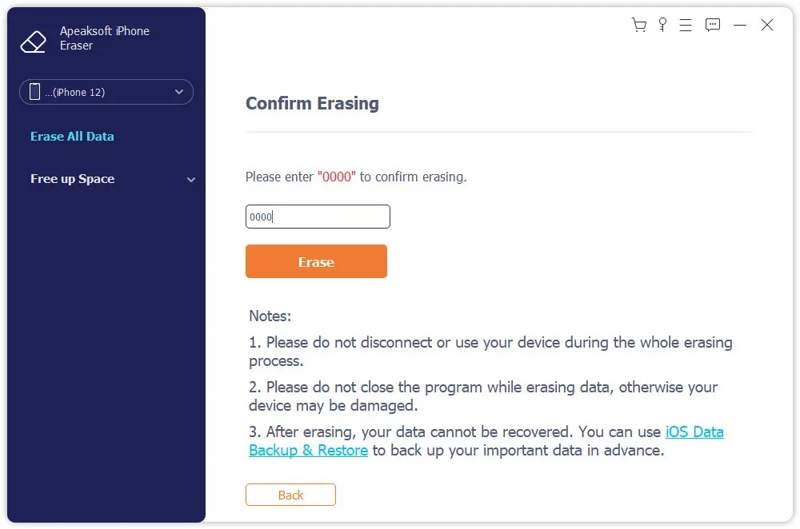
típus 0000 a mezőbe, és kattintson a Törli gombra a dalok iPodról történő azonnali törlésének megkezdéséhez. Várja meg, amíg a folyamat befejeződik, majd húzza ki az iPodot. Ezután letölthet, megvásárolhat és hozzáadhat új dalokat az iPodhoz.
2. rész: Zene eltávolítása közvetlenül az iPodról
Eltávolíthatsz zeneszámokat az iPododról; azonban a munkafolyamatok az iPod modelljétől függően eltérőek lehetnek. Az alábbiakban ismertetjük a munkafolyamatokat. Kövesd a lépéseinket az iPod tárhelyének felszabadításához.
Hogyan törölhetek dalokat az iPod Touch-ról
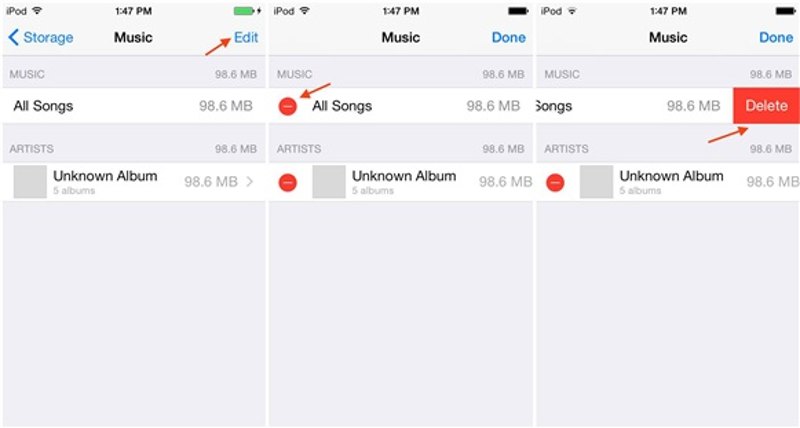
Lépés 1. 1 lépés: Nyissa meg a beállítások alkalmazást az iPodon.
Lépés 2. 2 lépés: Menj zene és érintse meg a gombot Szerkesztés gombot.
Lépés 3. 3. lépés: Ha az összes dalt törölni szeretné, koppintson a Törölni gomb mellett Minden dalVagy koppintson a nem kívánt dalok melletti Törlés gombra.
Hogyan töröljünk dalokat a régi iPod modellekről
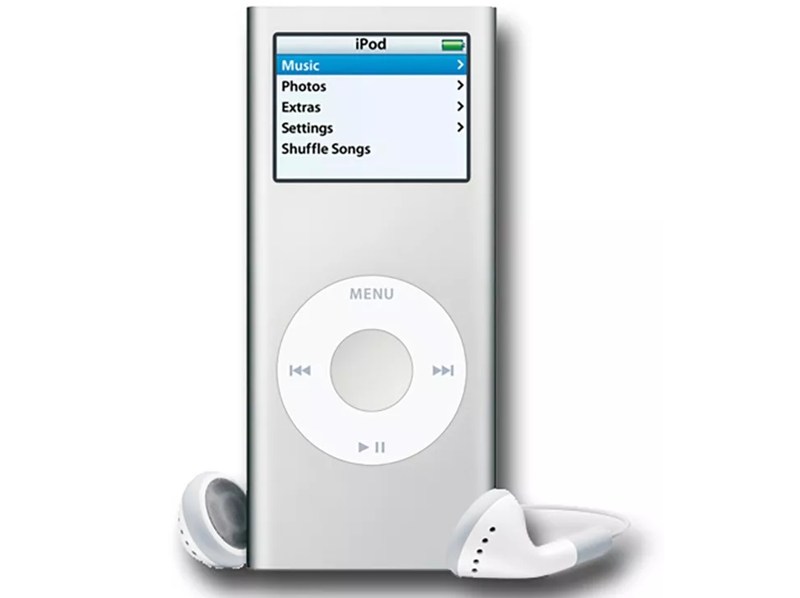
Lépés 1. 1. lépés: Zeneszámok eltávolításához az iPod nano és más régebbi modellek készülékről keresse meg a Zene lehetőséget a kezdőképernyőn.
Lépés 2. 2. lépés: Keresse meg a nem kívánt dalt, és jelölje ki.
Lépés 3. 3. lépés: Tartsa a választ gombot és válassza ki Törölni .
Lépés 4. 4. lépés: Ezután erősítse meg a törlést.
3. rész: Hogyan törölhet zenét iPodról iTunes-on keresztül
Ahogy korábban említettük, a dalok törlése iPodról az iTunes segítségével jobb módszer. Ehhez PC-re, az iTunes legújabb verziójára és USB-kábelre van szükség. A feladat elvégzéséhez kövesse az alábbi lépéseket:
Hogyan lehet törölni a zenét az iPodról
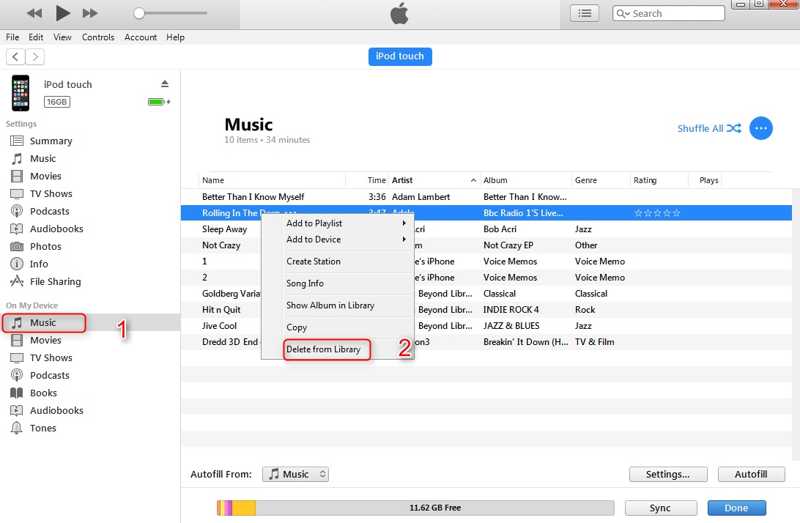
Lépés 1. 1. lépés: Csatlakoztassa iPodját a számítógépéhez USB-kábellel.
Lépés 2. 2. lépés: Nyissa meg az iTunes legújabb verzióját.
Lépés 3. 3. lépés: Miután a készülék észlelésre került, kattintson a eszköz gombot a bal felső sarokban.
Lépés 4. 4 lépés: Menjen a Összegzésként fülön és ellenőrizze Zenék és videók kezelése kézzel.
Lépés 5. 5. lépés: Ezután menj a következőhöz: zene fül alatt Saját eszközön szakaszt az oldalsávon.
Lépés 6. 6. lépés: Most hozzáférhet az iPod zenei könyvtárához.
Lépés 7. 7. lépés: Jelölje ki a nem kívánt dalokat, majd kattintson a Törölni gombot a billentyűzeten.
Hogyan törölhetek dalokat az iPodról és az iTunes könyvtárból
Lépés 1. 1. lépés: Ha egyszerre szeretne dalokat törölni az iPod és az iTunes könyvtárából, lépjen a zenei könyvtárba.
Lépés 2. 2. lépés: Jelöld ki a nem kívánt dalokat, és kattints a Törölni gombot a billentyűzeten.
Lépés 3. 3. lépés: Ezután lépjen a Zene fül a beállítások szakasz.
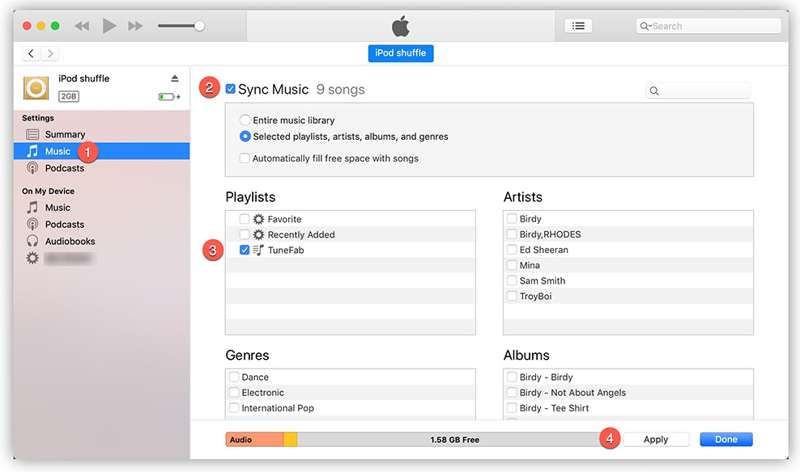
Lépés 4. 4. lépés: Ellenőrizze Zene szinkronizálásaválassza Teljes zenei könyvtár, és kattintson a Jelentkezem or Szinkronizálás gombot.
Lépés 5. 5. lépés: A folyamat során tartsa iPodját csatlakoztatva a számítógéphez.
Tipp: Ha az iTunes nem tudja kezelni a zenekönyvtáradat, telepítened kell az Apple Music alkalmazást, és szinkronizálnod kell a zenekönyvtáradat az iPododdal.
Összegzés
Ez az útmutató elmagyarázza, hogyan kell dalok törlése iPodróliPod touch esetén a zenéket a Beállítások alkalmazásban kezelheted. Régebbi iPod modelleken a fizikai gombokkal is törölhetsz zenéket, de ez a módszer nem alkalmas az összes dal törlésére. Egy másik módszer az iTunes legújabb verziójának használata a nem kívánt dalok eltávolítására az iPodról és/vagy a zenei könyvtárból. Alternatív megoldásként, Apeaksoft iPhone Eraser lehetővé teszi az iPod touch összes dalának végleges törlését egyetlen kattintással.
Kapcsolódó cikkek
Ebből az átfogó útmutatóból megtudhatja, hogyan törölhet véglegesen fényképeket iPhone-járól, és hogyan szabadíthat fel hatékonyan helyet.
Az iPhone-on lévő e-mailek gyors törlése a konkrét útmutatónk alapján rendben tarthatja a beérkező levelek mappáját, és lehetővé teszi az üzenetek gyors elérését.
A hely felszabadításához és a régi háttérképek eltávolításához kövesse lépésről lépésre szóló útmutatónkat a háttérképek törléséhez iPhone-ján.
Tanuld meg, hogyan ellenőrizheted az iPhone akkumulátorának állapotát és törölheted a használati előzményeket a gyors és áttekinthető útmutatónk segítségével a jobb eszközteljesítmény érdekében.



