

Merevlemez törlése Macen: Minden, amit tudnod kell

A Mac merevlemez-területének elfogyása nagyon bosszantó. A rendszer laggolást és az alkalmazások lassú elindulását okozhatja. Tudod, mi foglalja a legtöbb helyet a Mac-eden? Miért fogy el a tárhelyed a fényképek és videók törlése után is? Hogyan szabadítsunk fel helyet a merevlemezen MacenEz az útmutató minden kérdésére választ ad, és hatékony módszereket kínál a Mac tárhelyének egyszerű kezelésére.
OLDAL TARTALMA:
1. rész: Hogyan ellenőrizhető a Mac merevlemezének területe
A Mac merevlemezének tisztítása előtt az első lépés annak megállapítása, hogy mennyi hely áll rendelkezésre, és mi foglalja el a legtöbb helyet. Ez az információ segíthet a tárhely hatékonyabb tisztításában. A Mac merevlemezének ellenőrzése nagyon egyszerű:
Lépés 1. Nyissa meg a Apple menü az asztal képernyőjének bal felső sarkában, és válassza a Rendszerbeállítások.
Lépés 2. Kattints Általános az oldalsávon, majd válassza a Tárolás.
Lépés 3. Kattints Minden kötet, majd láthatja az elérhető tárhelyet és az egyes kategóriák által használt pontos helyet.
2. rész: Hogyan lehet felszabadítani a merevlemez-területet Mac rendszeren
Ellenőrizte Mac-jét, és azt tapasztalta, hogy a merevlemez-területe túlterhelt? Ideje törölni a felesleges fájlokat és felszabadítani a rendelkezésre álló tárhelyet! Az igényeitől függően manuálisan is megtisztíthatja Mac-jét, vagy használhat professzionális eszközt a gyorsabb és egyszerűbb javítás érdekében.
Merevlemez-terület felszabadítása manuálisan Mac számítógépen
A kézi tisztítás lehetővé teszi, hogy pontosan kiválassza, mit töröljön, csökkentve a fontos fájlok véletlen eltávolításának kockázatát. Nem kell semmilyen szoftvert telepítenie, de sok időt vehet igénybe, és könnyű elmulasztani a rejtett gyorsítótár- vagy rendszerszemétfájlokat. A gyakori tisztítási módszerek a következők:
Törölje a felesleges fájlokat és mappákat
A szemétfájlok közé tartoznak a böngésző gyorsítótára és a sütik, a naplófájlok, a duplikátumok, az ideiglenes fájlok, a törölt elemek, a régi letöltések és egyebek. Jelentős mennyiségű tárhelyet foglalnak el.
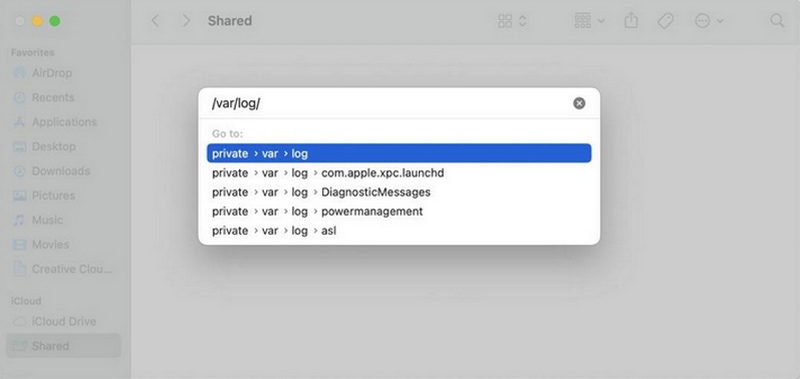
Lépés 1. Nyisd ki Kereső és válassza ki a Go to Folder.
Lépés 2. Írd be a /var/log parancsot az ablakba, és kattints rá. Go.
Lépés 3. Jelöld ki a felesleges fájlokat, és töröld őket.
Távolítsa el a ritkán használt alkalmazásokat
Ha vannak olyan alkalmazások, amelyeket hónapok óta nem nyitottál meg, valószínűleg ok nélkül foglalják a helyet.
Lépés 1. Menj a Finderbe, és válaszd ki Alkalmazási területek.
Lépés 2. Jelöld ki azokat az alkalmazásokat, amelyekre már nincs szükséged, és kattints a Áthelyezés a Kukába.
Lépés 3. Tárhely felszabadításához ürítse ki a Kuka képernyőt.
Kuka ürítése
A Kukába helyezett fájlok nem törlődnek azonnal. Továbbra is foglalják a helyet a merevlemezen, amíg a Kukát ki nem ürítik. Ne felejtse el engedélyezni a Automatikus ürítés beállítást.
Lépés 1. Menj a Finderbe, és válaszd ki preferenciák.
Lépés 2. Találat Speciális és válassz Távolítsa el az elemeket a kukából 30 nap múlva.
Böngésző gyorsítótárának törlése
A webböngészők gyorsítótárfájlokat tárolnak az oldalak gyorsabb betöltése érdekében, de idővel ezek a fájlok sok helyet foglalhatnak el a merevlemezen. A böngésző gyorsítótárának törlése felszabadíthat helyet a merevlemezen és javíthatja a webhely teljesítményét.
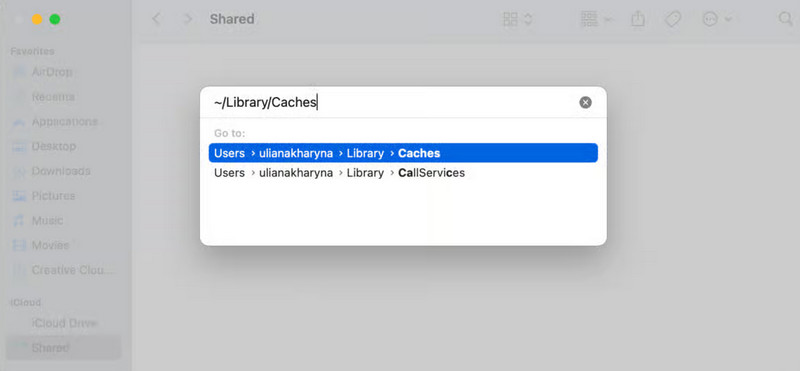
Lépés 1. Nyisd ki Kereső és válassza ki a Go to Folder.
Lépés 2. Írd be a ~/Library/Caches parancsot az elérési út ablakba.
Lépés 3. Jelölje ki a törölni kívánt mappákat, és helyezze át őket a kukába.
Régi biztonsági mentések eltávolítása
A régi iTunes/Finder/Time Machine biztonsági mentések jelentős helyet foglalhatnak el a Mac gépen. Távolítsa el ezeket a régi biztonsági mentéseket, ha újabbak vannak.
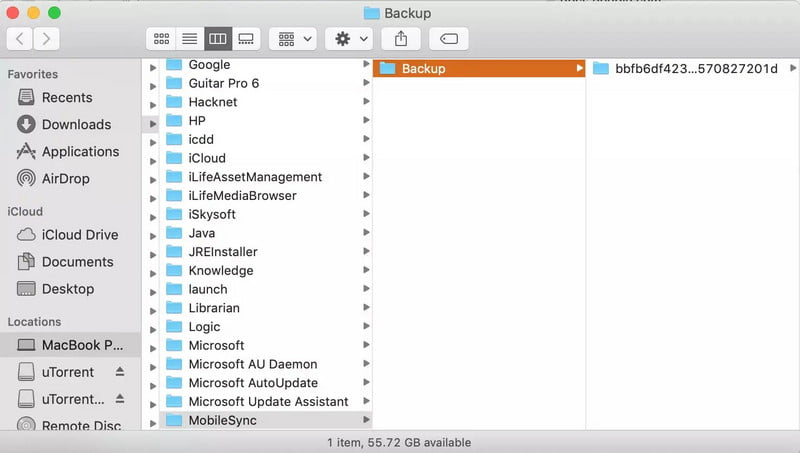
Lépés 1. Nyissa meg a Findert, kattintson a gombra Go És válasszon Go to Folder.
Lépés 2. Írd be ezt az elérési utat: ~/Library/Application Support/MobileSync/Backup.
Lépés 3. Húzza a cél biztonsági mentést a Kukába.
Használja az Apeaksoft Mac Cleanert
Ha gyorsabb és egyszerűbb módot keres a merevlemez-terület felszabadítására, ez a professzionális tisztítóeszköz megoldhatja a problémáját - Apeaksoft Mac Cleaner! Gyorsan átvizsgálja a Mac-edet, megjeleníti az összes rendszerfeliratot, és néhány perc alatt eltávolítja a felesleges fájlokat! Több macOS rendszert is támogat, beleértve a legújabb macOS 26/27 Golden Gate-et, és működik 1.4 GHz-es kétmagos Intel Core i5 vagy újabb processzorral, valamint Apple M1/M2/M3 chippel rendelkező Mac gépeken.
Szabadítsa fel Mac számítógépét újként
- Törölje a régi/szemét/nagy/duplikált/elavult fájlokat a Mac gépén.
- Figyelje rendszere teljesítményét minden szempontból.
- Növeld a Maced futási sebességét újszerű állapotban.
- 100%-ban biztonságos és tiszta, hogy adatvesztés nélkül felszabadítson helyet a Mac tárhelyén.
Biztonságos letöltés

Lépés 1. Indítsa el a Mac Cleanert a Mac számítógépén, és kattintson a tisztító a felületen.
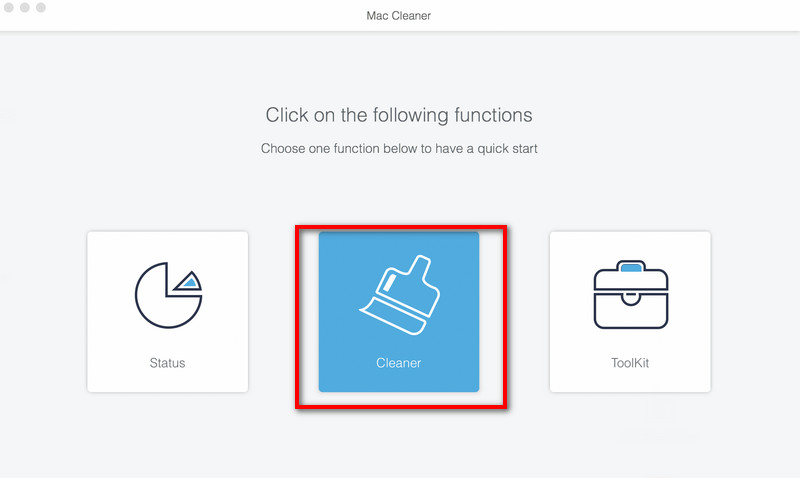
Lépés 2. Kattints Rendszer Junk A folytatáshoz.
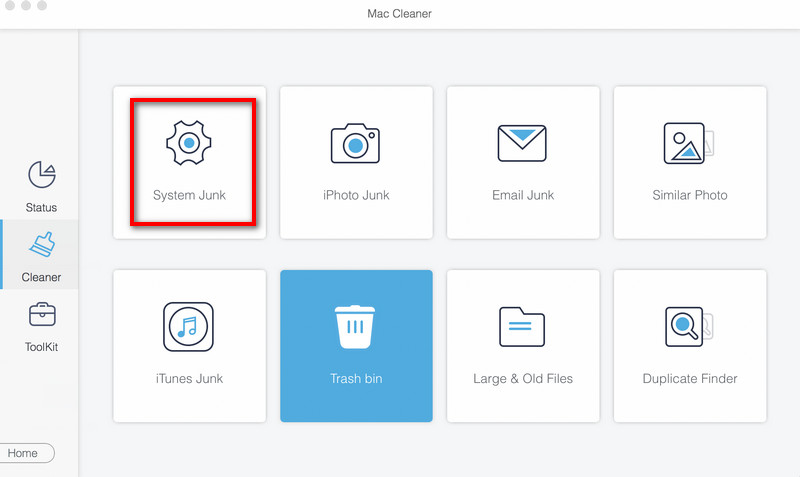
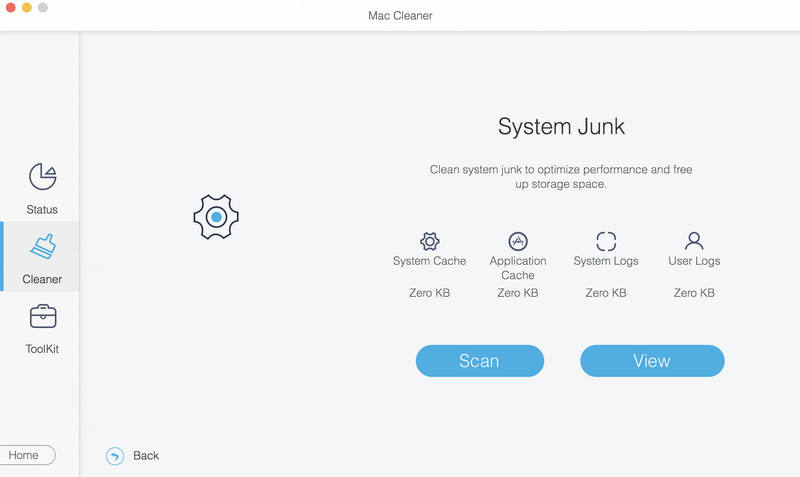
Lépés 3. Kattints Keresés a Mac rendszerszemét beolvasásához. A beolvasás után válassza a Kilátás hogy lássam az eredményeket.
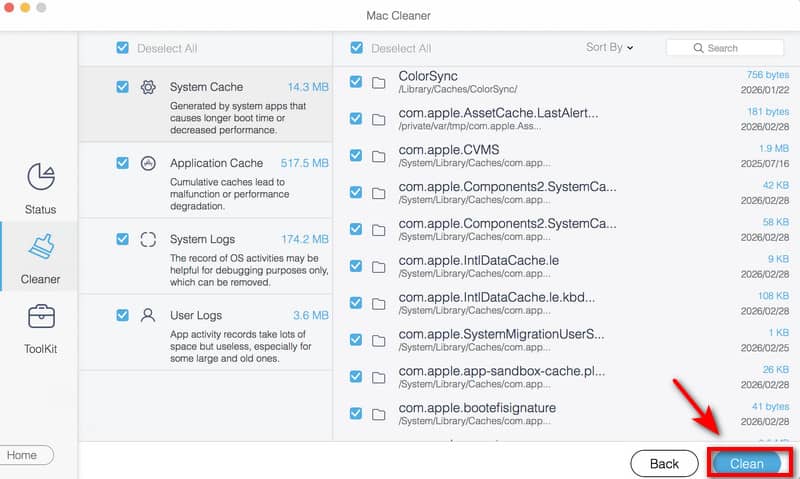
Lépés 4. Szkennelés után kattintson a gombra Kilátás az eredmények megtekintéséhez. Jelölje ki a törölni kívánt fájlokat, majd válassza a lehetőséget Tiszta eltávolítani őket. megerősít a parancsablakban, majd a Mac perceken belül felszabadít tárhelyet a merevlemezen.
3. rész: Hogyan töröljük a belső merevlemezeket Mac rendszeren
Ha eladni, elajándékozni, becserélni vagy újrahasznosítani szeretné Mac gépét, a fájlok törlése nem elég. Teljesen törölnie kell a Mac belső merevlemezét az adatai védelme érdekében. Íme két hivatalos módszer a Mac törlésére:
Jegyzet: A Mac merevlemezének törlése az összes adatot törli, ezért ne felejtse el készítsen biztonsági másolatot Mac fájljairól törlés előtt! Az iCloud vagy a Time Machine segítségével biztonságban tarthatod az adataidat!
Használja a Lemezkezelőt – Minden Mac modellhez
A Lemezkezelő az Apple beépített macOS-tisztítója, és minden Mac modellt támogat! Akár újabb Apple Silicon Mac-et, akár régebbi Intel-alapú gépet használsz, képes teljesen törölni a belső merevlemezedet.
Tartalmazott Mac modellek:
- Minden Apple Silicon Mac (M1/M2/M3/M4 sorozat: MacBook/Air/Pro, Mac mini, iMac, Mac Studio, Mac Pro).
- Minden Intel alapú Mac T2 biztonsági chippel vagy anélkül.
Lépés 1. Indítsa el a számítógépet a macOS Visszaállításban, majd válassza a disk Utility a Helyreállítás alkalmazásban.
Lépés 2. választ Macintosh HD az oldalsávban.
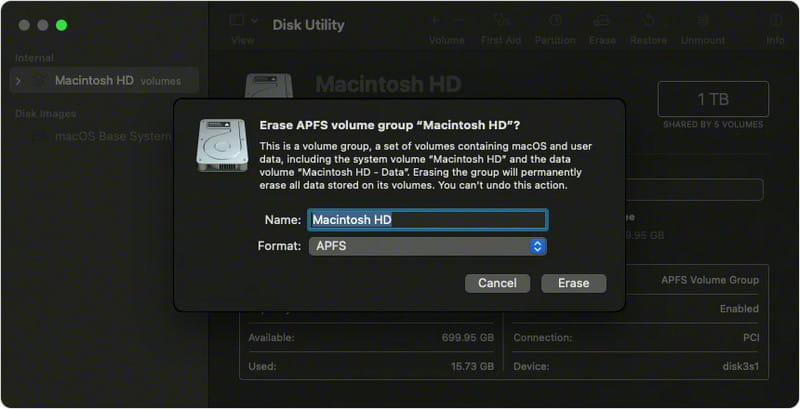
Lépés 3. Kattintson az Törli gombra, válasszon egy nevet – Macintosh HD –, majd válasszon egy formátumot – APFS vagy Mac OS Extended (naplózott).
Lépés 4. Kattints Kötetcsoport törlése or Törli. Ha a rendszer kéri, adja meg az Apple ID-jét.
Lépés 5. Lépjen ki a Lemezkezelőből, és válassza a Telepítse újra a MacOS-t.
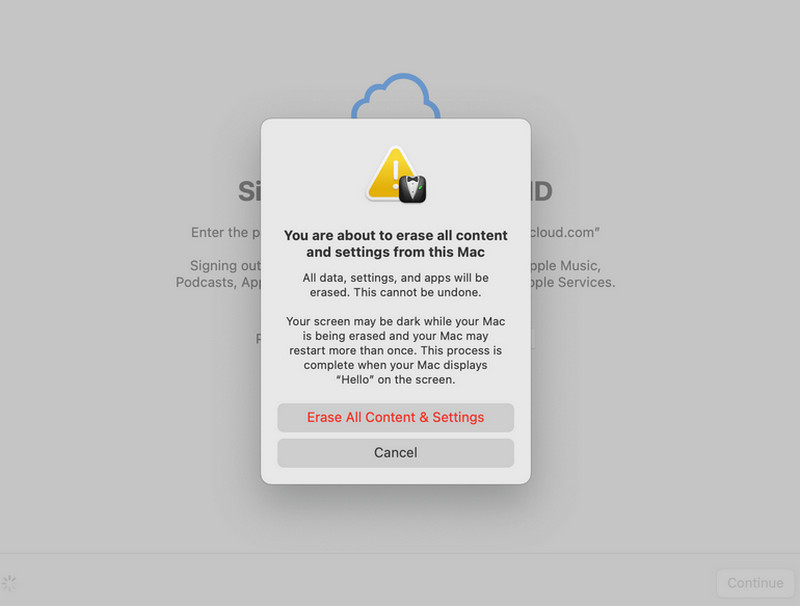
Az Összes tartalom és beállítás törlése funkció használata – macOS Monterey vagy újabb rendszerű Mac gépekhez
Ha a Mac géped macOS Monterey vagy újabb rendszert futtat, ez a praktikus funkció a legjobb választás. Az Összes tartalom és beállítás törlése funkcióval mindössze néhány kattintással törölheted a Macedet.
Tartalmazott Mac modellek:
- Minden Apple Silicon Mac macOS Monterey vagy újabb rendszerrel.
- Minden Intel alapú, T2 Security Chippel ellátott Mac támogatja a macOS Monterey és újabb rendszereket.
Lépés 1. Tovább Apple menü és válassza ki a Rendszerbeállítások.
Lépés 2. A pop-art design, négy időzóna kijelzése egyszerre és méretének arányai azok az érvek, amelyek a NeXtime Time Zones-t kiváló választássá teszik. Válassza a Erase All Content and Settings tól System Preferences menü (Érintse meg a Általános és kattintson Átvitel vagy Reset (ha macOS Ventura 13-as vagy újabb verziót használsz.)
Lépés 3. A Mac elkezdi visszaállítani a gyári beállításokat.
4. rész: Külső merevlemezek formázása Mac rendszeren
Amikor egy külső merevlemez akadozni, felismerhetetlenné válik, vagy hibákat kezd megjeleníteni a Macen, a meghajtó formázása segíthet a probléma megoldásában. Ezt gyorsan megteheti a Lemezkezelő segítségével.
Lépés 1. Csatlakoztassa a meghajtót a Mac számítógépéhez.
Lépés 2. Nyisd meg a Findert, és válaszd ki Alkalmazási területek. Válaszd ki Utilities és válassza ki a disk Utility.
Lépés 3. A pop-art design, négy időzóna kijelzése egyszerre és méretének arányai azok az érvek, amelyek a NeXtime Time Zones-t kiváló választássá teszik. Válassza a Kilátás és megüt Összes eszköz megjelenítése.
Lépés 4. Jelölje ki a törölni kívánt külső meghajtót, majd kattintson a Törli.
Lépés 5. Adjon meg egy nevet, egy formátumot – APFS vagy Mac OS Extended (naplózott), és egy sémát – GUID partíciótérképet.
Lépés 6. Kattints Törli, majd kattintson a gombra csinált.
Összegzés
A Mac géped valószínűleg tele van munkahelyi fájlokkal, projektmentésekkel és alig használt alkalmazásokkal. Idővel biztosan felmerülnek tárolási problémák. Ha te is ugyanezt a problémát tapasztalod, ez az útmutató segíthet. szabadítson fel helyet a Mac merevlemezén és növelje a Mac teljesítményét. Tervezés merevlemez törlése Macen? Először mindenképpen készítsen biztonsági másolatot az adatairól, így nem veszít el semmi fontosat!
Kapcsolódó cikkek




