

Lépésről lépésre útmutató a nagy fájlok kereséséhez Mac rendszeren kezelés céljából

Hogyan találhat nagy fájlokat Mac számítógépénA Mac gépeken a tárhely elfogyásának oka gyakran kevésbé a fájlok száma, mint inkább a rendszerben megbúvó néhány túlméretezett fájl. A nagy videók, a régi telepítők, a gyorsítótárazott adatok és az elfelejtett biztonsági mentések idővel csendben gigabájtnyi tárhelyet fogyaszthatnak. Ez az útmutató gyakorlati módszereket mutat be a nagy fájlok Mac gépeken való megtalálásához, a beépített eszközöktől a fejlett megoldásokig, segítve a tárhelyproblémák azonosítását és a lemezterület hatékonyabb kezelését.
OLDAL TARTALMA:
1. rész: Megbízható szoftver nagy fájlok keresésére Mac számítógépen
Amikor a nagy fájlok több helyen vannak szétszórva, a dedikált tisztítószoftver hatékonyabbá válik. Apeaksoft Mac Cleaner úgy tervezték, hogy a teljes rendszert átvizsgálja, azonosítsa a nagy és régi fájlokat, és egy könnyen érthető felületen jelenítse meg azokat. Ez a módszer csökkenti a manuális erőfeszítést, és minimalizálja a rejtett vagy mélyen beágyazott fájlok kihagyásának kockázatát.
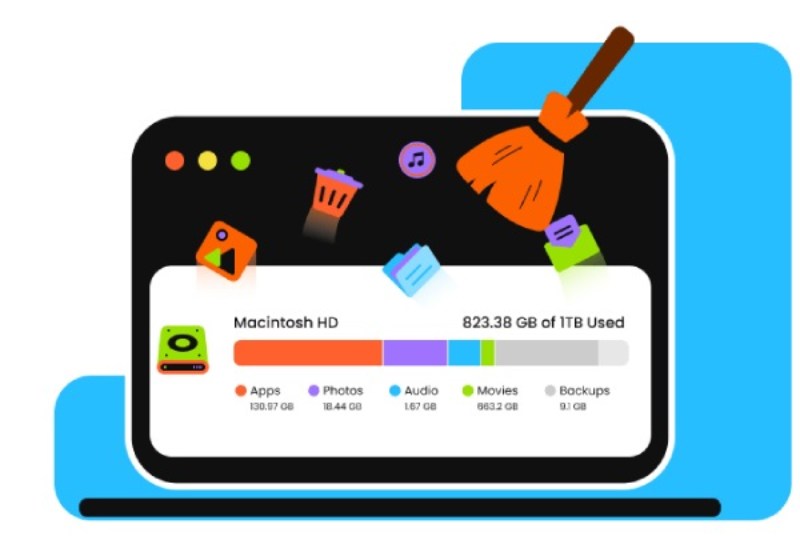
Az Apeaksoft Mac Cleaner segítségével nem kell egyedül keresgélned a nagy fájlokat a Mac-eden, és manuálisan, egyenként törölnöd őket. Ez sok időt takarít meg, és elkerülheted a fájlok véletlen törlése okozta hibákat is. A következő lépések követésével biztonságosan és gyorsan kezelheted a nagy fájlokat a Mac-eden.
Lépés 1. Ingyenesen töltse le és telepítse az Apeaksoft Mac Cleanert a Mac számítógépére. Ha kész, indítsa el az eszközt.
Biztonságos letöltés
Lépés 2. Nagy fájlok ellenőrzéséhez és törléséhez Mac gépén kattintson a tisztító a fő felületen.
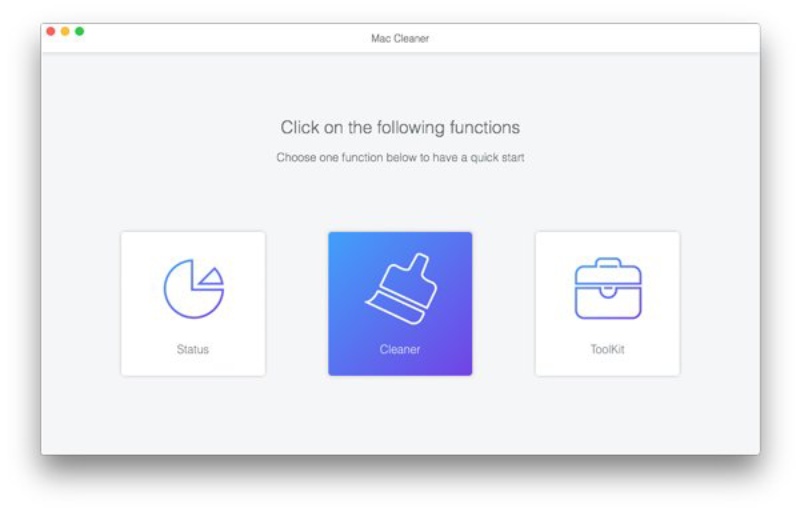
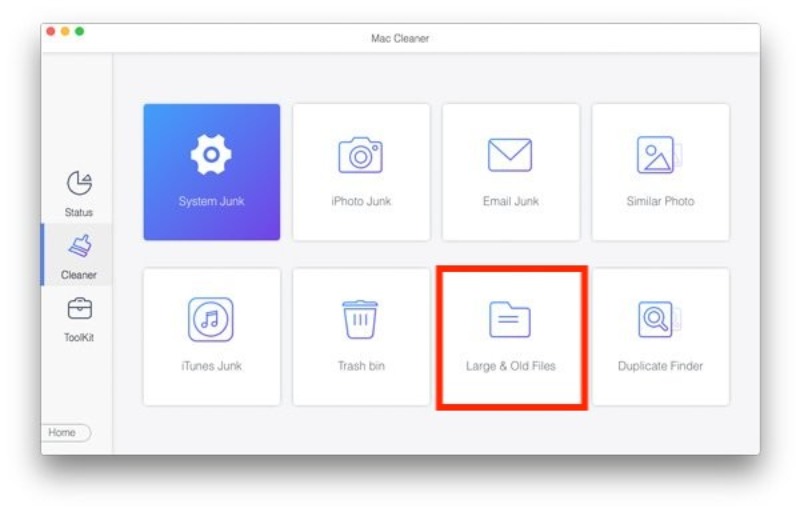
Lépés 3. Itt kiválaszthatja a Mac gépén törölni kívánt fájlok típusát. Nagy fájlok (még azok is) kezeléséhez rejtett fájlok elkülönített mappákban), kattintson a gombra Nagy és régi fájlok.
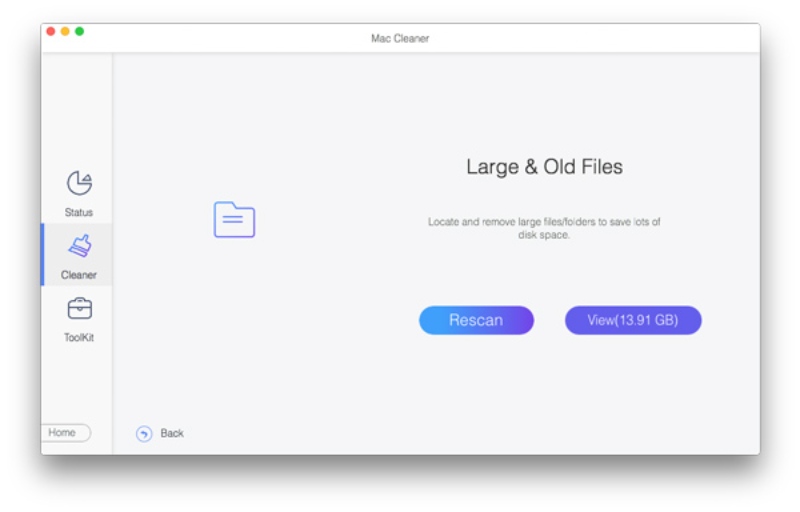
Lépés 4. Kattintson a felbukkanó ablakban Keresés elemezni és megtalálni az összes nagyméretű fájlt a Mac gépén. Amikor a szkennelési folyamat befejeződött, kattintson a Kilátás hogy ellenőrizd ezeket a nagy fájlokat. Egyszerűen kattints Tiszta hogy mindet törölje.
2. rész: Hogyan találhat nagy fájlokat Mac számítógépen a tárolóhelyen belül
A macOS beépített tárhely-áttekintést nyújt, amely segít a felhasználóknak gyorsan megérteni, hogyan használják a lemezterületet. Ez a szakasz a Macen található nagy fájlok azonosítására összpontosít közvetlenül a rendszer tárhelykezelő paneljéről. Jó kiindulópont azoknak a felhasználóknak, akik átfogó képet szeretnének kapni, mielőtt mélyebben belemennének az egyes mappákba vagy eszközökbe.
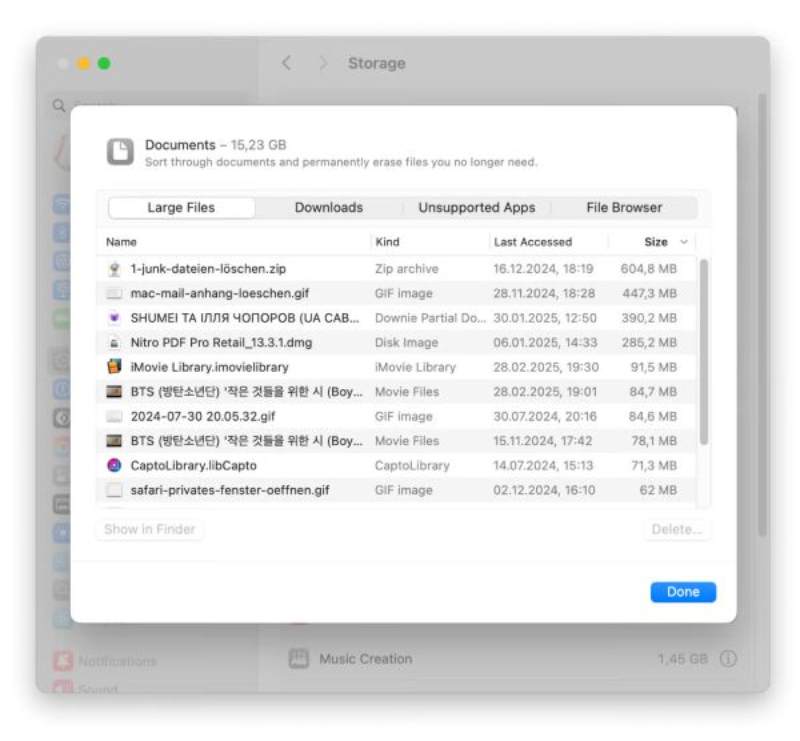
Lépés 1. navigáljon Rendszerbeállítások az Apple menüből. Ezután kattintson a Általános és azután Tárolás egy új oldal eléréséhez.
Lépés 2. A Mac elemzi a tárhelyet, és felsorolja az egyes kategóriák foglalt részét.
Lépés 3. Kattints Információ közel DOKUMENTUMOKEzután a Mac gépen található nagy fájlokat a következő helyen találhatja meg és ellenőrizheti: Nagy fájlok Tab.
3. rész: Hogyan használjuk a Findert nagy fájlok kereséséhez Mac rendszeren
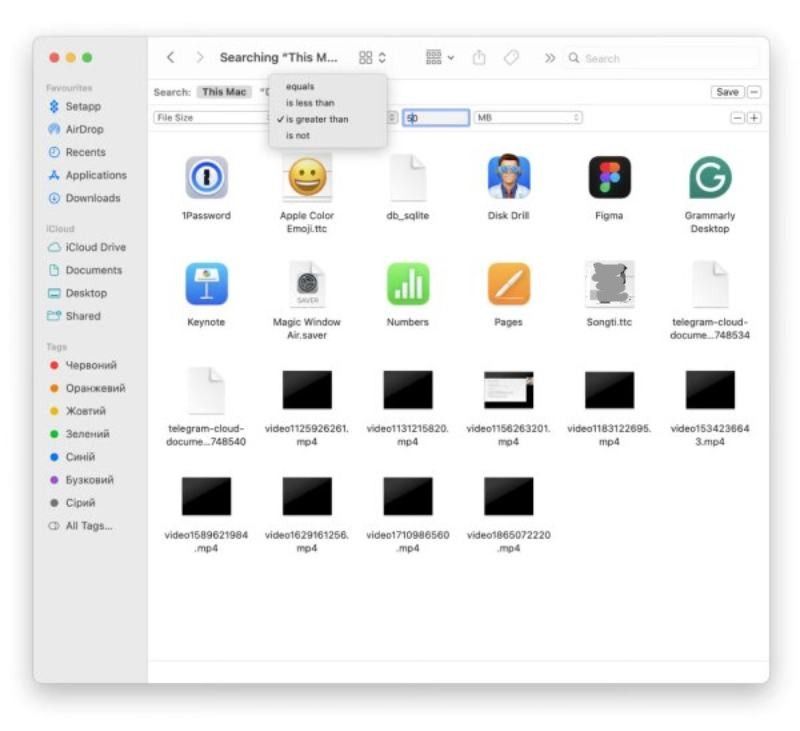
A Finder rugalmas módot kínál a nagy fájlok Macen történő megkeresésére méretalapú keresési szűrők beállításával. Az eredmények egy adott méretnél nagyobb fájlokra való leszűkítésével a felhasználók feltárhatják a rendszerben szétszórt, helyigényes elemeket. Ez a megközelítés jól működik azok számára, akik a manuális vezérlést részesítik előnyben, és egyenként szeretnék áttekinteni a fájlokat, mielőtt eldöntenék, hogy mit tartanak meg vagy törölnek.
Lépés 1. Miután navigáltál ide: Kereső, kattintson rá az ellenőrizni kívánt mappa kiválasztásához.
Lépés 2. A Menü - Menu a tetején kattintson a Kilátás és azután Listaként az összes fájl rendezése, ami megkönnyíti a kezelésüket és szabadítson fel lemezterületet a Mac számítógépén.
Lépés 3. Végül kattintson a gombra Méret, és a fájljaid méretük sorrendjében jelennek meg. A Mac gépeden található nagy fájlok a lista tetején jelennek meg.
4. rész: Kód alapú: Nagy fájlok keresése Macen a Terminálon keresztül
Haladó felhasználók számára a Terminal hatékony módszert kínál nagy fájlok megkeresésére Mac gépen parancssori utasítások segítségével. Bár hatékony, alapvető macOS-parancsok ismeretét igényli, és jobban megfelel azoknak a felhasználóknak, akik jártasak a kód alapú környezetben való munkavégzésben.
Lépés 1. Hozzáférni terminálkattintson rá Utilities alatt a Alkalmazási területek Tab.
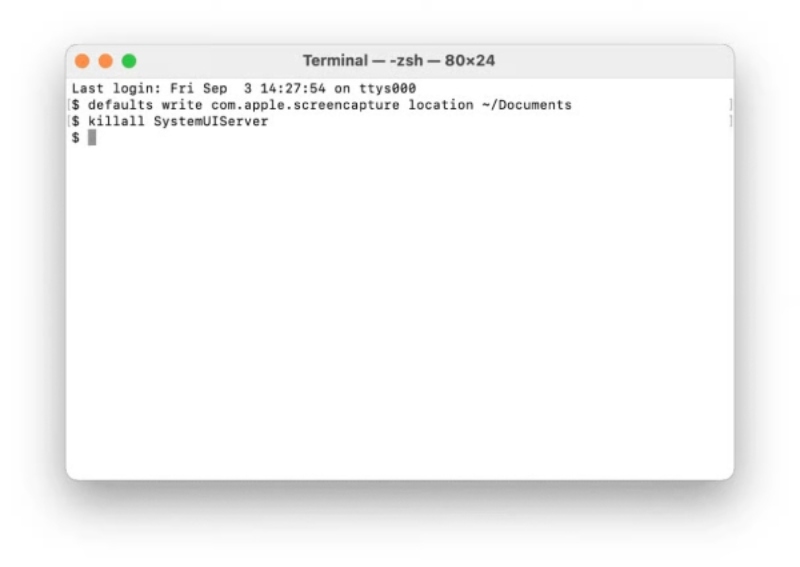
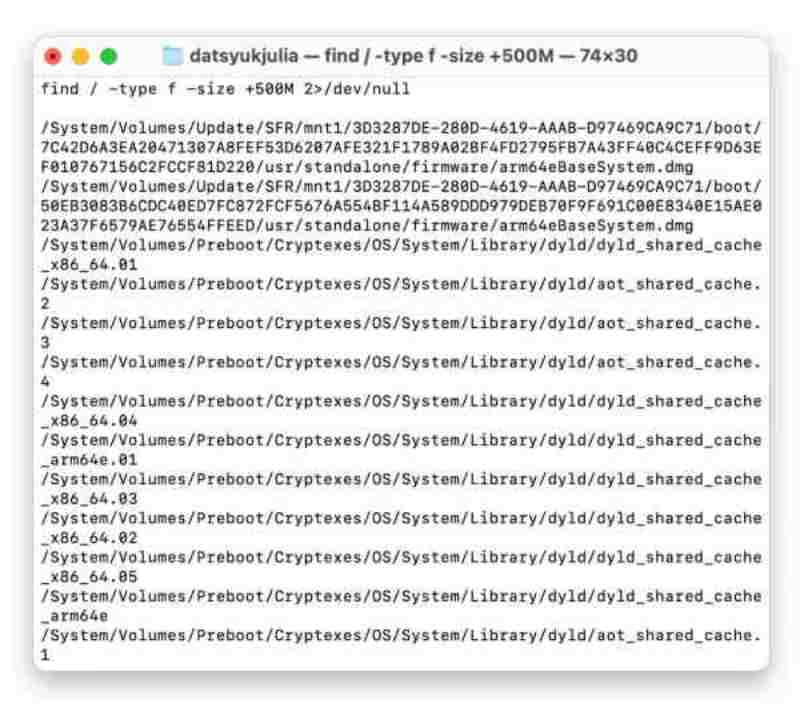
Lépés 2. Futtassa a következő parancsot az összes 500 MB-nál nagyobb fájl listázásához. Ha nagyobb fájlokat szeretne keresni, egyszerűen cserélje ki a következőt: 500MB az igényeidnek megfelelő fájlmérettel.
"Találjon
Lépés 3. Rövid feldolgozási idő után a Terminál megjeleníti a feltételnek megfelelő nagy fájlok listáját. Most eldöntheti, hogy mit töröljön. Átnézheti mindegyiket, és ellenőrizheti, hogy a Mac gépén található mely nagy fájlokat szeretné törölni.
Lépés 4. A nagy fájlok törléséhez futtassa a következő parancsot, és nyomja meg a VisszatérésA folyamat automatikusan elindul. Csak meg kell várnia, amíg véget ér.
rm /elérési út/fájlhoz
Összegzés
Nagy fájlok keresése Mac gépen az egyik leghatékonyabb módja a tárhely kezelésének és visszanyerésének. A macOS által biztosított nagy fájlok kezelésére számos működőképes módszer létezik. Bár a beépített módszerek hasznosak, a felhasználóknak teljes rálátást kell igényelniük a lemezhasználatra, és okosabb döntéseket kell hozniuk arról, hogy mit távolítsanak el vagy tartsanak meg. Ehhez letöltheti és kipróbálhatja a következőt: Apeaksoft Mac Cleaner.
Biztonságos letöltés
Kapcsolódó cikkek
Ha biztonságosan szeretné törölni a merevlemezt Mac rendszeren, ez a cikk segít. Azt is bemutatja, hogy mi a legegyszerűbb módja a Mac számítógép figyelésének, felgyorsításának és tisztításának.
A költöztetés után egyszerűen törölheti az iPhoto könyvtárat, és a Mac Cleaner segítségével könnyedén megtalálhatja és törölheti az összes másolatot.
Bár a Mac sokkal több memóriával rendelkezik, mint az iPhone, a tárhely elfogy, ha sütik halmozódnak fel. Kövesd ezt a bejegyzést a gyorsítótár és a sütik törléséhez Macen.
A törölt fájlok Macen a Kukából való visszaállításához először a visszavonás vagy a visszaállítás funkciót használhatja. Kipróbálhat professzionális szoftvereket is, például az iCould-ot, a Time Machine-t stb.



