

Alapértelmezett megoldások - Hogyan törölhetsz egyszerűen egy albumot iPhone-on

Fotóalbumok törlése iPhone-on hatékony módja a galéria rendszerezésének, különösen mivel a fotók idővel felhalmozódnak. Sok felhasználó azonban nem biztos benne, hogy mely albumokat lehet eltávolítani, és hogyan befolyásolja a törlés a bennük lévő fényképeket. Ez az útmutató ismerteti az albumok iPhone-on történő törlésének alapértelmezett és speciális módszereit, segítve a felesleges albumok biztonságos és fontos képek elvesztése nélküli törlését.
OLDAL TARTALMA:
1. rész: Amit tudnia kell az albumok törlése előtt iPhone-on
Mielőtt törölnénk bármelyik albumot iPhone-on, fontos megérteni, hogyan kezeli az Apple Fotók alkalmazás az albumokat és a fényképeket. Egy album törlése nem törli automatikusan a benne lévő fényképeket; a képek a fő könyvtárban maradnak, hacsak manuálisan nem távolítjuk el őket.
Továbbá az alapértelmezett albumok, mint például a Legutóbbiak, Kedvencek stb., nem törölhetők, mivel azokat a rendszer generálja. Ha az album egy megosztott album, a törléssel minden résztvevő elérhetetlenné válik. Egyébként, ha egyszerre több albumot is törölni tervezel, erősen ajánlott előtte biztonsági másolatot készíteni a fontos fényképekről, hogy elkerüld a véletlen adatvesztést.
2. rész: Hogyan törölhetsz egy albumot iPhone-on gyorsan
Bár van létrehozott néhány albumot az iPhone-jánHa túl sok van belőlük, az rendetlenné teheti a fotókönyvtáradat. Az iOS egyszerű módot kínál az album törlésére az iPhone-on, közvetlenül a Fotók alkalmazáson belül. Ez a módszer alkalmas felhasználó által létrehozott albumokhoz, és lehetővé teszi, hogy másodpercek alatt eltávolítsd őket anélkül, hogy az befolyásolná a könyvtárban tárolt eredeti fotókat. Ez a leggyorsabb megoldás az albumok alapvető tisztítására.
Lépés 1. Nyisd ki képek az iPhone-odon. Alatt Gyűjtemények fül, érintse meg a gombot Albumok A folytatáshoz.

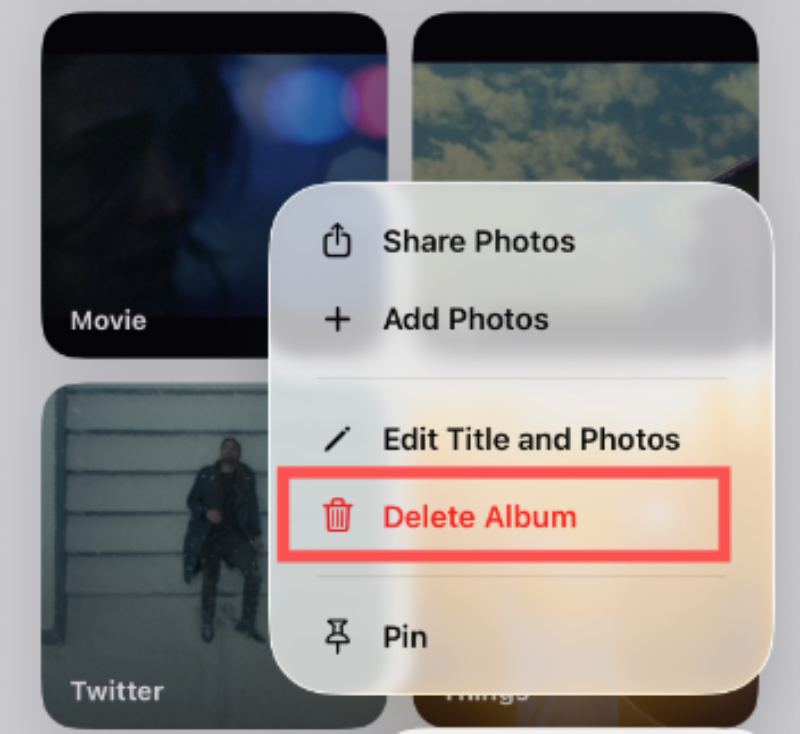
Lépés 2. Amikor kiválasztottad a törölni kívánt albumot, nyomd meg hosszan, majd koppints a Album törlése.
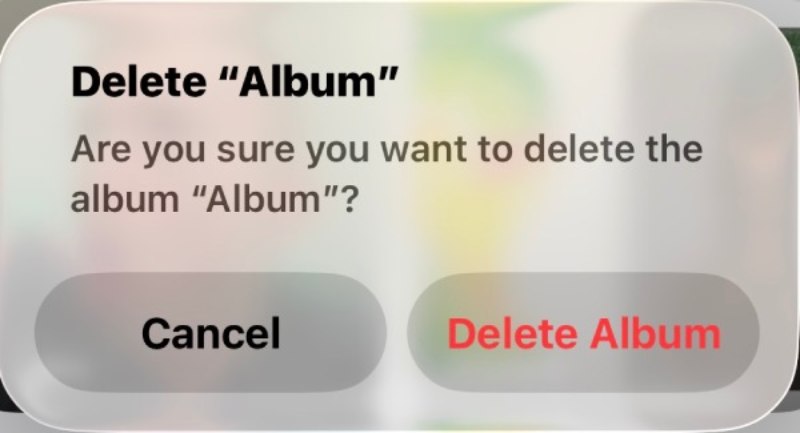
Lépés 3. Megjelenik egy ablak, amely megkérdezi, hogy biztosan törli-e az albumot. Koppintson a gombra. Album törlése megerősítéséhez.

3. rész: Hogyan töröljünk egy albumot a tartalmának ellenőrzésekor
Bizonyos esetekben a törlés előtt szükséges az albumban található fényképek áttekintése, hogy elkerüljük a fontos dolgok véletlen eltávolítását. iPhone-on az album tartalomnézetből történő törlése nagyobb kontrollt biztosít, és segít megerősíteni, hogy az album valóban felesleges, mielőtt bármilyen műveletet végrehajtanánk.
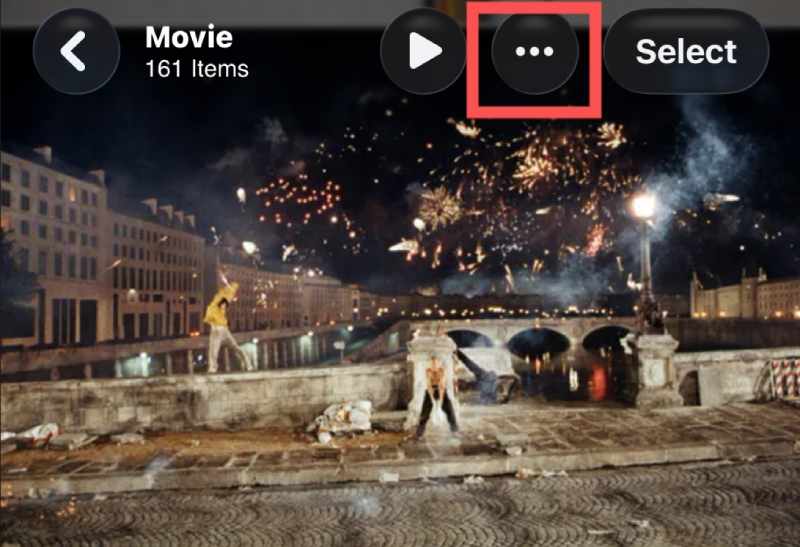
Lépés 1. Amikor egy album tartalmát böngészel, koppints a Opciók.
Lépés 2. A felugró ablakban koppintson a Album törlése ha törölni szeretné ezt az albumot az iPhone-ján. Figyelje meg, hogy egy törölt az album nem állítható vissza normális esetben.
Lépés 3. Egy értesítés fog megjelenni, amely megkérdezi, hogy törölni szeretnéd-e az albumot. Koppints a Album törlése hogy befejezze a feladatot.

4. rész: Működőképes megoldás az iPhone-on található albumok törlésére
Ahogy korábban említettük, amikor törölsz egy albumot az iPhone-odon, a benne lévő fotók nem törlődnek; ehelyett a fotókönyvtáradban maradnak. Ez még bonyolultabbá válik azoknak a felhasználóknak, akik a teljes albumot és annak minden tartalmát törölni szeretnék. Ugyanakkor az egyesével történő kiválasztás és törlés is sok időt vesz igénybe egy iPhone-on. Ezért alaposabb megoldásra van szükség. Apeaksoft iPhone Eraser lehetővé teszi az albumok és a kapcsolódó adatok hatékonyabb eltávolítását, az alapértelmezett iOS-korlátokon túlmutató mélyebb tisztítási lehetőségeket kínálva.
Lépés 1. Töltse le és telepítse az Apeaksoft iPhone Eraser csomagot. Indítsa el az eszközt, amikor készen áll.
Biztonságos letöltés
Biztonságos letöltés
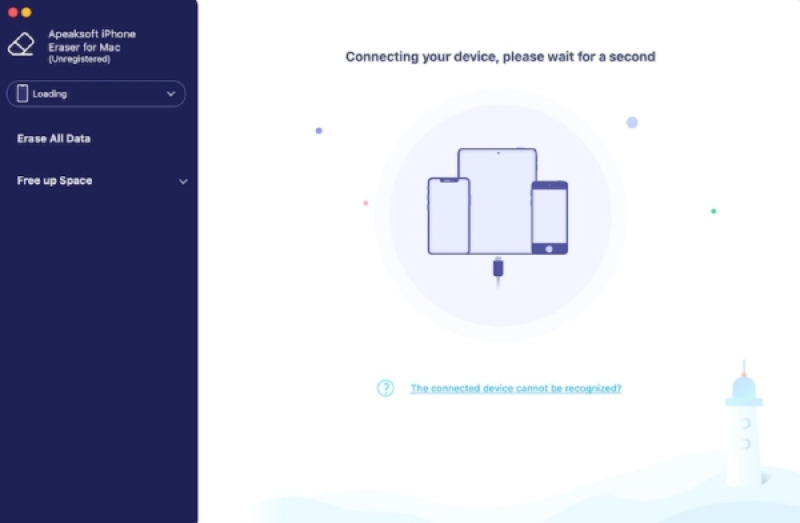
Lépés 2. Csatlakoztasd iPhone-odat a számítógéphez egy Lightning kábellel, ügyelve a stabil kapcsolatra. Ha minden jól megy, az iPhone-odat automatikusan felismeri a rendszer.
Lépés 3. A bal oldali panelen kattintson Szabadítson fel helyet a lehetőségek kibontásához kattintson Tisztítsa meg a Fotókat és azután Exportálás és törlés hogy ellenőrizze az összes fényképet az iPhone-ján, beleértve a törölni kívánt albumot is.
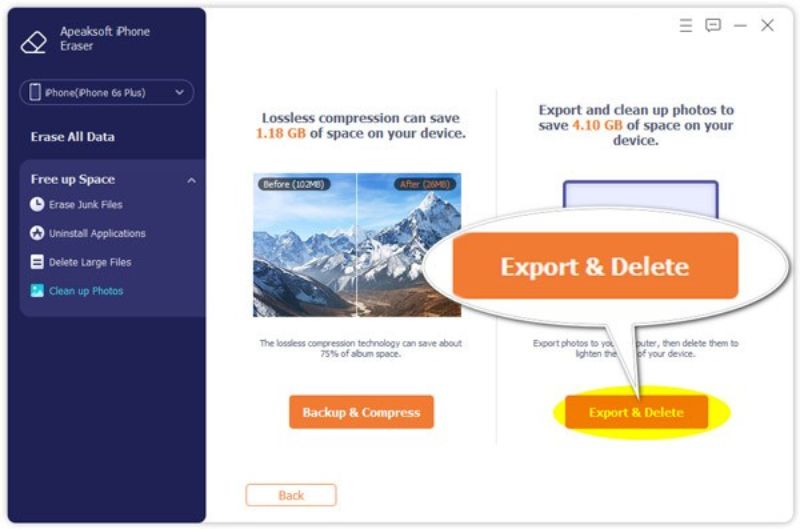
Lépés 4. Ha még nem készített biztonsági másolatot a fényképeiről, kattintson a kívánt fényképek kiválasztásához, vagy egyszerűen kattintson a Az összes kijelölése. Ezután kattints a gombra Export, válassza ki a célmappát az iPhone-on lévő fényképek biztonsági mentéséhez. Végül kattintson a Törölni gombra a fényképek végleges eltávolításához és az albumok törléséhez iPhone-ján.

Összegzés
iPhone album törlése gyors és biztonságos lehet, ha ismeri a módszert. Akár beépített módszereket használ az egyszerű tisztításhoz, akár professzionális radíreszközt a mélyebb kontrollhoz, mindegyik megközelítés más igényt elégít ki. A választással Apeaksoft iPhone Eraser, rendszerezheted a fotókönyvtáradat, miközben elkerülöd a felesleges adatvesztést.
Biztonságos letöltés
Biztonságos letöltés
Kapcsolódó cikkek
Gyere és tanuld meg, hogyan törölhetsz fényképeket Macen, ha sok fényképed és másolatod van MacBookon, MacBook Pro-n, iMac-en, Mac mini-n stb.
Hogyan lehet letölteni a törölt fényképeket iPaden? Ez a bejegyzés megmutatja, hogyan állíthatja vissza a törölt fényképeket iPaden iCloud biztonsági mentéssel, biztonsági mentés nélkül stb.
Öt hatékony módszert tanulhat meg a fényképek iPad és számítógép közötti átvitelére iTunes, iCloud, USB és egyebek segítségével.
Itt többféle módszert kínál az iCloud filmek törléséről vagy az iCloud filmek elrejtésére. Kövesse azt az iCloud tárolásának kezelésére és mentésére.



