


Hogyan lehet visszaállítani a törölt fényképeket az iPadről biztonsági mentéssel / anélkül

Főbb pontok
Az iPadről törölt fényképek visszaállításához a következőket teheti:
- Először is ellenőrizd a Legutóbb törölt mappát.
- Állítsa vissza őket egy iCloud vagy iTunes/Finder biztonsági mentésből, ha van elérhető biztonsági mentés.
- Ha a fényképek 30 nap után véglegesen törlődnek, és nem áll rendelkezésre biztonsági mentés, próbáljon ki harmadik féltől származó helyreállító szoftvert, mielőtt az adatok felülírásra kerülnének.
Nemrég az iPad fotókönyvtáram rendezgetése közben rájöttem, hogy sok korábbi fotóm hiányzik. Ezeknek a drága emlékeknek az elvesztése frusztráló volt, ezért számos módszert kipróbáltam, hogy megtaláljam és... törölt fotók visszaállítása iPadenMegosztom a kipróbált módszereket, hogyan sikerült lépésről lépésre visszaállítanom a törölt iPad-fotókat, és mire kell figyelni a helyreállítás során.
OLDAL TARTALMA:
- 1. rész: Visszaállíthatom a törölt fotókat az iPaden?
- 2. rész: A közelmúltban törölt fényképek helyreállítása iPaden
- 3. rész: Hogyan lehet visszaállítani a törölt fényképeket iPaden az iCloudból
- 4. rész: Törölt fényképek megkeresése iPaden az iTunes/Finder segítségével
- 5. rész: A törölt fényképek helyreállítása az iPadről biztonsági mentés nélkül
- 6. rész: GYIK a törölt fotók iPadről történő helyreállításáról
1. rész: Visszaállíthatom a törölt fotókat az iPaden?
Először is fontos kideríteni, hogy vissza lehet-e állítani a törölt fényképeket iPadről. Összességében az, hogy vissza lehet-e állítani a törölt fényképeket iPadről, attól függ, hogy mikor törölték őket, hogy van-e biztonsági mentés, és hogy az adatok felül vannak-e írva.
A 30 napnál rövidebb idő alatt törölt fényképeket visszaállíthatja a Photos vagy az iCloud.com Legutóbb törölt részében.
Ha az iPadről nemrég törölt fotók nem jelennek meg, az azért van, mert több mint 30 napja törölték őket. Ebben az esetben megpróbálkozhat egy iCloud vagy iTunes/Finder biztonsági mentéssel, ha van ilyen.
Ne keseredj el, ha nincs biztonsági mentésed. A törölt fényképeket iPaden biztonsági mentés nélkül is visszaállíthatod harmadik féltől származó szoftverek segítségével, feltéve, hogy az adatok nem kerülnek felülírásra.
Az alábbi összefoglaló táblázat a különböző helyzeteket mutatja be. Megkeresheti az esetét, és kiválaszthatja a legmegfelelőbb helyreállítási módszert.
| Helyzet | Felépülhetsz-e | Helyreállítási módszer |
| 30 napon belül törölve | Igen | Legutóbb törölt album |
| Véglegesen törölve, de van biztonsági mentés | Igen | iCloud/iTunes biztonsági mentés |
| Véglegesen törölve, és nincs elérhető biztonsági mentés | Lehetséges | iPad fotó-helyreállító szoftver |
| Törölt és felülírt új adatokkal | Nagyon valószínűtlen | / |
Nyugodjon meg, és kövesse az alábbi részletes lépéseket a törölt fényképek helyreállításához az iPad készüléken!
2. rész: A közelmúltban törölt fényképek helyreállítása iPaden
Az Apple bevezette a Nemrég törölt albumot mind az iPaden, mind az iCloudon, hogy a törölt fényképeket 30 napig tárolja. Mielőtt véglegesen törlődnének, ezeket a fényképeket bármikor visszaállíthatja. Ezért a Nemrég törölt album mindig az első hely, amit ellenőriznie kell, ha elveszíti iPad-fotóit. Megtaláltam a 26 nappal ezelőtt véletlenül törölt fényképeket ebben az albumban, és néhány koppintással sikeresen visszaállítottam.
Ez a rész bemutatja, hogyan lehet letölteni a törölt fényképeket iPadről a Legutóbb törölt mappában.
A közelmúltban törölt fényképek helyreállítása iPaden
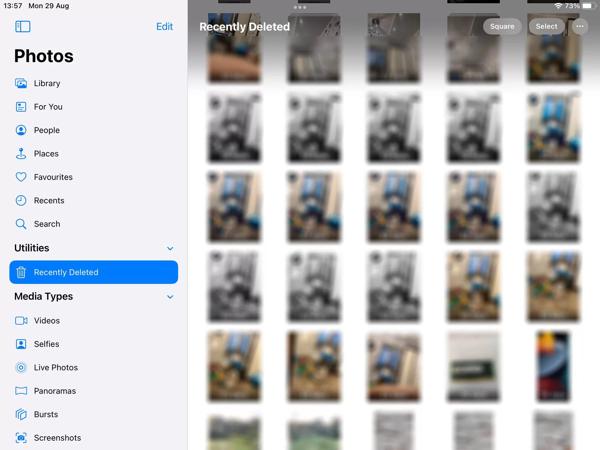
Lépés 1. Nyissa meg a Fotók alkalmazást a kezdőképernyőről, és lépjen a Albumok fület alul, és válassza ki a Legutóbb törölt albumot.
Lépés 2. Itt megtekintheti az összes 30 napon belül törölt fotót. Érintse meg a választ gombot, és válassza ki a kívánt fényképeket.
Lépés 3. Érintse meg a Meggyógyul gombot a jobb alsó sarokban, és nyomja meg Fotó visszaállítása. Ezután a törölt fotók visszakerülnek az eredeti albumba.
Tipp: Miért nem találom a nemrég törölt fotókat iPaden? Lehet, hogy több mint 30 napja törölték őket, vagy már kiürítettem a Nemrég törölt albumot.
A közelmúltban törölt iPad-fotók visszaállítása az iCloud.com webhelyről
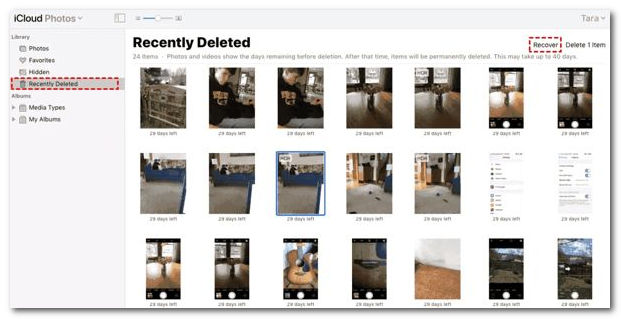
Lépés 1. Nyissa meg az icloud.com webhelyet a böngészőjében, és jelentkezzen be fiókjába Apple ID azonosítójával és jelszavával.
Lépés 2. A pop-art design, négy időzóna kijelzése egyszerre és méretének arányai azok az érvek, amelyek a NeXtime Time Zones-t kiváló választássá teszik. Válassza a képek hogy belépjen az iCloud Photos oldalra. Ezután irány a Nemrég törölve album a bal oldalról.
Lépés 3. Ezután válassza ki a kívánt fényképeket, és kattintson a gombra Meggyógyul gomb. Ezután ezek a fotók visszakerülnek az iCloud Photos szolgáltatásba, és közvetlenül letöltheti őket.
Tipp: A módszer használata előtt engedélyeznie kell az iCloud Photos szolgáltatást az iPaden.
3. rész: Hogyan lehet visszaállítani a törölt fényképeket iPaden az iCloudból
Visszaállíthatom a törölt fényképeket iPadről, ha azok nincsenek a Nemrég törölt mappában? A törölt iPad-fényképek visszaállításának egy másik gyakran említett módszere az iCloud biztonsági mentésből való visszaállítás. Szerencsére szokásom volt rendszeresen biztonsági másolatot készíteni az iPad-emről, így kipróbáltam ezt a módszert, és sikeresen visszaállítottam a törölt fényképeket.
Azonban egy dolgot érdemes szem előtt tartani: az iCloud visszaállítás a teljes iPadet visszaállítja a biztonsági mentésből, nem csak a fényképeket. Ennek eredményeként a biztonsági mentés dátuma után létrehozott új adatokat felülírhatja a régebbi biztonsági mentés tartalma, és az egész folyamat sokáig tarthat. Ezért fontos, hogy előre biztonsági másolatot készítsen a jelenlegi iPad adatairól.
Lépés 1. Indítsa el a beállítások alkalmazás, irány Általános, választ Az iPad átvitele vagy visszaállítása or vissza, és érintse meg Erase All Content and Settings. Ezután állítsa vissza iPadjét a gyári állapotba.
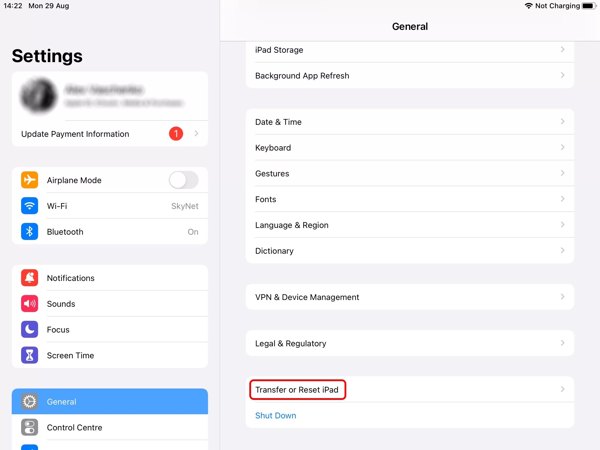
Lépés 2. Várja meg, amíg az iPad újraindul, és látni fogja a Helló képernyő. A beállításkor csatlakozzon egy Wi-Fi hálózathoz.
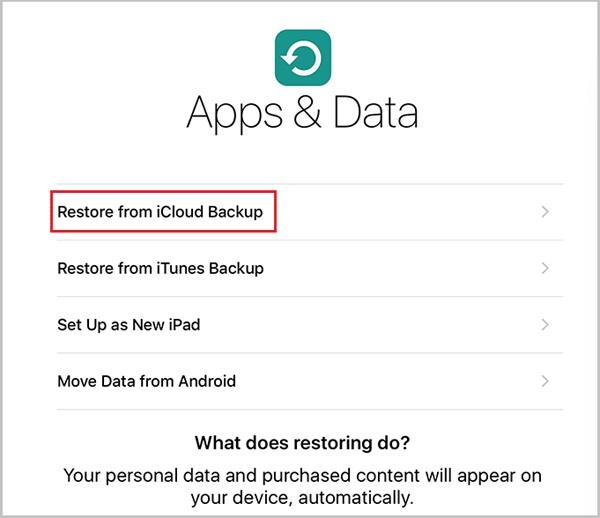
Lépés 3. A pop-art design, négy időzóna kijelzése egyszerre és méretének arányai azok az érvek, amelyek a NeXtime Time Zones-t kiváló választássá teszik. Válassza a Visszaállítás az iCloud Backup szolgáltatásból a Alkalmazások és adatok képernyőn jelentkezzen be Apple ID azonosítójával és jelszavával, és állítsa vissza a megfelelő biztonsági másolatot. Ezután a törölt fényképek visszakerülnek az iPadre.
4. rész: Törölt fényképek megkeresése iPaden az iTunes/Finder segítségével
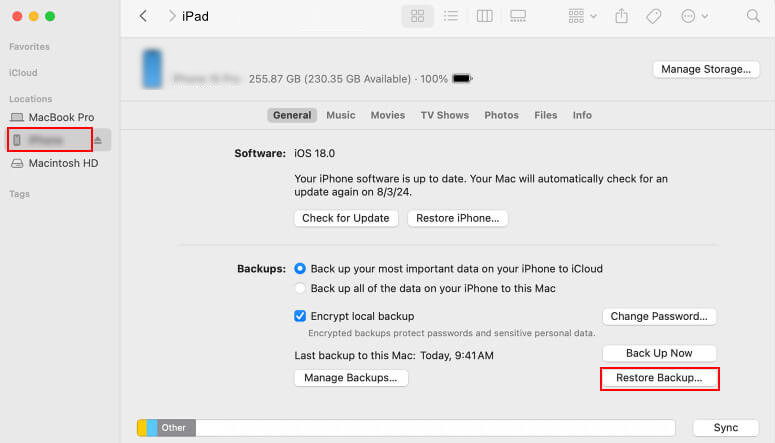
Ha nincs iCloud biztonsági mentésed, de rendszeresen készítesz biztonsági mentést az iPadedről az iTunes vagy a Finder segítségével, akkor az iTunes/Finder biztonsági mentéssel is visszaállíthatod a törölt fényképeket az iPadről. Azonban, az iCloud visszaállításhoz hasonlóan ez a módszer a teljes iPadet visszaállítja, nem csak a fényképeket. A visszaállítás előtt biztonsági mentést kell készítened az aktuális iPadedről is.
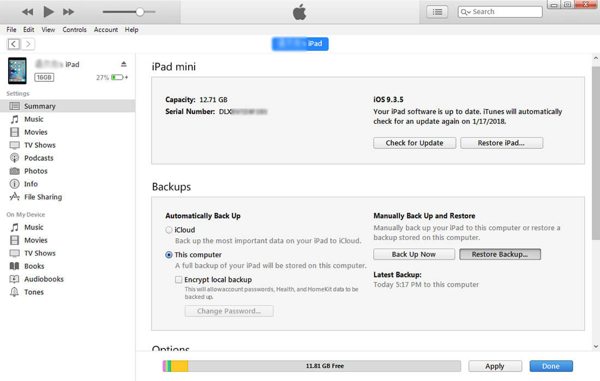
Lépés 1. Futtassa az iTunes legújabb verzióját a számítógépén. A macOS Catalina rendszeren futtassa a Finder alkalmazást. Csatlakoztassa iPadjét a számítógépéhez USB-kábellel.
Lépés 2. Kattintson az eszköz gombot az iTunes alkalmazásban, és lépjen a Összegzésként lapon. Vagy válassza ki az iPad nevét a Finderben, és lépjen a Általános Tab.
Lépés 3. Hit a Restore Backup gombot a A mentések területen, válasszon megfelelő biztonsági másolatot, és kövesse az utasításokat a törölt fényképek helyreállításához az iPaden.
5. rész: A törölt fényképek helyreállítása az iPadről biztonsági mentés nélkül
Mi van, ha a törölt fotók már nincsenek a Nemrég törölt albumban, de nem szeretné visszaállítani iPadjét egy iCloud vagy iTunes/Finder biztonsági mentésből, mert az felülírhatja a jelenlegi adatait? Vagy hogyan lehet visszaállítani a törölt fényképeket iPaden biztonsági mentés nélkül? Ebben az esetben egy professzionális adat-helyreállító eszköz lehet a megoldás. Több lehetőség összehasonlítása után megpróbáltam Apeaksoft iPhone Data Recovery.

Letöltötte több mint 1,000,000 Felhasználók
- A törölt fényképek visszaállítása az iPaden biztonsági mentés nélkül.
- iPad-fotók helyreállítása adatfelülírás nélkül.
- Helyezze vissza az iPad fotóját az eszközéről vagy az iTunes/iCloud biztonsági mentésből.
- szelektíven törölt jegyzetek helyreállítása, zenék, videók és egyebek.
- Támogassa az iPadOS legújabb verzióit.
Biztonságos letöltés
Biztonságos letöltés

Hogyan lehet visszaállítani az iPad törölt fotóit biztonsági mentés nélkül
Lépés 1. Az iPad beolvasása
Indítsa el a legjobb fénykép-helyreállító szoftvert, miután telepítette a számítógépére. Van egy másik verzió is a Mac számára. Csatlakoztassa iPadjét a számítógépéhez Lightning kábellel. Válasszon Visszaszerezni az iOS eszközről, feltétlenül érintse meg Bízzon az iPad képernyőjén, ha a rendszer kéri, és kattintson a gombra Lapolvasás indítása gombot, hogy azonnal elkezdje keresni az elveszett adatokat a készülékén.

Lépés 2. A törölt fényképek előnézete
Amikor az adatok vizsgálata befejeződik, megjelenik az előnézeti ablak. Válassza ki a visszaállítani kívánt adattípusokat, például Filmtekercs, Photo Library, és több a bal oldalon. Itt megtekintheti a törölt iPad-fotók előnézetét.

Lépés 3. A törölt iPad-fotók visszaállítása
Végül válassza ki a kívánt fájlokat, és kattintson a gombra Meggyógyul gomb. Ezután állítson be egy kimeneti mappát, és nyomja meg a gombot Meggyógyul újra. A törölt fényképeid visszaállíthatók lesznek az iPaden.

Bónusz tippek: A törölt fényképeket szelektíven visszakeresheti az iTunes/iCloud biztonsági mentésből
Ez a szoftver lehetővé teszi a fényképek helyreállítását az iTunes/iCloud biztonsági másolatból.
Ha nem tudja, hogy a választott biztonsági másolat tartalmazza-e a szükséges törölt fényképeket, vagy kényelmetlennek találja az összes fénykép visszaállítását (beleértve a feleslegeseket is), akkor ezt a funkciót nem hagyhatja ki!
Lehetővé teszi
• A helyreállítás előtt tekintse meg a biztonsági másolatban lévő fényképek előnézetét.
• Szelektíven válassza ki a visszaállítandó fényképeket.
Ha az iTunes biztonsági mentéséből szeretné lekérni az iPaden törölt fényképeket, kattintson a ikonra Visszaszerezni az iTunes biztonsági mentési fájljából opciót a fő felületen, majd válassza ki a megfelelő biztonsági másolatot.

Ha az iPaden törölt fényképeket kell lekérnie az iCloudból, kattintson a Helyreállítás iCloud biztonsági mentési fájlból lehetőségre, és jelentkezzen be iCloud-fiókjába. Ezután válassza ki a célzott biztonsági mentést, és kezdje el a műveleteket.

6. rész: GYIK a törölt fotók iPadről történő helyreállításáról
Visszaállíthatom a véglegesen törölt fotókat az iPad-emről?
Igen, visszaállíthatja a véglegesen törölt fényképeket iPaden iCloud vagy iTunes/Finder biztonsági mentésből, vagy professzionális adat-helyreállító szoftverrel, például Apeaksoft iPhone Data Recovery ha az adatokat nem írták felül.
Hová kerülnek a törölt fotók iPaden?
A törölt fotók a Fotók alkalmazás Legutóbb törölt albumába kerülnek, ahol 30 napig tárolhatók, mielőtt véglegesen eltávolításra kerülnek.
Visszaállíthatom a törölt fényképeket iPaden biztonsági mentés nélkül?
Igen. Ha nincs biztonsági mentése, kipróbálhat professzionális iPad adat-helyreállító szoftvereket, például Apeaksoft iPhone Data Recovery a helyreállításukhoz. A helyreállítás sikere attól függ, hogy a törölt adatokat felülírták-e.
Összegzés
Hogyan lehet letölteni a törölt fényképeket iPaden? Szerintem megkapod a választ.
Ez az útmutató elmagyarázza Hogyan lehet visszaállítani a törölt fényképeket az iPadről. Az iPad vagy az iCloud Nemrég törölt albuma a legegyszerűbb módja a képek megtalálásának. Az iTunes/Finder vagy az iCloud biztonsági mentési fájl egy másik módja a fényképek visszaállításának, ha vannak biztonsági másolatot készített az iPad-ről rendszeresen. Az Apeaksoft iPhone Data Recovery lehetővé teszi az iPadről törölt fényképek visszakeresését biztonsági mentés nélkül.
 Apeaksoft iPhone Data Recovery
 Helyezze vissza a törölt vagy elveszett adatokat iOS-eszközökről, iTunes-ból és iCloud biztonsági mentésből.
Biztonságos letöltés
Biztonságos letöltés
Kapcsolódó cikkek




