

Hogyan találhat és törölhet ismétlődő fényképeket Mac számítógépen

Kutatásunk szerint egy Mac számítógép általában rengeteg fotót tárol, beleértve az iPhone-ról mentett fotókat, az iCloud-fotókat és egyebeket. Érthető, hogy a felhasználók sok ismétlődő fotót találnak a MacBookjaikon. Ezek helyet foglalnak el és lassítják a Mac teljesítményét. Kezelés és ismétlődő fotók törlése Mac számítógépen jó ötlet, ha helyet szeretne felszabadítani és javítani a teljesítményt. Ez a cikk négy hatékony módszert mutat be.
OLDAL TARTALMA:
- 1. rész: Gyors módszer a duplikált fotók törlésére Mac számítógépen
- 2. rész: Hogyan törölhetjük a duplikált fotókat Mac számítógépen a Fotókban
- 3. rész: Hogyan törölhetjük a duplikált fényképeket Mac számítógépen a Smart Album segítségével
- 4. rész: Hogyan távolítsuk el a duplikált fényképeket Mac számítógépen az intelligens mappa segítségével
1. rész: Gyors módszer a duplikált fotók törlésére Mac számítógépen
Apeaksoft Mac Cleaner egy egyszerű módja a duplikált képek megtalálásának és törlésének macOS rendszeren mesterséges intelligencia technológia használatával. Még ha a fényképek nem is ugyanazt a nevet használják, az alkalmazás a tartalom és a metaadatok elemzésével képes azonosítani őket.
Gyors módszer a duplikált fényképek megkeresésére és törlésére Mac gépen
- Hasonló fotók keresése mesterséges intelligencia technológia segítségével.
- Több ismétlődő fénykép törlése egyetlen kattintással.
- További funkciókat kínál, például régi fényképek keresését és törlését.
- macOS 10.11 és újabb verziók támogatása.
Biztonságos letöltés

Hogyan törölhetjük a duplikált fényképeket Mac rendszeren
Lépés 1. Telepítse a Mac Cleaner alkalmazást
Futtassa az ideális másolatfotó-keresőt Mac számítógépén, miután telepítette a számítógépére. Kattintson a tisztító opció a kezdőlap felületén.

Lépés 2. Duplikált fotók keresése
Válassza a Hasonló fotó eszköz. Kattints a Keresés gombra a MacBookon lévő duplikált fényképek kereséséhez. Ha kész, kattintson a Kilátás továbbmenni.
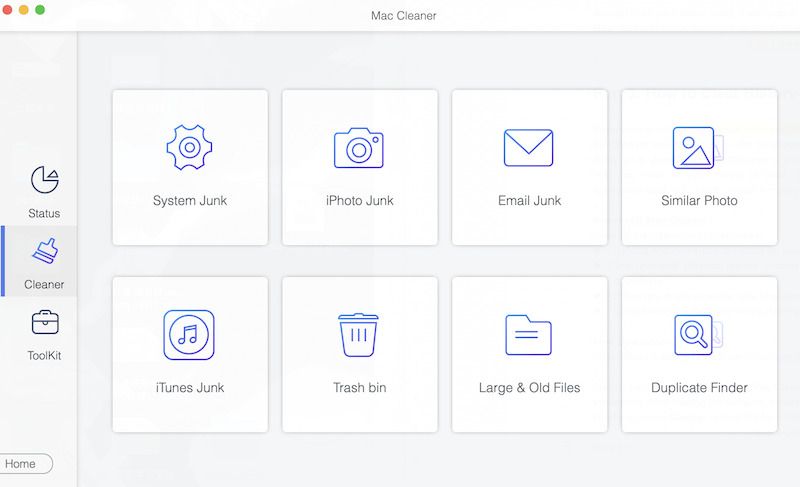
Lépés 3. Törölje a duplikált fényképeket Mac gépen
Böngésszen a duplikált fényképek között, jelölje ki a nem kívánt fájlokat, és kattintson a Tiszta gombot. Ha a rendszer kéri, erősítse meg a műveletet.
2. rész: Hogyan törölhetjük a duplikált fotókat Mac számítógépen a Fotókban
A macOS Ventura óta az Apple beépített Fotók alkalmazásba beépített egy duplikátum-keresőt. A duplikált fotók törlése mellett ez a funkció egyszerre egyesíti az összes másolatot. Csak a Fotók alkalmazásban tárolt fényképek esetében érhető el.
Lépés 1. Futtassa a képek alkalmazást a Mac-en.
Lépés 2. Kattintson az ismétlődések opció alatt Utilities az oldalsávon.
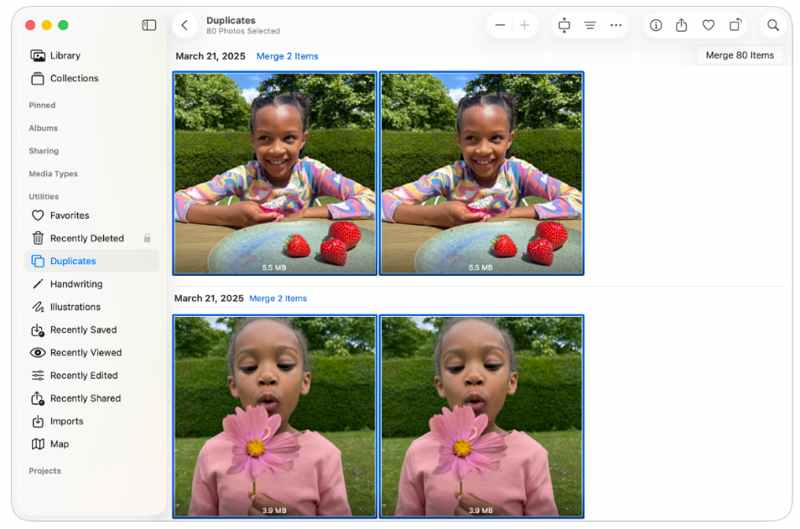
Lépés 3. Ezután a Fotók elemzi a könyvtáradat, és megkeresi a duplikált elemeket.
Lépés 4. Nyomja meg a parancs gombot, és jelölje ki a nem kívánt fényképeket.
Lépés 5. Kattintson az N elem egyesítése gombra a tetején.
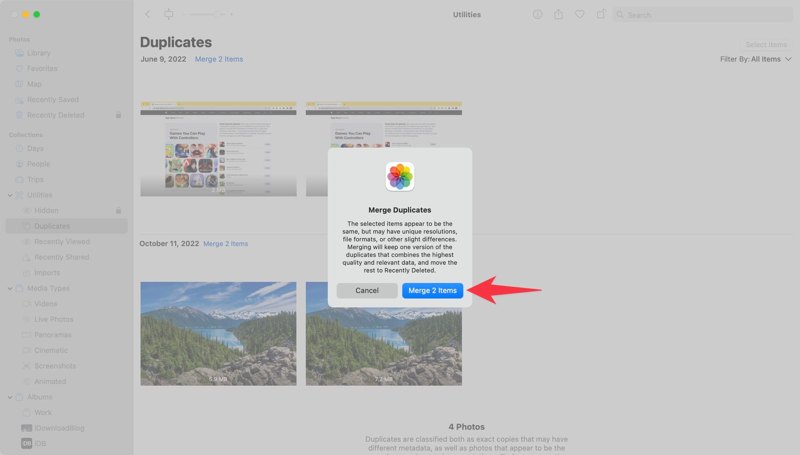
Lépés 6. Végül kattintson a gombra N elem egyesítése a megerősítő párbeszédpanelen.
Tipp: Ha csak a Mac Fotókból szeretnéd eltávolítani a másolatokat, jelöld ki a másolatokat, kattints jobb gombbal a kijelölt fájlra, és válaszd a N fotó törlése.
3. rész: Hogyan törölhetjük a duplikált fényképeket Mac számítógépen a Smart Album segítségével
Ha manuálisan szeretnéd eltávolítani a Macen található ismétlődő fotókat, a Fotók alkalmazásban található Intelligens album jó választás lehet. Lehetővé teszi szűrők hozzáadását a hasonló fotók összehasonlításához, például fájlnév, metaadatok és egyéb kritériumok alapján.
Lépés 1. Menj a filé menü a képek app.
Lépés 2. A pop-art design, négy időzóna kijelzése egyszerre és méretének arányai azok az érvek, amelyek a NeXtime Time Zones-t kiváló választássá teszik. Válassza a Új intelligens album.
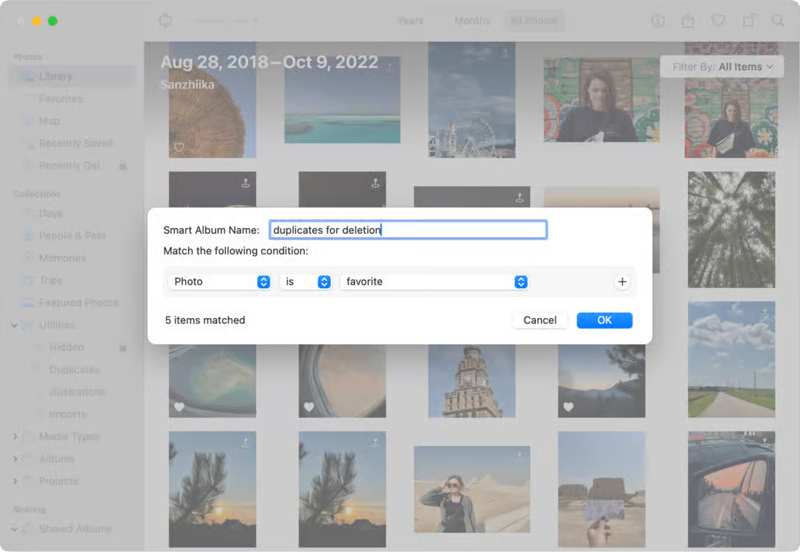
Lépés 3. Nevezd el, és állítsd be a szűrőt. Ha további szűrőket szeretnél hozzáadni, kattints a + gombot, és állítsa be.
Lépés 4. Kattints OK hogy folytassa.
Lépés 5. Ezután jelölje ki a nem kívánt képeket.
Lépés 6. Kattintson jobb gombbal egy kiválasztott fotóra, és válassza a N fotó törlése.
Lépés 7. A megerősítő párbeszédpanelen kattintson a Törölni .
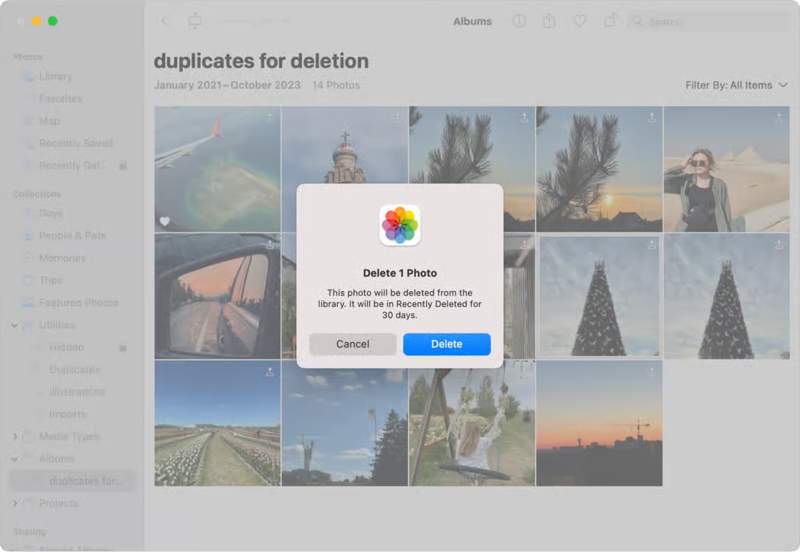
Lépés 8. Ezután menjen a Nemrég törölve album az oldalsávból.
Lépés 9. Távolítsa el a duplikált fényképeket, vagy kattintson a Összes törlése a Nemrég törölt album ürítéséhez.
További olvasnivalók
4. rész: Hogyan távolítsuk el a duplikált fényképeket Mac számítógépen az intelligens mappa segítségével
A Másodpéldányok és az Intelligens albumok is csak a Mac Fotók alkalmazásban lévő ismétlődő képeket tudják törölni. Ha a Mac más helyein található ismétlődő képeket szeretné kezelni, az Intelligens mappa funkció hasznos lehet. A másolatok megtalálásához be kell állítania ezt a funkciót. másolt fotótisztító megfelelően.
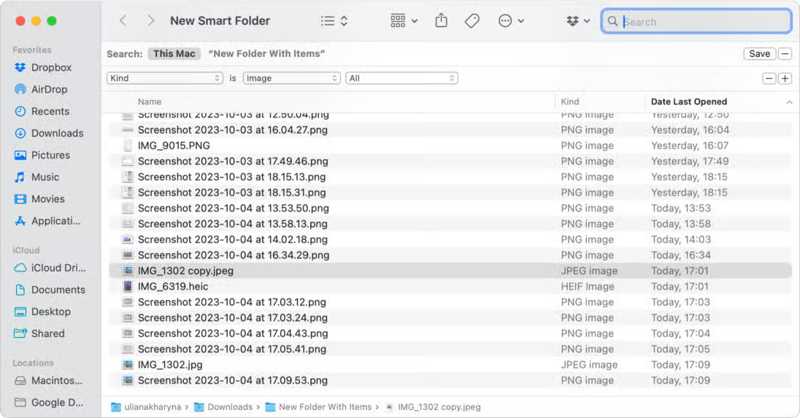
Lépés 1. Nyissa meg a Kereső alkalmazást az Öntől Dokk bár.
Lépés 2. Menj a filé menüben és válasszon Új intelligens mappa.
Lépés 3. választ Ez a Mac vagy egy adott lemez mellette Keresés.
Lépés 4. Kattints hozzáad a jobb felső sarokban.
Lépés 5. Bontsa ki az első legördülő menüt, és válassza a Kedves.
Lépés 6. Ezután váltson a Kép a második legördülő menüben.
Lépés 7. Ezután kattintson az oszlopra a Mac gépen található összes kép rendezéséhez, például Név.
Lépés 8. Nyomja meg a parancs billentyűt, miközben minden egyes törölni kívánt másolatra kattint.
Lépés 9. Kattintson jobb gombbal a kiválasztott fotóra, és válassza a Áthelyezés a Kukába.
Lépés 10. Végül kattintson a Kukába mappát a Dokk bár és válasszon Kuka ürítése.
Összegzés
Ez az útmutató négy módszert osztott meg másolatok törlése a Mac gépen található Fotók alkalmazásban és más helyeken. A Fotók alkalmazás Másodpéldányok funkciója segítségével megkeresheti a könyvtárban található másolatokat. Továbbá az Intelligens album lehetővé teszi a könyvtárban található ismétlődő fényképek manuális rendszerezését és eltávolítását. A könyvtárban nem található fényképekhez kipróbálhatja az Intelligens mappa funkciót. Apeaksoft Mac Cleaner egy haladó szintű lehetőség a duplikált fotók keresésére, a fotókönyvtár egyszerűsítésére és a tárhely felszabadítására. Az intuitív kialakítás jó választássá teszi a kezdők számára.
Kapcsolódó cikkek




