

Hogyan méretezhet át egy GIF-et minőségromlás nélkül online és offline?

Hogyan méretezhetek át egy GIF-et? Sokunkban felmerülhet ilyen kérdés, amikor GIF-et szeretnénk feltölteni weboldalakra, közösségi médiába vagy üzenetküldő platformokra, például a Discordra. A GIF átméretezése egy egyszerű módja annak, hogy jobban illeszkedjen. Ebben az útmutatóban megtudhatod, hogyan... hogyan lehet átméretezni egy GIF-et lépésről lépésre, ingyenes online eszközök és asztali szoftverek használatával.
OLDAL TARTALMA:
1. rész: Miért kell átméretezni egy GIF-et?
Alkalmazkodás a platformkövetelményekhez
Ha GIF-et szeretnél feltölteni egy adott platformra, de a platform fájlméret-korlátozással rendelkezik - legfeljebb 200 KB, míg az eredeti GIF-fájl 500 KB, akkor át kell méretezni a GIF-fájlt a méretének csökkentése érdekében.
Weboldal betöltési sebességének javítása
A weboldal betöltési sebessége lelassul, ha nagy GIF-ek vannak rajta, ami befolyásolja a felhasználói élményt. A GIF-ek méretének egyszerű csökkentése jelentősen javíthatja a weboldal betöltési sebességét.
Vizuális effektusok optimalizálása
Ha mobiltelefonodon nézel meg egy GIF-et, és túl kicsinek találod a részletek tisztán látásához, akkor nagyíthatod.
Tárhely megtakarítása
Ha a mobiltelefonodon vagy számítógépeden tárolt GIF-ek sok helyet foglalnak, a fájlméret csökkentésével tárhelyet takaríthatsz meg.
2. rész: GIF átméretezése online (szerkesztő választása)
A GIF-ek online méretének módosítása a leggyorsabb és legkényelmesebb módszer. Nincs szükség szoftver telepítésére. Ebben a részben két online eszközt ajánlunk a GIF-ek nagyításához a tisztább részletek érdekében, valamint a GIF-ek tömörítéséhez a fájlméret csökkentése érdekében.
GIF nagyítása:
Itt ajánljuk Apeaksoft Free Image Upscaler az alábbi okok miatt:
• Egy kattintás a GIF automatikus nagyításához.
• Mesterséges intelligencia technológia a részletek előrejelzésére.
• GIF átméretezése minőségromlás nélkül.
• 3 lépés a GIF átméretezéséhez.
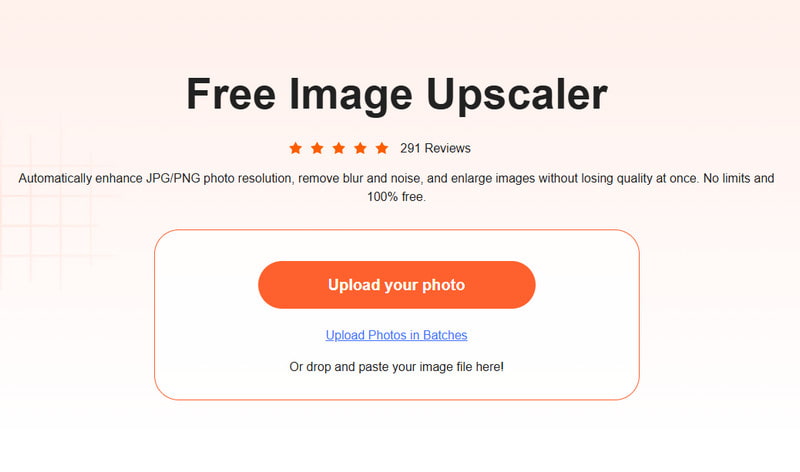
Lépés 1. Tovább Apeaksoft Free Image Upscalerhivatalos weboldalán. Nyomd meg a Fotó feltöltése gombot, és válaszd ki a GIF képedet.
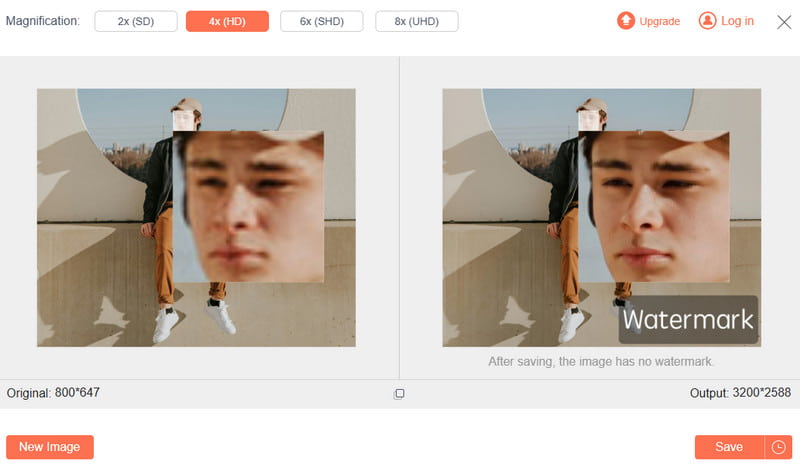
Lépés 2. Válassza ki a kívánt nagyítást a nagyítási területen.
Lépés 3. Nyomja meg a Megtakarítás gombot, ha elégedett a hatással.
GIF kicsinyítése:
Egy GIF kisebb méretéhez használhatod a következőt: Apeaksoft Ingyenes képkompresszor.
• GIF tömörítése az eredeti minőség megőrzése mellett.
• Képek tömeges konvertálása akár 40 képig egyszerre.
• Kompatibilis a legnépszerűbb képtípusokkal, mint például a PNG, JPEG, SVG és GIF.
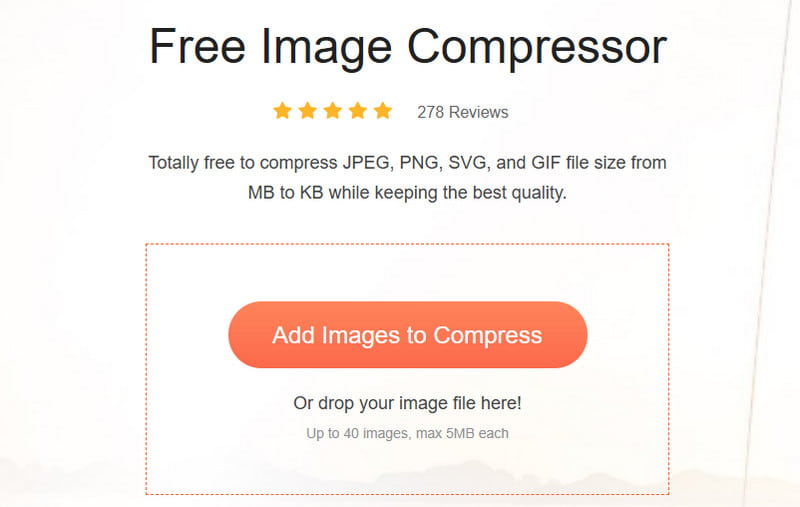
Lépés 1. Látogasson el a Apeaksoft Ingyenes képkompresszor. megnyomni a Képek hozzáadása a tömörítéshez GIF fájlok feltöltéséhez.
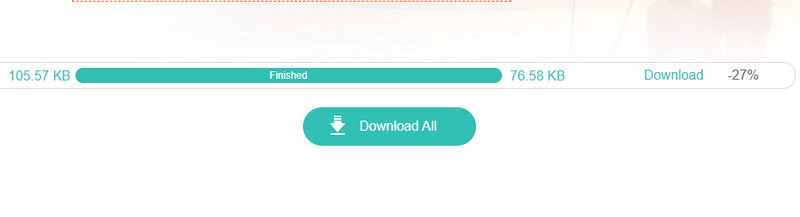
Lépés 2. Várja meg, amíg az eszköz türelmesen automatikusan tömöríti a GIF-et.
Lépés 3. Nyomja meg a Letöltés All gombot a szerkesztett GIF mentéséhez.
3. rész: GIF átméretezése Ezgifben
A korábban említett eszközökön kívül az Ezgif egy online platform is, amely támogatja a GIF-ek átméretezését. Használatához kövesse az alábbi lépéseket:
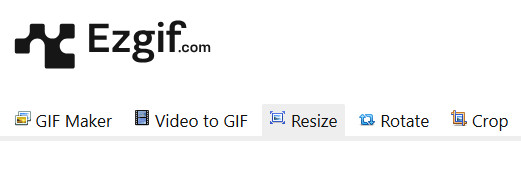
Lépés 1. Látogass el az Ezgif hivatalos weboldalára, és kattints a Resizer opciót.
Lépés 2. Nyomja meg a Válassz fájlt gombra a cél GIF kiválasztásához. Nyomja meg a Feltöltésakkor a ! gombot.

Lépés 3. Írjon be egy új értéket a GIF képhez a mezőbe, majd nyomja meg a Átméretezése kép! gomb.

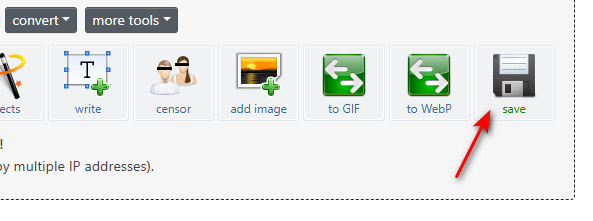
Lépés 4. Nyomja meg a Megtakarítás gombot.
4. rész: GIF átméretezése Photoshopban
Az összetett GIF-ekkel foglalkozó felhasználók számára egy professzionális eszköz áll rendelkezésre - az Adobe Photoshop. Az online eszközökkel ellentétben a Photoshop lehetővé teszi a GIF méretének képkockánkénti megtekintését és beállítását a legjobb kimeneti minőség biztosítása érdekében. Íme a konkrét lépések:
Lépés 1. Nyisson meg egy GIF fájlt a Photoshopban.
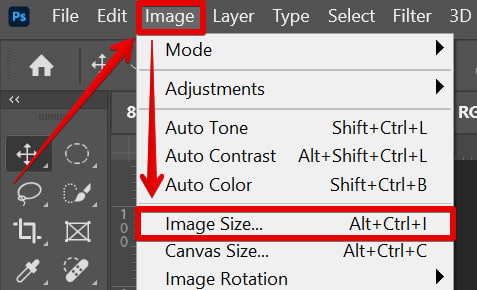
Lépés 2. Menjen a
Lépés 3. Írd be a kívánt értéket a magasság vagy a súly melletti mezőbe.
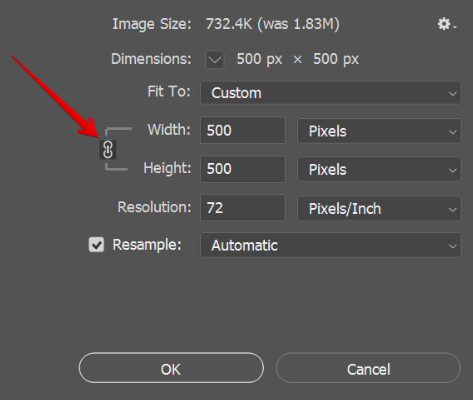
Lépés 4. Nyomja meg a OK gomb befejezéséhez.
Tipp: Győződjön meg róla, hogy a Rögzített méretarány be van jelölve a kép képarányának megőrzése érdekében.
5. rész: GIF átméretezése a GIMP-ben
Ha professzionális és ingyenes képfeldolgozó eszközt keresel GIF-ek átméretezéséhez, a GIMP jó választás. Bár a kezelőfelülete kissé bonyolultnak tűnhet, ezt az egyszerű oktatóanyagot követve hamarosan elsajátíthatod, hogyan méretezhetsz át GIF-eket könnyedén a GIMP segítségével.
Lépés 1. Indítsd el a GIMP-et és kattints Fájlok - Megnyitás a felső menüsorban. Válaszd ki a GIF-képet a megnyitáshoz.
Lépés 2. Kattints Kép > Méretarányos kép. Ezután adja meg az új szélesség és magasság értékeket. Ne felejtse el rögzíteni a képarányt a gombra kattintva. lánc ikonra.
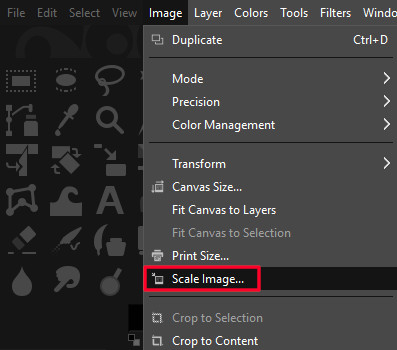
Lépés 3. Tovább filé > Export A kép mentéséhez válassza a GIF fájlkiterjesztést a listából, vagy állítsa be manuálisan .gif kiterjesztést.
Lépés 4. Kattints Export a befejezéshez az exportálási párbeszédpanelen.
6. rész: GYIK a GIF átméretezésével kapcsolatban
Hogyan lehet átméretezni egy GIF-et a Discordhoz?
GIF feltöltésekor vagy küldésekor a Discordon, ha a fájl túl nagy (10 MB felett), használhatsz néhány ingyenes online eszközt, például Apeaksoft Ingyenes képkompresszor a Discord GIF-méretének módosításához.
Hogyan lehet átméretezni egy GIF-et iPhone-on?
Nincs beépített funkció a GIF-ek méretének közvetlen módosítására iOS rendszeren. A GIF-et videóvá alakíthatja, és elvégezhet néhány módosítást. Ezután visszaállíthatja a videót GIF-be. A GIF átméretezésének leghatékonyabb módja iPhone-on az online fotóméretező.
Hogyan lehet átméretezni egy GIF-et Mac-en?
A GIF méretét közvetlenül módosíthatja a Mac Megtekintő alkalmazásában.
Összegzés
Eddig 4 részletes módszert mutattunk be átméretezni egy GIF fájlt online eszközök, mint az Apeaksoft Free Image Upscaler, az Apeaksoft Free Image Compressor és az Ezgif, valamint asztali eszközök, mint a Photoshop és a GIMP tekintetében. Reméljük, megtalálod a számodra legmegfelelőbbet, és könnyedén átméretezheted a GIF-eket a minőség romlása nélkül.
Kapcsolódó cikkek
A legjobb GIF-felvevőt keresi a GIF-képernyő rögzítéséhez és animált képek készítéséhez? Itt 8 GIF-felvevőt ajánlunk, mint például az Apeaksoft Screen Recorder.
Ez az oktatóanyag kilenc módszert mutat be, amelyekkel hatékonyan konvertálhatsz MP4 fájlokat animált GIF képekké online, Photoshop és egyéb eszközök segítségével.
Ne légy szomorú vagy sürgős, amikor a vicces GIF-eid elvesznek. Vannak megvalósítható módszerek a törölt GIF-ek ellenőrzésére és visszaállítására asztali számítógépén vagy mobiltelefonján.
GIF-et szeretne háttérképként beállítani iPhone-ján? Ez a bejegyzés két módot mutat be az animált képek háttérképként való beállítására.



