

Hogyan lehet visszaállítani a törölt GIF-eket Windows és Mac rendszeren (4 bevált módszer)

Főbb pontok
- Ha törölte a GIF fájlokat, először a Lomtárba vagy a Kukába mehet, hogy közvetlenül és egyszerűen visszaállíthassa azokat.
- Ha van helyi vagy felhőalapú biztonsági mentésed, onnan visszaállíthatod a törölt GIF-eket.
- Még ha a GIF fájlokat véglegesen törölték is (a Shift + Delete billentyűkombinációval vagy a kuka kiürítése után), professzionális adat-helyreállító szoftverrel továbbra is helyreállíthatók, feltéve, hogy az adatokat nem írták felül.
Véletlenül törölted a GIF-eidet? Ne ess pánikba – sokkal könnyebb visszaállítani őket, mint gondolnád! Ez az útmutató megmutatja, hogyan... törölt GIF-ek visszaállítása lépésről lépésre, akár kiürítetted a Lomtárat, akár rendszerösszeomlás után elvesztek a fájlok, akár sehol sem találod a GIF-eidet a számítógépeden.
OLDAL TARTALMA:
- Vissza lehet állítani a törölt GIF fájlokat?
- 1. módszer. A törölt GIF helyreállítása a Lomtárból / Kukából
- 2. módszer. A véglegesen törölt GIF helyreállítása egyetlen kattintással [Ajánlás]
- 3. módszer. A törölt GIF helyreállítása a helyi biztonsági mentésből
- 4. módszer. A törölt GIF helyreállítása a felhőalapú biztonsági mentésből
- Tippek a GIF-fájlok újbóli törlésének megakadályozására
Vissza lehet állítani a törölt GIF fájlokat?
A GIF-ek hasonlóak más képfájlokhoz, például a JPG-hez és a PNG-hez, így a törlésük nem jelenti azt, hogy örökre elvesznek.
Amikor törölsz egy GIF-et, a fájl nem törlődik azonnal. Először a Lomtárba (Macen a Kukába) kerül. Ott könnyen visszaállíthatod őket.
Ha kiürítetted a lomtárat, akkor sem kell aggódnod. Használhatsz professzionális adat-helyreállító szoftvert. Legtöbbjük ingyenes próbaverziót vagy korlátozott helyreállítási kvótát kínál, ami gyakran elegendő a GIF képek visszaállításához.
Ha valaha is készített biztonsági másolatot a számítógépéről, a dolgok sokkal könnyebbek lesznek. Közvetlenül a Fájlelőzményekből (vagy Macen a Time Machine-ből) állíthatja vissza az adatokat.
Röviden, a törölt GIF-fájlok helyreállítása általában lehetséges, különösen, ha a törlés után gyorsan cselekszik.
1. módszer. A törölt GIF helyreállítása a Lomtárból / Kukából
A törölt GIF visszaállításának leggyorsabb és legegyszerűbb módja a Lomtár (Windows) vagy a Kuka (Mac) ellenőrzése. A törölt fájlok általában ideiglenesen itt tárolódnak, amíg ki nem üríted őket. Így néhány kattintással visszaállíthatod őket.
Lomtár (Windows)
Lépés 1. Nyissa meg a Lomtár.
Lépés 2. belép gif a szűrőmezőben (jobb felső sarokban).
Lépés 3. Kattintson duplán a kívánt elemre, majd kattintson a Visszaad.
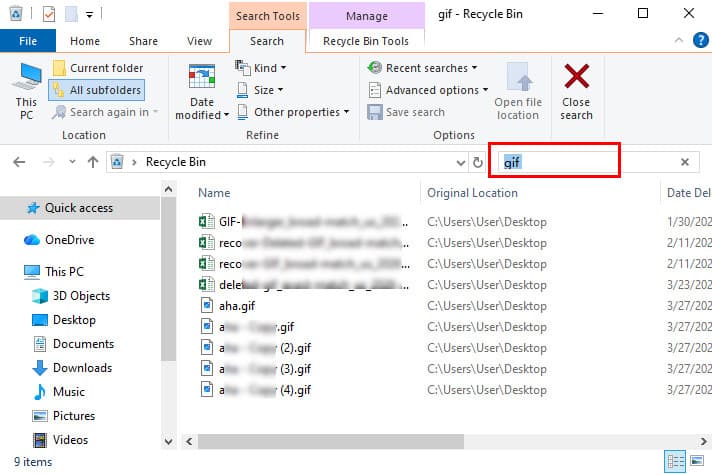
Tipp: A GIF fájlok visszaállnak eredeti helyükre.
Kuka (Mac)
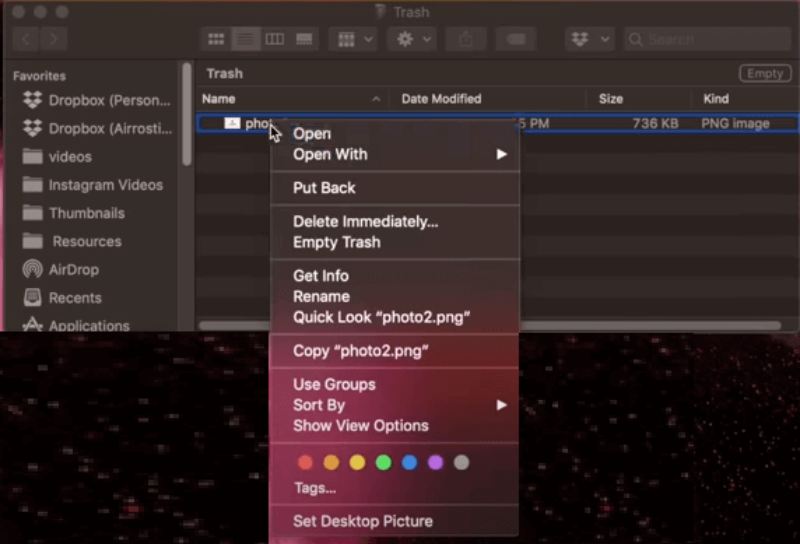
Lépés 1. Nyisd meg a Kuka mappát a dokkról.
Lépés 2. Keresd meg a célként megadott GIF-képeket.
Lépés 3. Kattintson rá jobb gombbal, és válassza ki Visszatesz.
2. módszer. A véglegesen törölt GIF helyreállítása egyetlen kattintással [Ajánlás]
Ha szokásod a Shift + Delete billentyűkombinációt használni, vagy rendszeresen törlöd a törölt fájlokat, a dolgok sokkal bonyolultabbak lesznek. Szerencsére Apeaksoft Data Recovery egyszerű és mindent egy helyen tartalmazó megoldást kínál a véglegesen törölt GIF-csomagok helyreállítására Windows és Mac rendszeren egyaránt, akár biztonsági mentés nélkül is.
A törölt GIF-csomagok egyszerű helyreállítása
- Egyetlen kattintással helyreállíthatja a törölt GIF-csomagokat.
- Támogassa a GIF helyreállítását a számítógépéről, merevlemezekről, SD-kártyáról, USB-meghajtóról stb.
- GIF képek helyreállítása különféle helyzetek miatt, például véletlen törlés, formázás, meghajtó sérülése, rendszerösszeomlás stb.
- Ezenkívül ez az eszköz szinte minden szükséges fájltípushoz működik, például PowerPoint helyreállítása, Word, videók, hanganyagok stb.
- Ingyenes, 200 MB-os próbaverziót biztosít a helyreállításhoz.
Biztonságos letöltés
Biztonságos letöltés

Lépés 1. Töltsd le és telepítsd ingyenesen ezt a professzionális GIF-helyreállító eszközt a számítógépedre.
Lépés 2. Indítsa el az eszközt, és válassza ki a Merevlemez helyreállítása a bal oldali panelen, és kattintson a Lapolvasás indítása.
Ha a GIF-jeid külső meghajtón vannak tárolva, akkor a második lehetőséget kell választanod.

Lépés 3. Keresse meg a célként megadott GIF-fájlokat a következő alapján: TípuslistaA Szűrő mezőben keresés szükséges.

Lépés 4. Tekintse meg a GIF fájlokat.

Lépés 5. Jelöld be az összes szükséges GIF-et, és kattints a Helyreállítás gombra (jobb alsó sarokban).

3. módszer. A törölt GIF helyreállítása a helyi biztonsági mentésből
Ha korábban engedélyezte a biztonsági mentési funkciót a számítógépén, a törölt GIF-ek visszaállítása gyors és rugalmas lehet. Itt bemutatjuk, hogyan használhatja a Windows Fájlelőzmények/Korábbi verziók és a Mac Time Machine funkciót a GIF-ek helyi biztonsági mentésekből való visszaállításához.
Fájlelőzmények (Windows)
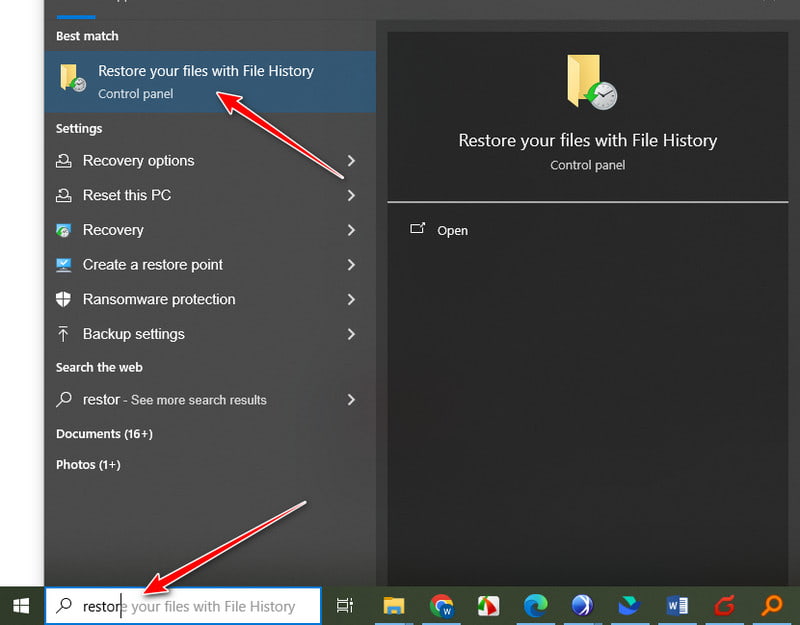
Lépés 1. típus Állítsa vissza a fájlokat a Fájlelőzmények segítségével a keresőmezőben (bal alsó sarokban).
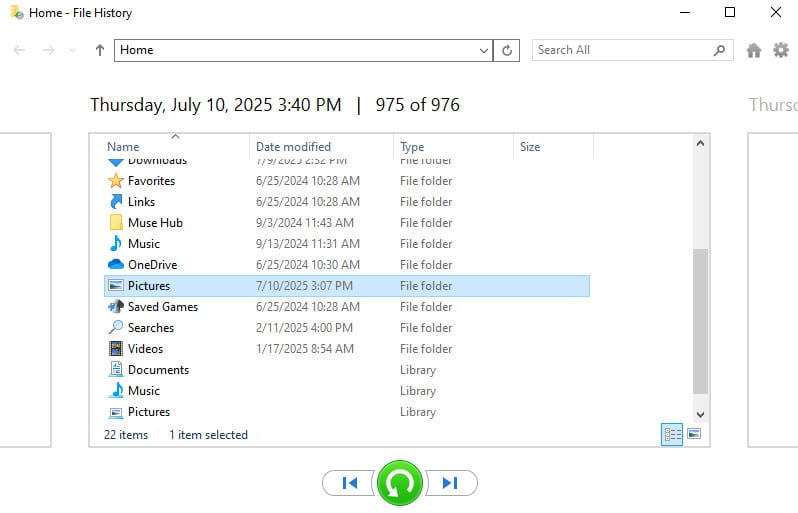
Lépés 2. Keresse meg a kapcsolódó mappát.
Lépés 3. Kattintson az Meggyógyul gombot alul középen.
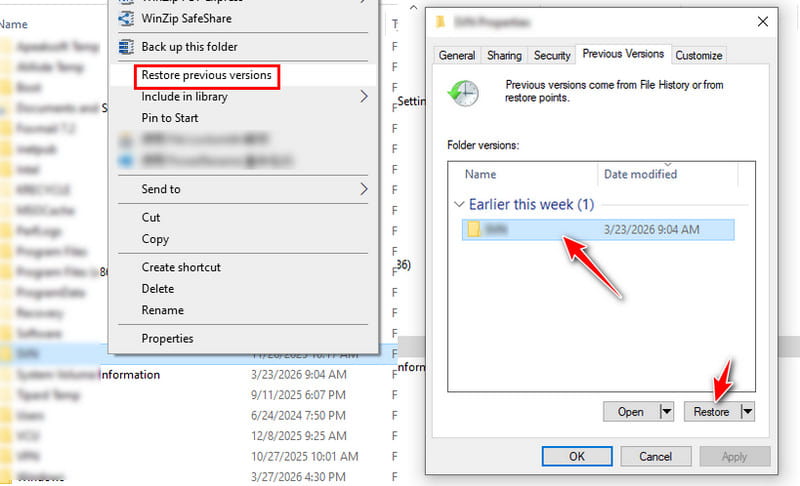
Előző verzió (Windows)
Lépés 1. Nyisd ki File Explorer és keresse meg azt a mappát, amelyben a törölt GIF-ek egykor tárolva voltak.
Lépés 2. Kattintson jobb gombbal a mappára, és válassza a Az előző verzió visszaállítása.
Lépés 3. Válaszd ki azt a verziót, amelyről úgy gondolod, hogy tartalmazhatja a törölt GIF-képeket.
Lépés 4. Kattints Visszaad.
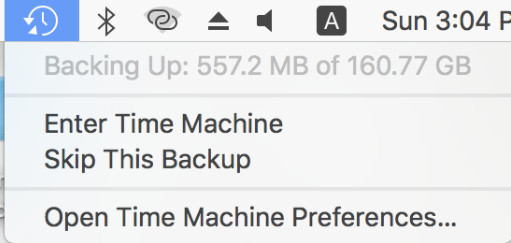
Időgép (Mac)
Lépés 1. Nyisd ki időgép jobb felső sarokból.
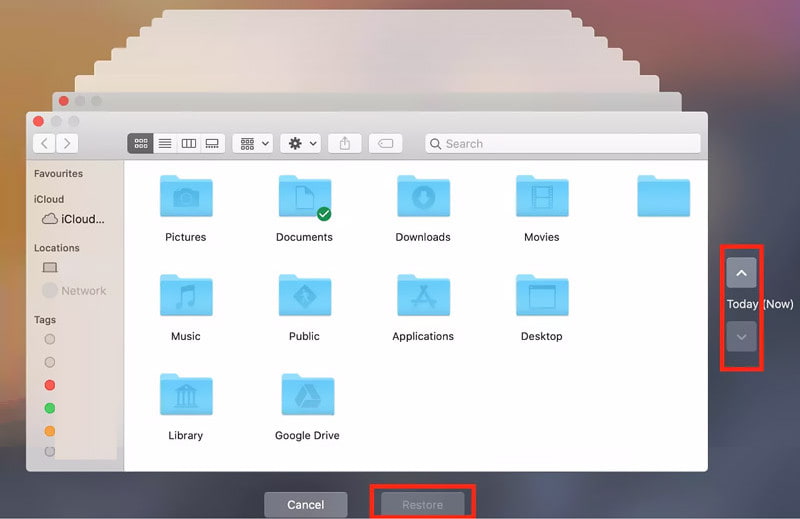
Lépés 2. Kattintson a jobb oldali idővonalon található felfelé vagy lefelé mutató nyílra a pontos mappa megkereséséhez.
Lépés 3. Válassza ki a cél GIF-csomagot, és kattintson a Visszaad.
4. módszer. A törölt GIF helyreállítása a felhőalapú biztonsági mentésből
Ha felhőalapú biztonsági mentési szolgáltatást használ, a törölt GIF-ek visszaállítása gyors és kényelmes lehet. Itt a következőket fogjuk használni: Google Drive példaként arra, hogyan állíthatja vissza a GIF-fájljait.
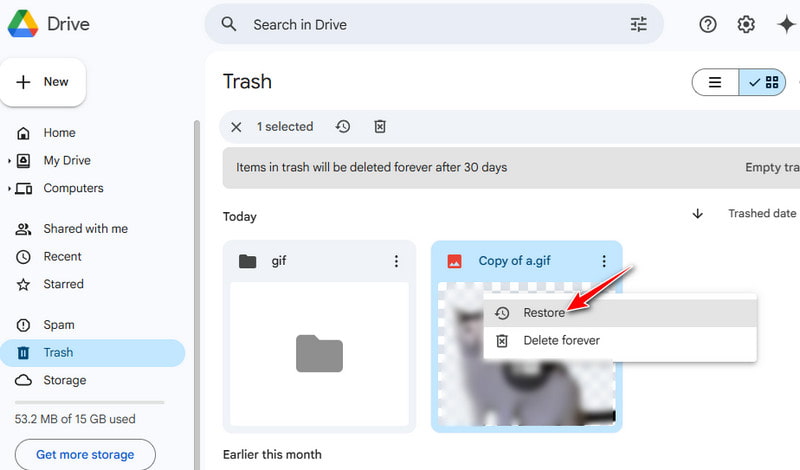
Lépés 1. Nyissa meg a Google Drive-ot a böngészőjében, és jelentkezzen be fiókjával.
Lépés 2. Ellenőrizd a Kukába mappát.
Lépés 3. Kattintson rá jobb gombbal, és válassza ki Visszaad.
Tippek a GIF-fájlok újbóli törlésének megakadályozására
- Rendszeresen készítsen biztonsági másolatot a GIF-fájljairól egy külső merevlemezre vagy felhőalapú meghajtóra.
- Engedélyezze a biztonsági mentés funkciót a számítógépén, hogy legyen egy visszaállítási pont, amelyet használhat.
- Mielőtt GIF-eket törölnél a számítógépeden, vagy kiürítenéd a kukát, kétszer is ellenőrizd.
- Rendezd áttekinthetően a GIF-eket a jobb kezelés érdekében.
- Adatátvitel közben ne húzza ki hirtelen az eszközöket a konnektorból.
Összegzés
GIF-ek helyreállítása Nem olyan bonyolult, mint gondolnád, ugye? Először is nézd meg a kukát. Ha nincsenek ott, nézd meg a helyi vagy felhőalapú biztonsági mentéseidet. A véglegesen törölt fájlokért... szabad adat visszaszerzés szoftver segíthet gyorsan és biztonságosan visszaszerezni a GIF-eket.
Kapcsolódó cikkek




