

Hogyan adjunk zenét videóhoz 5 hatékony módszerrel

Videók készítésekor és retusálásakor a háttérzene jelentős szerepet játszik. A zene textúrát, színt és mélységet adhat a videódhoz, és kiemelheti a fő elemeket. Ha fel szeretnéd dobni a videoklipjeidet, és lebilincselő videókat szeretnél készíteni a közösségi médiában, a zene használata jó ötlet. Ez az útmutató bemutatja a bevált módszereket, amelyekkel… Zene hozzáadása egy videóhoz iPhone-on, Android telefonon, számítógépen vagy online minőségromlás nélkül.
OLDAL TARTALMA:
1. rész: Gyors módszer zene hozzáadására videóhoz számítógépen
Apeaksoft Video Converter Ultimate egy nagyszerű alkalmazás videókhoz zene hozzáadásához az asztali gépeden. Valójában egy teljes funkcionalitású eszközkészlet a videók utómunkálatához. Lehetővé teszi a videók retusálását technikai ismeretek nélkül, beleértve a háttérzene alkalmazását is.

Letöltötte több mint 1,000,000 Felhasználók
- Zene hozzáadása videókhoz három lépésben.
- A folyamat során védje a videó minőségét.
- Számos videószerkesztő funkciót tartalmaz.
- Támogatja szinte az összes video és audio formátumot.
- Tekintse meg az eredményt a beépített médialejátszóval.
Biztonságos letöltés
Biztonságos letöltés

Hogyan adhatsz hozzá zenét a videókhoz a számítógépeden
Lépés 1. Videók importálása
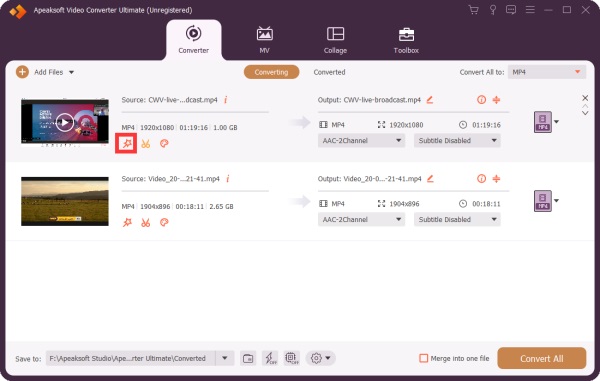
Indítsa el a videószerkesztő szoftvert, miután telepítette a számítógépére. Létezik egy másik verzió is Mac OS X 10.12-es vagy újabb rendszerekhez. Kattintson a Fájlok hozzáadása menüt, és importálja a szerkeszteni kívánt videofájlokat a merevlemezéről.
Lépés 2. Zene hozzáadása videókhoz
Kattintson az Szerkesztés gombra egy videón a videószerkesztőben való megnyitáshoz. Váltson a Hang lapra. Kattintson a hozzáad gombra, és add hozzá a zenét a videóhoz. Állítsd be a kötet és a Késleltetés a képek szerint. Kattintson a játszani gombra az eredmény előnézetéhez. Kattintson OK annak megerősítésére.
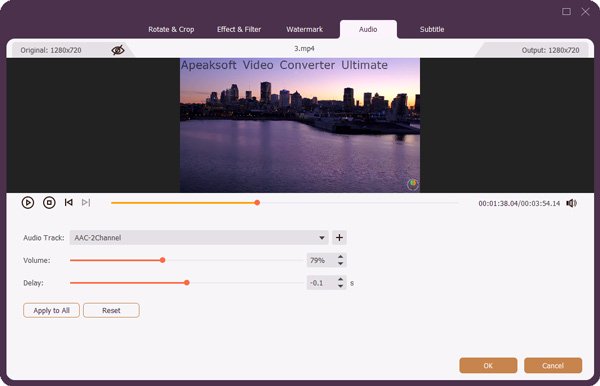
Tipp: Ha az összes videóhoz zenét szeretnél hozzáadni, kattints a Jelentkezzen mindenkinek.
Lépés 3. Eredmények exportálása
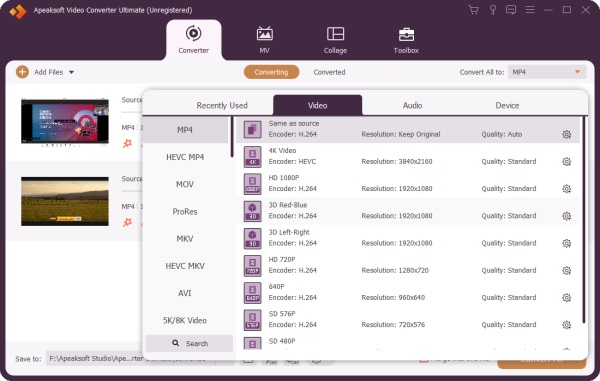
Kattintson az beállítások gomb mellett Kimeneti formátum alul a profil párbeszédpanel elindításához. Lépjen a Videó lapon válassza ki a megfelelő formátumot, és válasszon egy előbeállítást. Ha módosítani szeretné a paramétereket, kattintson a beállítások gombra egy fogaskerék ikonnal. Állítson be egy kimeneti mappát a Mentés ide mezőbe. Végül kattintson a Összes konvertálása gombra az összes videó exportálásához.
2. rész: Hogyan adhatunk hozzá zenét videóhoz online
Egy másik lehetőség, hogy ingyenesen, vízjel nélkül adhatsz hozzá zenét egy videóhoz online. Az előnye, hogy a feladatot bármi telepítése nélkül is elvégezheted. Ez a módszer azonban hosszú videók esetén nem érhető el. Ezenkívül stabil internetkapcsolatra van szükséged.
Hogyan adhatunk hozzá zenét videóhoz az Adobe Expressben
Lépés 1. Látogasson el a www.adobe.com/express/login oldalra egy böngészőben.
Lépés 2. Jelentkezzen be egy fiókkal.
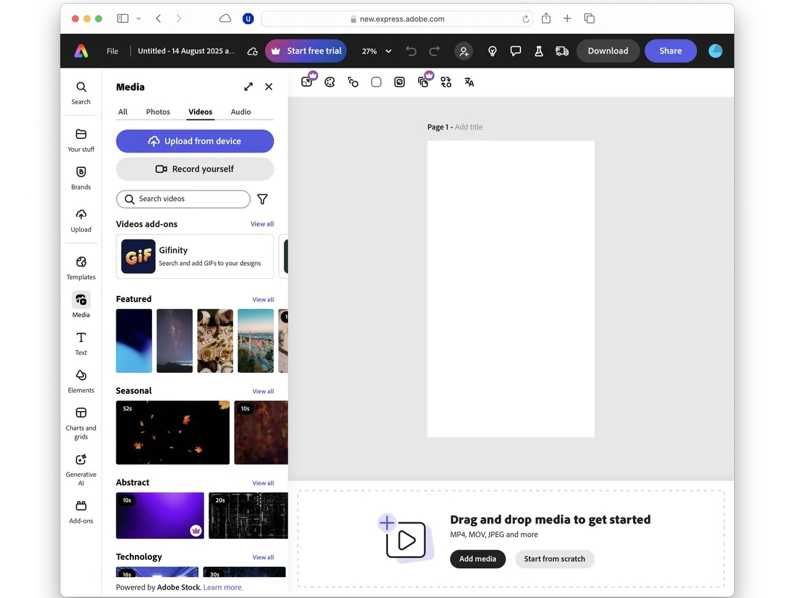
Lépés 3. Menj a Videók lapot, és kattintson a gombra Feltöltés az eszközről egy videó feltöltésére.
Lépés 4. Húzd át a videofájlt a storyboardra.
Lépés 5. Ezt követően kattintson Hang hozzáadása alul, és importálj egy hangsávot, hogy zenét adj a videóhoz az Adobe Expressben.
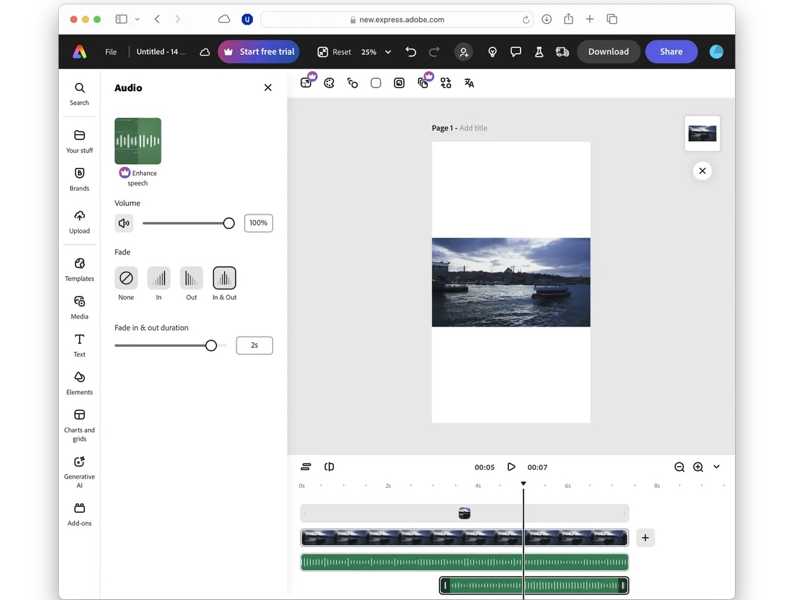
Lépés 6. Kattintson az Letöltés gombot.
Hogyan adhatunk hozzá zenét egy videóhoz a Canván
Lépés 1. Látogasson el a www.canva.com weboldalra böngészőjében.
Lépés 2. Jelentkezzen be fiókjával és jelszavával.
Lépés 3. Kattintson az Feltöltés menü az oldalsávon.
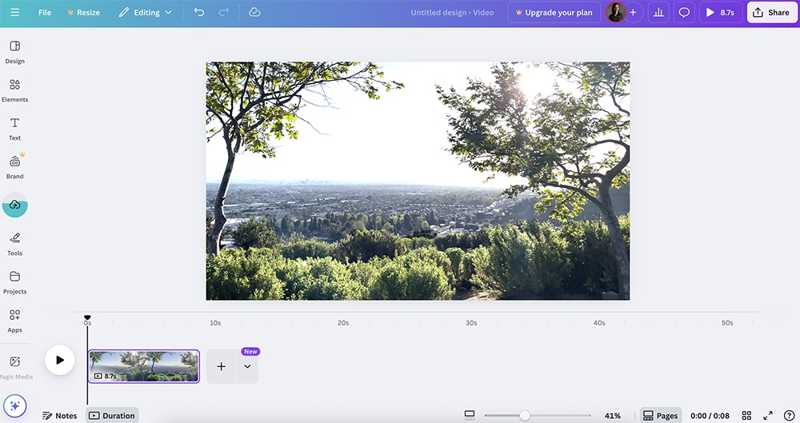
Lépés 4. Kattintson az fájlok feltöltése gombra, és importálja a szerkeszteni kívánt videót és hangsávot.
Lépés 5. Húzd át a videoklipet az idővonalra.
Lépés 6. Menj a Audio fülre húzd a hangsávot az idővonalra, hogy zenét adj a videóhoz a Canván.
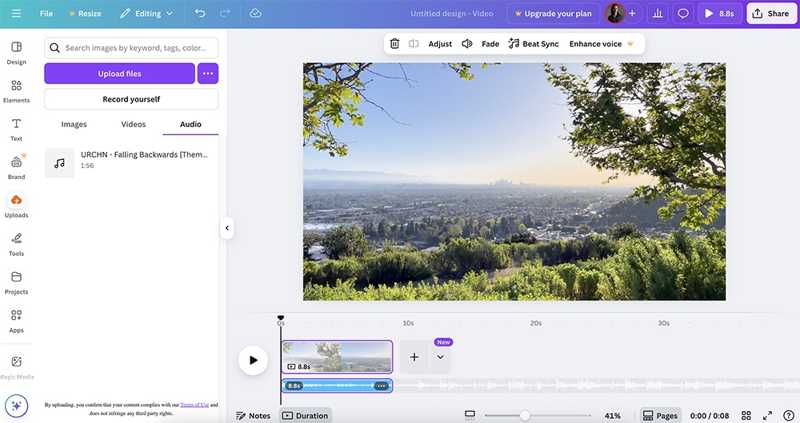
Lépés 7. Kattintson az játszani gombra az eredmény megtekintéséhez.
Lépés 8. Végül mentsd el és töltsd le a videofájlt.
3. rész: Hogyan adhatunk zenét egy videóhoz iPhone-on
Ha zenét kell hozzáadnod egy videóhoz az iPhone-odon, az Apple iMovie jó választás lehet. Ez a videószerkesztő alkalmazás a legtöbb iPhone-ra elérhető és ingyenesen használható. Lehetővé teszi a videofájl retusálását az idővonalon.
Lépés 1. Futtassa a iMovie app az iPhone-on.
Lépés 2. Válassza a Film lehetőség a Új projekt indítása menüben.
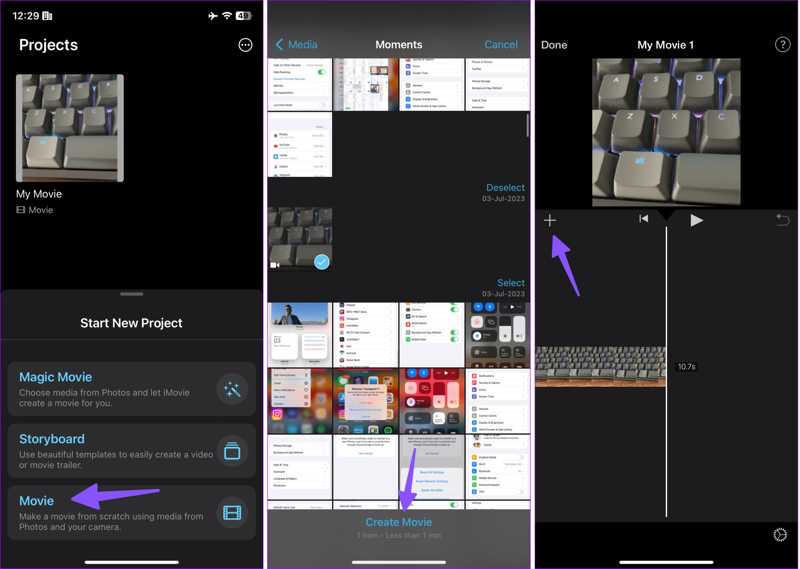
Lépés 3. Válaszd ki a kívánt videót, és koppints a Film létrehozása gombot alul.
Lépés 4. Érintse meg a hozzáad gombot a médialejátszó alatt, és válassza a Audio.
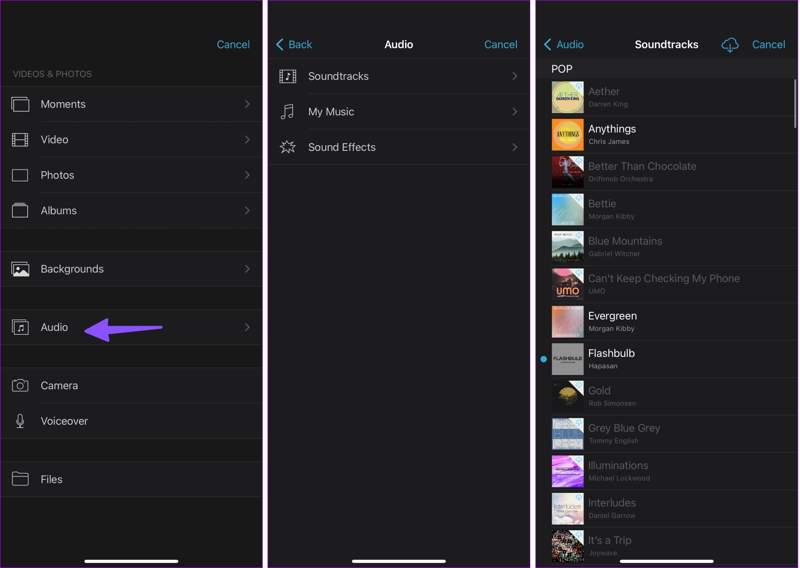
Lépés 5. választ Hangfelvételek, My Musicvagy Sound Effects, és válassz ki egy megfelelő számot.
Lépés 6. Miután az iMovie hozzáadta a zenét a videóhoz az iPhone-on, koppintson a játszani gombra az előnézethez.
Lépés 7. Ha elégedett, érintse meg a Megosztás gombot és válassza ki Videó mentése.
Lépés 8. Ezután az eredményt a Fotók alkalmazásban találod.
További olvasnivalók
4. rész: Zene hozzáadása videóhoz Androidon
Az Android nem rendelkezik natív videószerkesztő alkalmazásokkal. Azonban találhatsz videószerkesztő alkalmazást a Google Play Áruházból, amellyel zenét adhatsz hozzá egy videóhoz Android-eszközödön. A CapCut például egy teljes funkcionalitású videószerkesztő alkalmazás, amellyel gyorsan adhatsz hozzá háttérzenét.
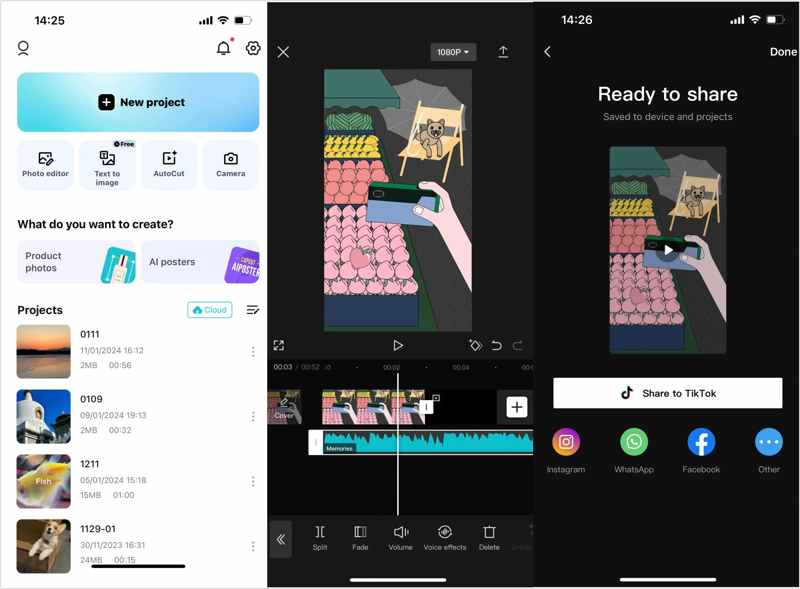
Lépés 1. Telepítsd a videószerkesztő alkalmazást a telefonodra a Play Áruházból.
Lépés 2. Nyissa meg, és érintse meg a Új projekt gombra egy új projekt létrehozásához, amellyel zenét adhatsz hozzá egy videóhoz a CapCut-on.
Lépés 3. Ezután válassza ki a kívánt videót, és koppintson a hozzáad A folytatáshoz.
Lépés 4. Válassza a Audio menü alján.
Lépés 5. Válasszon ki egy megfelelő zeneszámot vagy hangsávot.
Ha a beépített könyvtárat szeretné használni, koppintson a Letöltés gombot a kívánt szám mellett.
A dal használatához koppintson a Az eszközről gombot.
Lépés 6. Végül érintse meg a Megosztás gombra, és válassza ki a célállomást.
Tipp: A legtöbb videószerkesztő alkalmazás ingyenesen letölthető Androidra, de a fejlett funkciók, például a HD kimenet eléréséhez meg kell vásárolni az alkalmazáson belüli frissítést.
Összegzés
Most meg kell tanulnod az öt módszert, adj hozzá zenét egy videóhoz számítógépen, online, iPhone-on és Android-eszközön. Kiválaszthatja a helyzetének és platformjának megfelelő módszert, és követheti a részletes lépéseket, hogy vonzó videókat készítsen háttérzenével. Apeaksoft Video Converter Ultimate a videók minőségromlás nélküli retusálásának tökéletes módja. Ráadásul a tömör kezelőfelület leegyszerűsíti a folyamatot, különösen a hétköznapi felhasználók számára.
Kapcsolódó cikkek




