


A 6 legjobb PC-re tesztelt videókompresszor [asztali és online]

Főbb pontok
- Összességében a legjobb → Apeaksoft Video Converter Ultimate
- Kezdők → FreeConvert / FitToMB
- Haladó felhasználók → Kézifék
- Fejlesztők → FFmpeg
Te is olyan gyűjtögető vagy, mint én, aki imád HD filmeket menteni, aztán váratlanul éri egy leharapott merevlemez? Vagy gyakran tűnődsz azon, hogy egyes Instagram- vagy TikTok-alkotók hogyan posztolnak sokkal jobb klipeket késleltetés nélkül? Amire szükségünk van, az a legjobb videókompresszor hogy segítsen nekünk egyensúlyt tartani a videó mérete és minősége között. Gondos tesztelés után felsorolom a 6 legjobb ingyenes videokompresszort PC-re, amelyek közül választhatsz – lássuk.
OLDAL TARTALMA:
1. rész: Videókompresszor: Mit tehet érted?
Spórolj a tárhelyeden (szójáték szándékos). Ne aggódjon többé a tárolási figyelmeztetések miatt. Csökkentse a videó méretét, hogy több helyet szabadítson fel az új elemeknek, és zökkenőmentesebb legyen az eszköz teljesítménye.
Maradj a platform korlátain belül. A legtöbb videóplatform alapvető követelménynek tekinti a nagy fájlméreteket a gördülékeny videózás fenntartása érdekében. Például a maximális videofájlméret 4 GB az Instagramon, 1 GB a TikTokon és 512 MB a Twitter (X) standard felhasználóinak.
Szerezz több közönséget. A videók megfelelő tömörítése a közzététel előtt gyorsabb betöltést és kisebb minőségromlást eredményez. Ez létfontosságú, mert a mai gyorsan görgethető világban a sebesség és a minőség nyer. A látogatók másodpercek alatt elhagyják a lassan betöltődő oldalakat és az alacsony minőségű videókat. A videokompresszor segít abban, hogy a videód gyorsan betöltődjön.
2. rész: A legjobb 6 videókompresszor PC-hez egy pillantásra
A legjobb videofájl-tömörítőnek meg kell találnia a megfelelő egyensúlyt a kis méret és a magas minőség között. Íme a mérési módszerünk és az eredmények rövid összefoglalása.
- Rendszer: Windows 10 Professional (22H2)
- CPU: Intel(R) Core(TM) i5-10400 CPU 2.90 GHz
- GPU: Intel(R) UHD Graphics 630 (128 MB)
- Elérhető memória: 16.0 GB (15.8 GB használható)
- Fájlméretek: Egy 489 MB-os, 110 másodperces videó és egy 25.2 MB-os, 41 másodperces. Mindkettő 29.97 FPS, MP4 formátum és H.264 kódolás.
- Teszt módszer: Tömörítsd a videókat az eredeti méretük körülbelül 70%-ára minden egyes eszközzel, más tényezők változtatása nélkül, majd mérd meg a feldolgozási sebességet és a kimeneti minőséget.
Eredményösszehasonlítás
| A klip (489 MB) feldolgozási ideje | B klip (25.2 MB) feldolgozási ideje | Átlagos minőség | |
| Apeaksoft | Ötvenes évek | Ötvenes évek | ⭐⭐⭐⭐⭐ |
| HandBrake | Ötvenes évek | Ötvenes évek | ⭐⭐⭐⭐⭐ |
| FFmpeg | Ötvenes évek | Ötvenes évek | ⭐⭐⭐⭐ |
| Helyi squash | Ötvenes évek | Ötvenes évek | ⭐⭐⭐⭐ |
| FitToMB | Ötvenes évek | Ötvenes évek | ⭐⭐⭐⭐ |
| FreeConvert | Ötvenes évek | Ötvenes évek | ⭐⭐⭐⭐⭐ |
Legjobb
 Apeaksoft Video Converter Ultimate
- Emelvény
- a legjobb
Kezdõ középhaladónak
- Ár: 14.95 USD/hónap (ingyenes próbaverzió elérhető)

Legjobb profiknak
 FFmpeg
- Emelvény
- a legjobb
A fejlesztőknek maximális hatékonyságra van szükségük
- Ár: Ingyenes
Legjobb gyors megosztáshoz
 FitToMB
 - Emelvény
- a legjobb
Előre beállított méretek Discordhoz, e-mailhez stb.
- Ár: Ingyenes (korlátok)
Legjobb helyi online eszköz
 Helyi squash
- Emelvény
- a legjobb
Helyi tömörítés nagyszerű hardverrel
- Ár: Ingyenes
A legjobb sokoldalú online eszköz
 FreeConvert
 - Emelvény
- a legjobb
Egyszerű tömörítés a felhőben
- Ár: Ingyenes akár 1 GB-ig
3. rész: A 3 legjobb videókompresszor-szoftver – Speciális választás
Platform: Windows/macOS
FŐBB JELLEMZŐK
- Tömörítsen és konvertáljon videókat különböző forrásokból származó eszközökre mindenféle formátumban.
- Vágd meg és szerkeszd a videókat, készíts videókat előre elkészített témákkal sporthoz, utazáshoz, nyaraláshoz és egyebekhez.
- Osztott képernyők képek és fotók kollázsozásához.
Apeaksoft: Tökéletes egyensúly az erő és az egyszerűség között
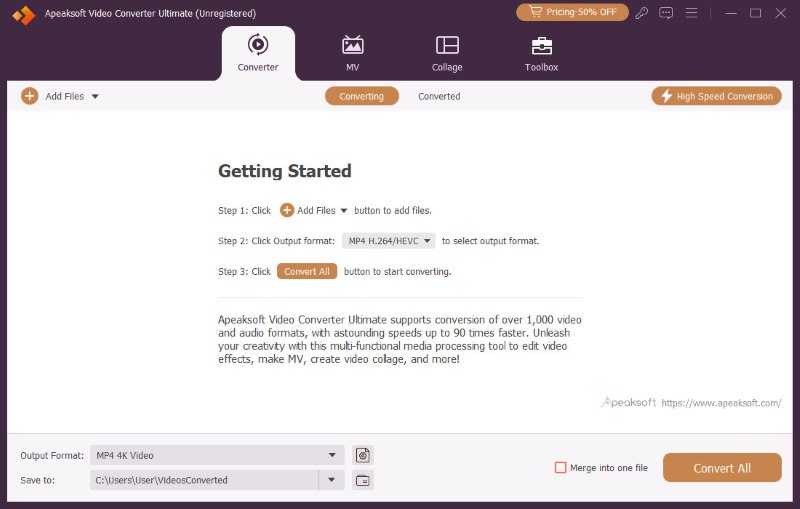
Átlátható felhasználói felülettel és mindenféle videószerkesztő eszközzel, Apeaksoft Video Converter Ultimate Tökéletes egyensúlyt teremt a felhasználóbarát felület és a hatékony funkciók között. Kezdő és középhaladó felhasználók számára készült, akik a gyorsaságot és az egyszerűséget szeretnék a túl sok lehetőség feláldozása nélkül. 10 másodperces előnézettel rendelkezik, amelyet exportálás előtt módosíthat.
Rendszer: Windows/Mac, mindkettő elérhető.
Méretkorlát: Egyik sem
- Letisztult és élvezetes felhasználói felület
- Villámgyors feldolgozás
- Gazdag funkciók és sokoldalú formátumok
- Egy praktikus 10 másodperces előnézet
- Néhány speciális funkcióhoz fizetős frissítés szükséges
HandBrake
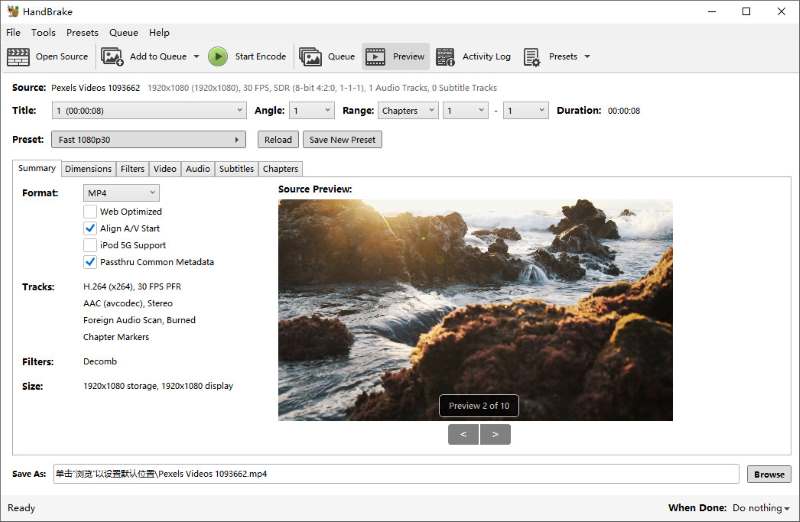
A HandBrake az egyik legjobb 4k videokompresszor. Az FFmpeg-en alapul, amely egy nyílt forráskódú kompresszor, amelyet később fogunk bemutatni. A HandBrake gazdag fejlett funkciókkal rendelkezik, és számos kodeket támogat, így nagyon alkalmas középhaladó és haladó felhasználók számára. De ha kezdő vagy, kihívást jelenthet. Amikor először elindítottam, a kezelőfelület annyi gombbal volt tele, hogy kissé túlterheltnek éreztem magam.
Rendszer: A Windows Mac Linux
Méretkorlát: Egyik sem
- Teljesen ingyenes
- Erős kötegelt feldolgozás több fájl kezeléséhez
- Elavult és túlterhelő felület
- Frusztrálhatja a kezdőket
FFmpeg
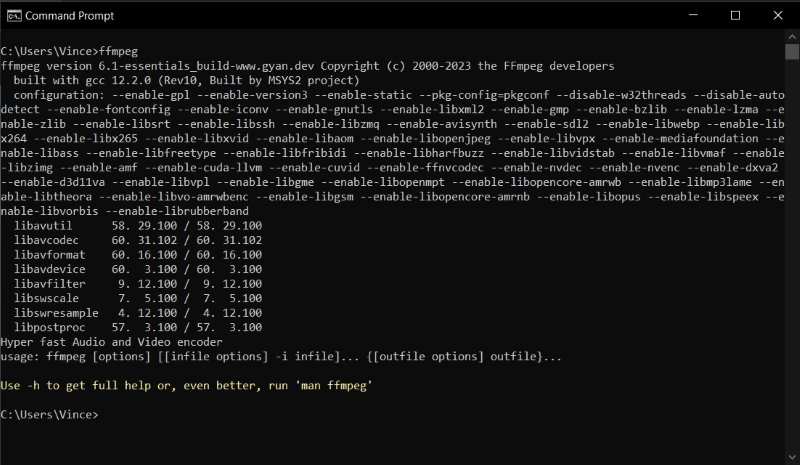
Az FFmpeg egy nyílt forráskódú videótömörítő, nagyon hatékony és egyben könnyű is. Ez a legjobb videótömörítő minőségromlás nélkül, és sok más tömörítő alapja. De parancssorból működik, fizikai felület nélkül. Nehéz lehet megtanulni, ha új vagy a parancssorban.
Rendszer: A Windows Mac Linux
Méretkorlát: Egyik sem
- Teljesen ingyenes
- Könnyűsúlyú
- Profi és hatékony
- Nincs grafikus felület
- Parancssor ismeretét igényli
4. rész: A 3 legjobb online videókompresszor – Könnyű kezdőknek
Helyi squash
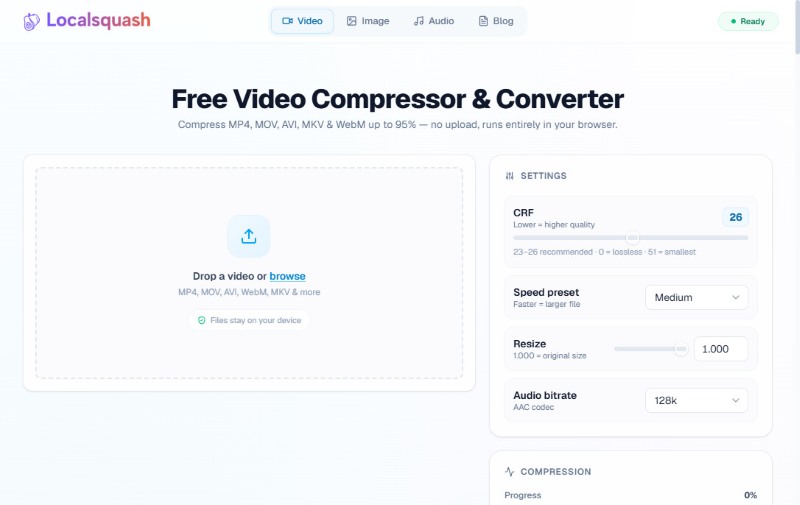
A Localsquash az FFmpeg WebAssembly-t használja a tömörítéshez a böngészőben, lokálisan, szerverre való feltöltés nélkül. Tehát sok online tömörítővel ellentétben, amelyek csak néhány száz MB-ot támogatnak, a Localsquash esetében a fájlméret-korlát az eszköz rendelkezésre álló memóriájáig terjed. Ez azonban azt is jelenti, hogy a Localsquash lassú lehet általános hardvereken, ahogy az az én esetemben is történt.
Rendszer: Webböngésző (Windows, Mac, Linux)
Méretkorlát: A készülék rendelkezésre álló memóriájának erejéig
- Teljesen privát helyi feldolgozás
- Erőteljes FFmpeg minőség egy könnyen használható böngészőfelületen
- Támogatja a nagy fájlméreteket
- A teljesítmény nagymértékben függ az eszköz hardverétől
- Modern böngészőt igényel
FitToMB
A FitToMB a valós világban történő megosztásra összpontosít. Számos előre beállított munkafolyamatot kínál bizonyos felhasználási esetekhez, például videók tömörítése 25 MB-ra e-mailben történő elküldéshez, 10 MB Discordhoz és 5 MB DM-hez, stb. De vigyázat: 1 óra elteltével automatikusan törli a fájlt a szerverről, ezért időben le kell töltened, különben örökre elveszíted.
Rendszer: Webböngésző (Windows, Mac, Linux)
Méretkorlát: 500 MB
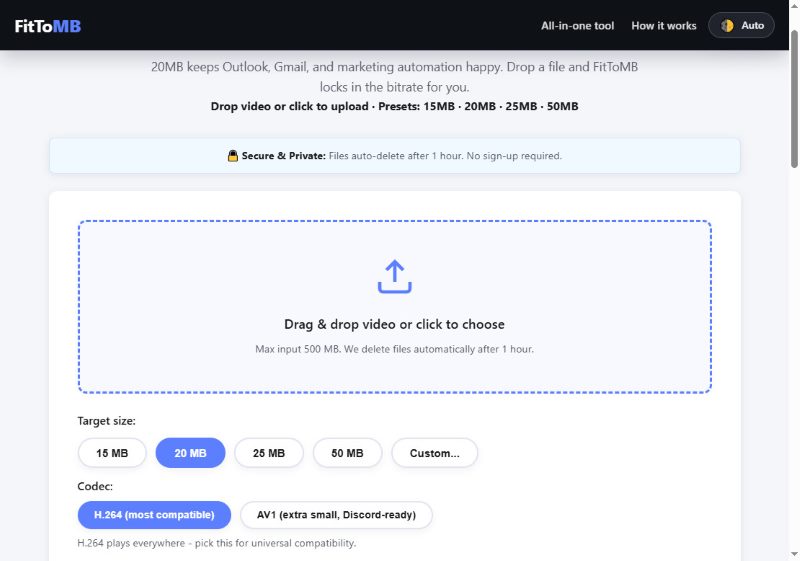
- Előre beállított munkafolyamat valós megosztási forgatókönyvekhez
- Könnyen elérhető méretű célok
- Maximális fájlméret 500 MB
- A fájlok 1 óra elteltével automatikusan törlődnek, ami gyors letöltést igényel
FreeConvert
A FreeConvert ingyenesen támogatja az 1 GB-os fájlméreteket, ami a legtöbb napi feladathoz elegendő, és lehetővé teszi a feltöltést különböző forrásokból, beleértve az eszközöket, URL-eket, Dropboxot, Google Drive-ot és OneDrive-ot. Azonban az internetkapcsolatra van szükség a futtatásához, így stabil kapcsolat nélkül meglehetősen lassan működik.
Rendszer: Webböngésző (Windows, Mac, Linux)
Méretkorlát: 1 GB (ingyenes), fizetős verzióval magasabb
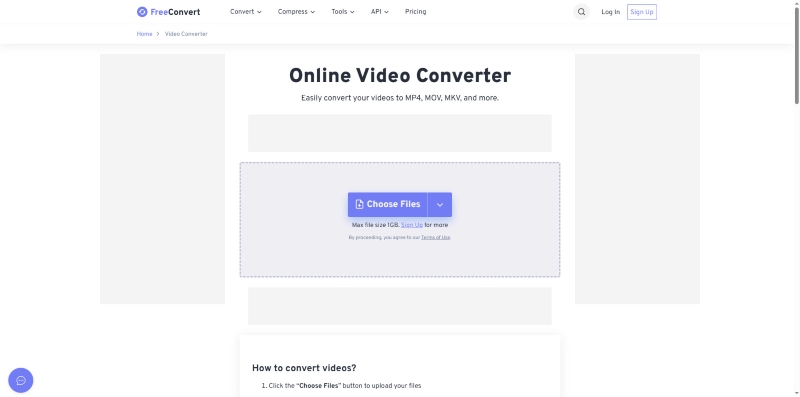
- Akár 1 GB-os nagy fájlok ingyenes támogatása
- Kényelmes felhőintegrációk
- Különböző forrásokat támogat
- Lassabb feldolgozási sebesség a helyi eszközökhöz képest
- Internet kapcsolatra támaszkodik
Összegzés
Miután kipróbáltam az összes legjobb eszközt videók tömörítése egymás mellett egy dolog világos: nincs egyetlen, mindenkire érvényes megoldás. A legjobb videókompresszor az igényeidtől és a képzettségi szintedtől függ. Összességében Apeaksoft Video Converter Ultimate a legátfogóbb választási lehetőség a felhasználók számára, az újoncoktól a haladó alkotókig. Kezdj el könnyedebb, élesebb videókat készíteni még ma.
 Apeaksoft Video Converter Ultimate
 Video- és audiofájlok konvertálása, szerkesztése több mint 1,000 formátumban.
Biztonságos letöltés
Biztonságos letöltés
Kapcsolódó cikkek




