


Hogyan készítsünk kép a képben videókat online, PC-n és mobilon

Szeretnéd megmutatni, ahogy egy másik videó lejátszása közben reagálsz vagy narrálsz? A kép a képben videó pont erre való. Ez a cikk bemutatja a különböző módszereket. kép a képben videókat készíteni, majd néhány hibaelhárítási tipp a tökéletesség eléréséhez.
OLDAL TARTALMA:
- 1. rész: Mi a kép a képben videószerkesztés?
- 2. rész: Hogyan készítsünk kép-a-képben videókat asztali számítógépen
- 3. rész: Hogyan készítsünk kép a képben videókat online
- 4. rész: Hogyan alkalmazzunk kép-a-képben videókat iPhone/Android rendszeren
- 5. rész: Gyakran ismételt kérdések a kép a képben videókkal kapcsolatban
1. rész: Mi a kép a képben videószerkesztés?
Mi az a kép a képben videó?
Először is, mi is az a kép a képben videó? Ez, röviden a PiP, egy kisebb videó, amely egy másik videóra rétegeződik, és mellette lejátszódik. Valószínűleg már láttál ilyen videókat: például reakcióvideókat, amelyekben a reaktor webkameráját rárétegezi a játékmenet vagy a nézett filmklipek; és online kurzusokat, amelyeken általában a tanár megosztott képernyője és kamerája együtt van rögzítve.
Profi tippek lenyűgöző PIP videók készítéséhez
Szeretnéd elkészíteni a saját PiP videóidat, de nem tudod, hol kezdj? Egyszerű tippekkel segítünk megérteni az alapokat és elkezdeni.
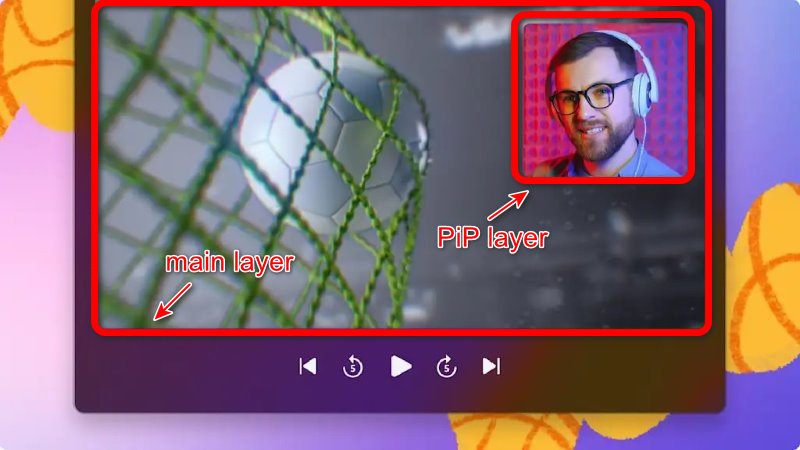
Miből áll egy PiP videó? Általában két részből áll: a fő réteg és a PiP rétegA fő réteg a háttérben található, nagyobb méretű, és az információk nagy részét tartalmazza (játékmenet, bemutató stb.). A PiP ablakot gyakran a sarokban helyezik el, reakciót vagy párhuzamos tartalmat adva hozzá.
Tervezz és törekedj a sikerre. Készítsen nagy felbontású felvételeket mindkét réteghez. 1080p or 4K ajánlott. A magas eredeti minőség megkönnyíti a szerkesztési folyamatot.
Tedd a PiP-et a megfelelő helyre. A lényeg, hogy ne takarjuk el a fő réteg fontos tartalmát. A PiP ablak gyakori pozíciói a következők: jobb alsó, jobb felsőés bal alsóA bal felső sarkot többnyire kerülik, mivel az angol nyelvű nézők, akik balról jobbra és fentről lefelé olvasnak, könnyen elvonják a figyelmüket a bal felső sarokban látható dolgok.
Tervezzen megfelelő méretet. PiP réteg esetén a képernyő 20-30%-a jó. Ha túl kicsi, részletek vesznek belőle; ha viszont túl nagy, akkor kitakarja a háttérben lévő fő tartalmat.
2. rész: Hogyan készítsünk kép-a-képben videókat asztali számítógépen
Az Apeaksoft Video Converter Ultimate használata Windows rendszeren
Az Apeaksoft Video Converter Ultimate egy nagyszerű kép a képben videószerkesztő szoftver. Mindenféle videószerkesztő funkcióval rendelkezik, ezek egyike a Kollázs, ahol a trükk beválik.

Letöltötte több mint 1,000,000 Felhasználók
- Videók és hangok konvertálása több mint 1,000 formátumba.
- Tükrözés, flip, klip, egyesítés, kivágás, szűrés, vízjel és videohatások beállítása.
- A videó minőségének javítása a videó minőségének javítása érdekében 4 módokon.
- Készítsen 3D-s videókat, készítsen GIF-et, tömörítse a videót és szerkessze az ID3-tagot.
Biztonságos letöltés
Biztonságos letöltés

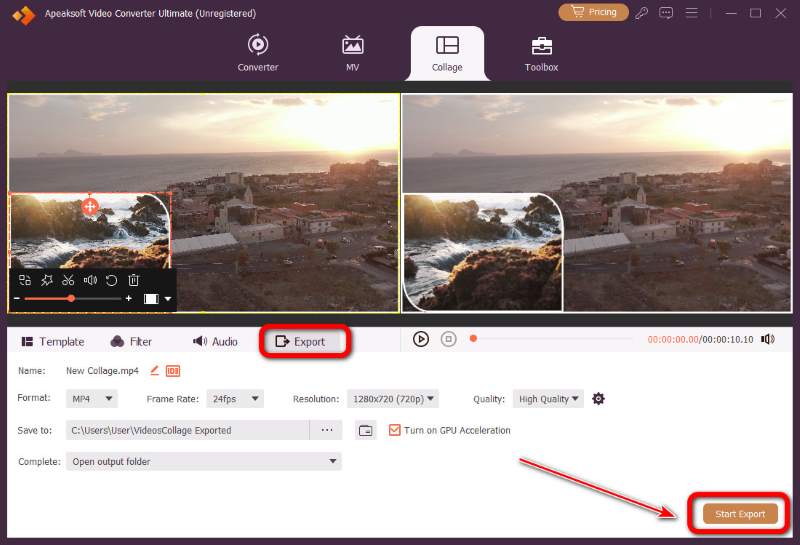
Lépés 1. A szoftver telepítése és elindítása után kattintson a Kollázs opciót.
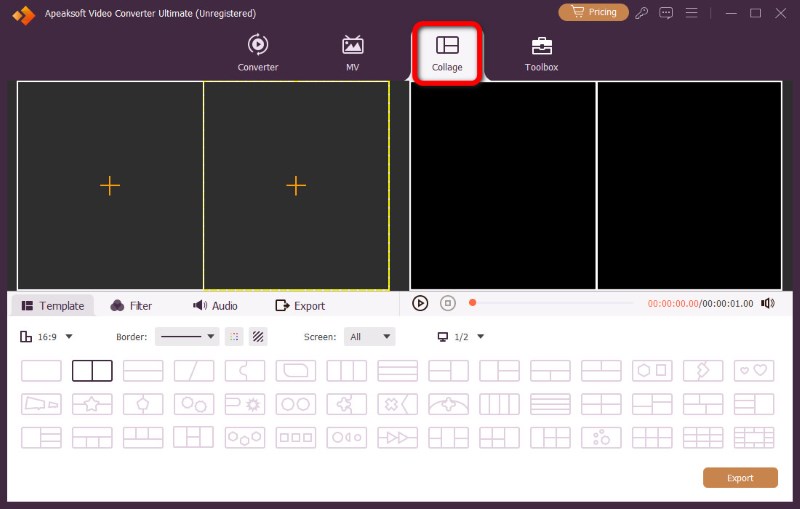
Lépés 2. Ezután válasszon ki egy kívánt SablonA videók méretét a szegélyek húzásával, a pozíciójukat pedig a Plusz ikonra.
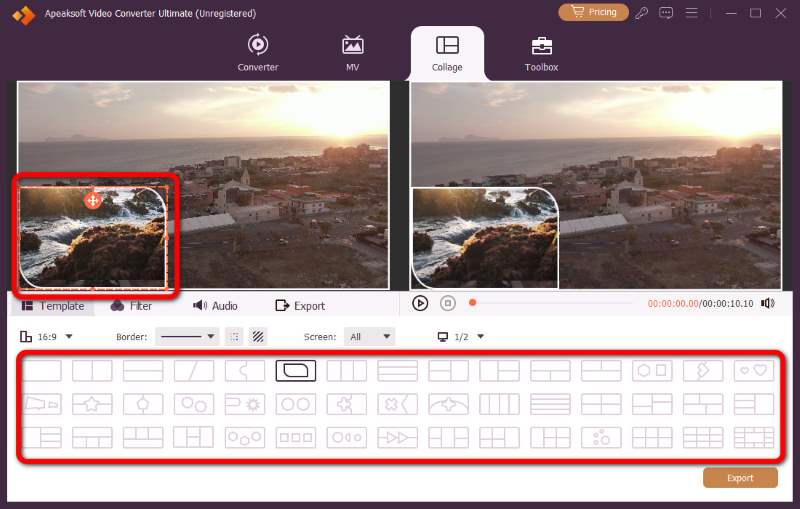
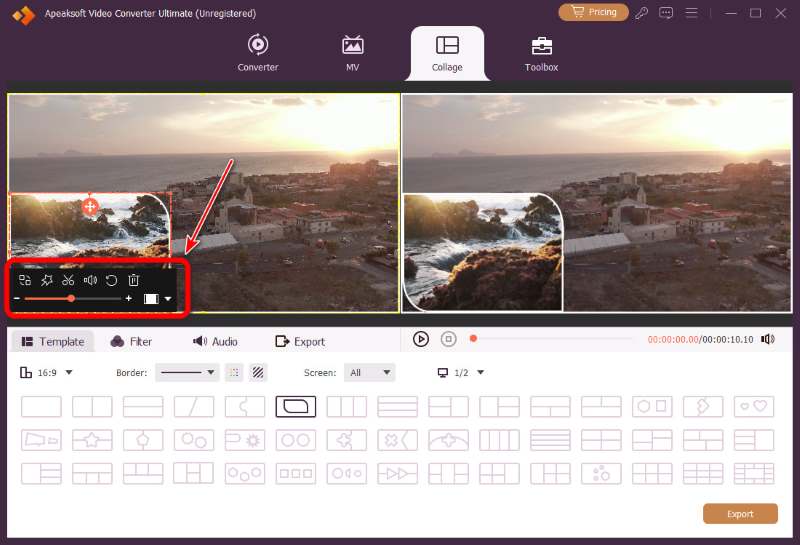
Lépés 3. Exportálás előtt módosíthatja a videókat. Kattintson arra a videoablakra, amelyen dolgozni szeretne, majd végezze el a módosításokat az alul megjelenő munkafelületen.
Lépés 4. Befejezted a szerkesztést? Kattints Export ...hogy továbblépjen az utolsó lépésre. Állítsa be a kimeneti formátumot, a képkockasebességet, a felbontást, a minőséget és a mentési helyet. Ha mindent beállított, kattintson a ... gombra. Indítsa exportálása hogy a videód villámgyorsan jelenjen meg.
Az iMovie használata Mac gépen
Az iMovie egy ingyenes videószerkesztő alkalmazás, amelyet az Apple fejlesztett ki. Emellett egy könnyen használható kép a képben videó szoftver is.
Lépés 1. Nyissa meg az iMovie-t Mac gépen, és kattintson az Új, Akkor Film.
Lépés 2. Importáld a fő videódat és a PiP klipet.
Lépés 3. Először húzd a fő videót az idővonalra. Ezután húzd át a PiP videót, és engedd el. felett a fő klipet úgy, hogy átfedjék egymást.
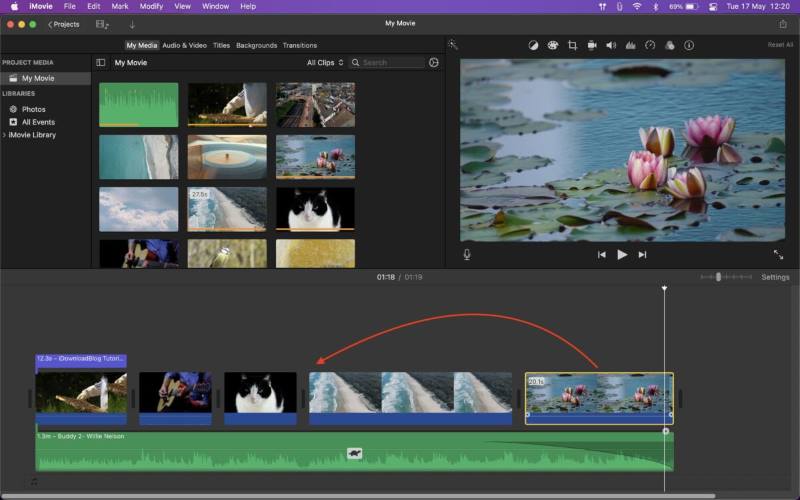
Lépés 4. Jelöld ki a felső klipet. A megtekintőben kattints a Video overlay beállítások, majd a legördülő menüből válassza a Kép a képbenA felső klipszed azonnal egy mozgatható, átfedő dobozzá zsugorodik.
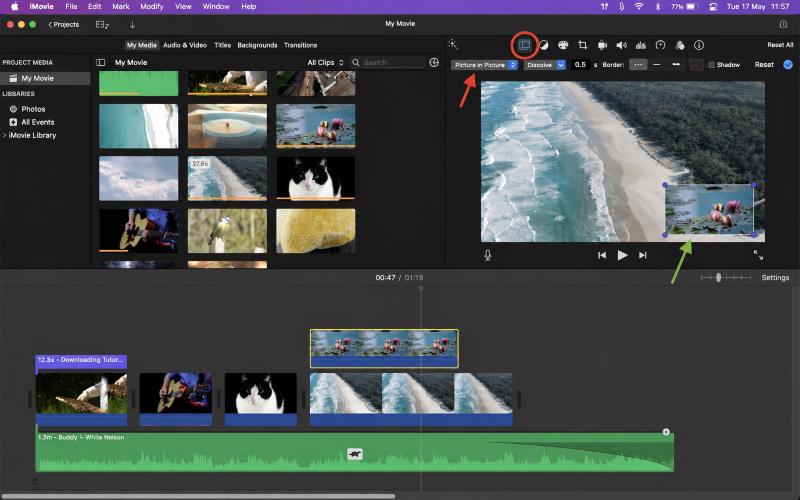
Lépés 5. Mostantól testreszabhatod a PiP videó pozícióját, méretét, időzítését és egyebeket.
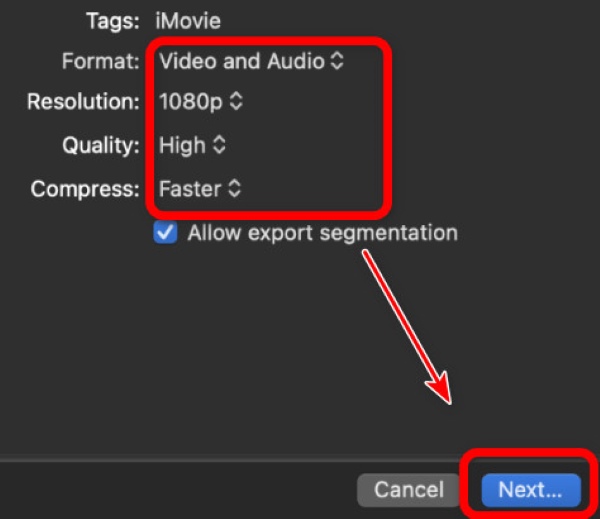
Lépés 6. Játssz végig az idővonalon, hogy megfigyeld a hatást: Tökéletes a méret? A megfelelő pillanatokban és a megfelelő sebességgel jelenik meg? A hang megfelelően szól? Ha minden készen áll, kattints Megosztás → Fájl. Módosítsa az exportálási beállításokat, kattintson a Tovább ..., és akkor Megtakarítás.
Tipp: Ön is választhat Osztott képernyő az iMovie alkalmazásban a 4. lépésben. Ily módon a képernyő két egymás melletti átlagos részre oszlik.
3. rész: Hogyan készítsünk kép a képben videókat online
LÁT és a Flixier sokoldalú online eszköztárak videók szerkesztéséhez. Kép a képben videókat készíthetsz szoftver telepítése nélkül. Az ingyenes verzióban azonban a kimeneti videók egy nehezen figyelmen kívül hagyható vízjelet tartalmaznak, amely csak akkor távolítható el, ha fizetsz egy frissítésért.
VEED.io
Lépés 1. Nyisd meg a VEED.io-t, és töltsd fel a szükséges videófelvételt.
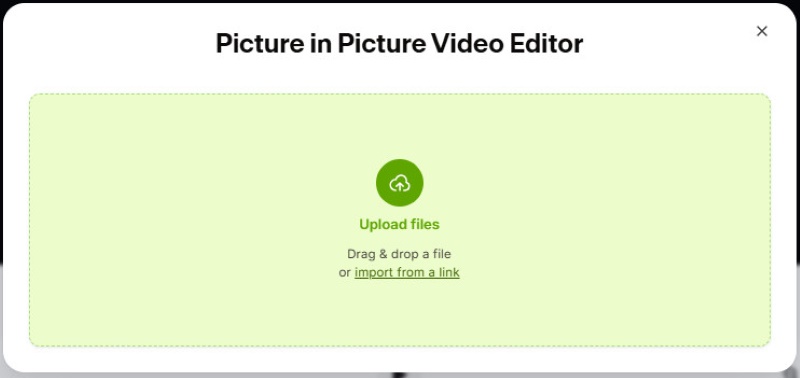
Lépés 2. Húzd a fő videót az alsó idővonalra, és engedd el a PiP videót a egy új sáv felette.
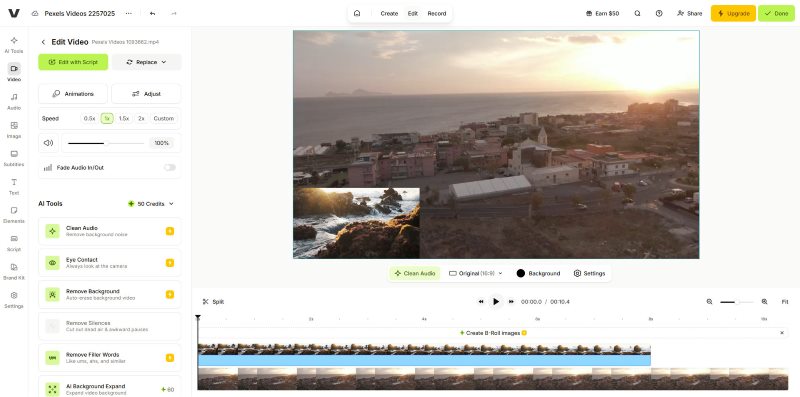
Lépés 3. Kattintson a felső szelvényre a kiválasztásához, majd végezze el a szükséges módosításokat, például az átméretezést és az áthelyezést.
Lépés 4. Amikor elkészült, kattintson Export, és válassza ki a formátumot, a minőséget és a felbontást. Ezután kattintson a gombra ExportMost letöltheted, vagy közvetlenül megoszthatod a közösségi médiában.
Flixier
Lépés 1. Látogasson el a flixier.com oldalra, és kattintson ide Indítsa el a szerkesztést hogy új projektet nyissak.
Lépés 2. Töltsd fel a fő háttérvideódat és a PiP-ként használni kívánt klipet.
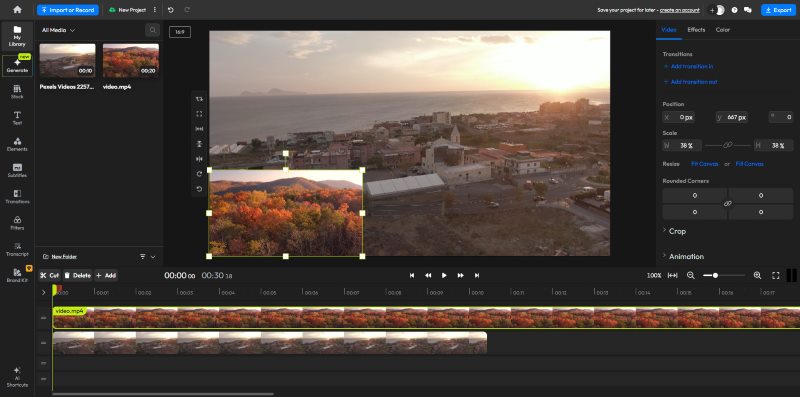
Lépés 3. Mint korábban, húzd a két videót az idővonalra, a fő kép feletti PiP.
Lépés 4. Kattints a PiP klipre, és igazítsd be. Ha kész vagy, kattints a Export a jobb felső sarokban. Válaszd ki a beállításokat, és kattints a Videó exportálása.
Tipp: Ha szereted ezeket az ingyenes online szerkesztőket, de utálod a vízjelet, megpróbálhatod manuálisan blokkolni az Apeaksoft Video Converter Ultimate segítségével. Videó vízjel eltávolító az eszköztárában elmoshatja a vízjelet. Nem távolítható el tökéletesen nyomtalanul, de elég jó ahhoz, hogy pénzt takaríts meg a frissítésre.
4. rész: Hogyan alkalmazzunk kép-a-képben videókat iPhone/Android rendszeren
sapkavágás
sapkavágás egy népszerű videószerkesztő alkalmazás, amely lehetővé teszi a felhasználók számára videók készítését vágóeszközökkel, effektekkel, átmenetekkel és egyebekkel.
Lépés 1. Nyisd meg a CapCut-ot és hozz létre egy Új projektImportáld a fő videódat.
Lépés 2. Érintse Borítás az alsó menüben, majd koppintson a Átfedés hozzáadásaVálaszd ki a PiP-ként használni kívánt videót vagy fényképet, és koppints a hozzáad.
Lépés 3. Koppints a PiP klipre az idővonalon. Csippentsd össze két ujjad az átméretezéshez, és húzd az áthelyezéshez.
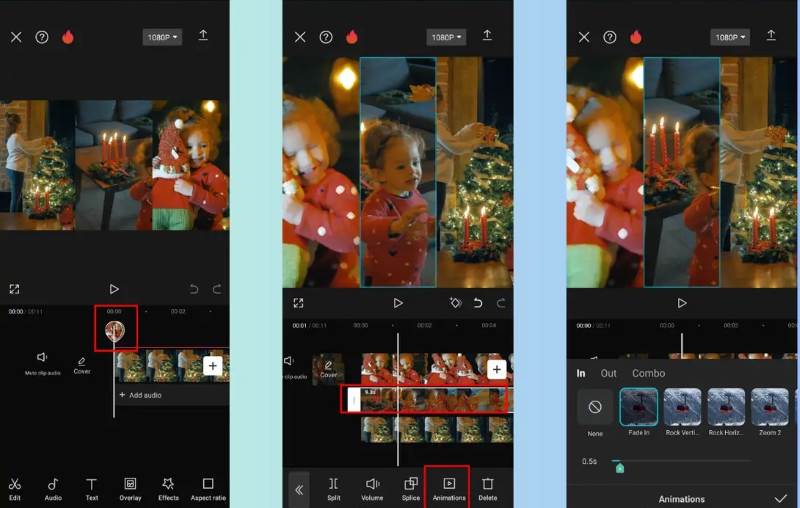
Lépés 4. Koppints ismét a PiP klipre a beállítások megnyitásához. Görgess lejjebb a funkciók felfedezéséhez. Add hozzá a szegélyt, az árnyékot, vagy válassz egy maszkot a kifinomult megjelenésért. A szélek húzásával vágd le az időtartamát.
Lépés 5. Tekintse meg a videót az idővonal lejátszásával. Ha elégedett van, koppintson a Export, válaszd ki a felbontást és a minőséget, majd exportáld. Letöltheted, vagy közvetlenül megoszthatod a közösségi médiában.
InShot
Az InShot egy könnyen használható videó- és fotószerkesztő alkalmazás is, amely segít a felhasználóknak lenyűgöző videók készítésében.
Lépés 1. Nyissa meg az InShot alkalmazást, koppintson az Videó, és importáld a szerkeszteni kívánt fő felvételt. Ez lesz a fő réteg a háttérben.
Lépés 2. Add hozzá a fő videódat az idővonalhoz, majd koppints a PIP opció az alsó eszköztáron (ez a következőképpen is megjelenhet: Borítás verziótól függően), és válaszd ki a második videót, amelyet átfedni szeretnél. Ez automatikusan lebegő rétegként jelenik meg a fő klip tetején.
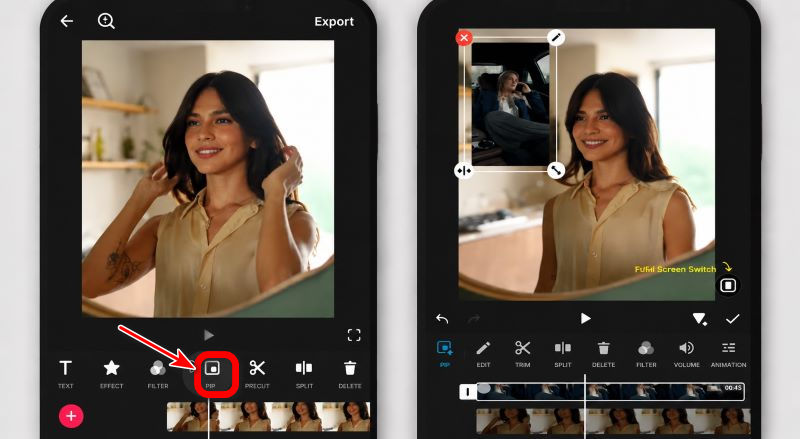
Lépés 3. Koppintson a PiP klipre a kiválasztásához, majd állítsa be ízlés szerint – méretezze át csippentő mozdulatokkal, húzással helyezze át a képernyőn, és vágja le az időtartamát.
Lépés 4. Finomhangolhatod a megjelenést elhalványulás/elhalványulás hozzáadásával, szegélyekkel vagy enyhe fényerő-korrekciókkal.
Lépés 5. Amikor minden simán és jól időzítettnek érződik, koppintson a Megtakarítás or Export, válaszd ki a felbontást és a minőségi beállításokat, majd exportáld a végső videót.
5. rész: Gyakran ismételt kérdések a kép a képben videókkal kapcsolatban
Hozzáadhatok egynél több kép a képben keretet a videómhoz?
Persze, hogy meg tudod csinálni, de ez megnehezítheti az összes videó pozíciójának elrendezését zsúfoltság vagy blokkolás nélkül. Az Apeaksofton rengeteg előre beállított sablon található egynél több PiP képkockához, ami megkímél a kellemetlenségektől.
Hozzáadhatók fotók PiP klipként?
Igen. A PiP réteghez klipet választva videofájlokat vagy képeket is alkalmazhat. Mindkettő támogatott.
Hogyan lehet mindkét videó hangját beállítani?
Az Apeaksofton kattintson a módosítani kívánt videóra, majd kattintson a Audio szakasz alul. Így külön-külön módosíthatod az egyes videók hangerejét, késleltetését és egyéb beállításait.
Összegzés
Most, hogy elsajátítottad kép a képben videó Készíthetsz asztali gépen, online eszközökön, iPhone-on és Androidon is, és máris készen állsz lebilincselő reakcióvideók, játékstreamek és online kurzusok készítésére. Kezdd el első PiP projektedet még ma!
 Apeaksoft Video Converter Ultimate
 Video- és audiofájlok konvertálása, szerkesztése több mint 1,000 formátumban.
Biztonságos letöltés
Biztonságos letöltés
Kapcsolódó cikkek




