

Mi az a Minecraft Motion Blur és hogyan lehet bekapcsolni?

Vizuális effektusként a Minecraft bevezette a mozgás okozta elmosódást (motion blur), amely hatással van a játékosok általános játékélményére. A mozgás okozta elmosódás célja, hogy a Minecraft játékosai megváltoztassák a játék jellegzetes, blokkos és pixel-art ihlette esztétikáját. Azonban, ha nem gondosan alkalmazzák, ez az effekt ütközni fog a vizuális dizájnnal, és némi elmosódást okoz, ami rontja a játék pixeles megjelenését és érzetét. Ez a cikk bemutatja, hogyan kell használni a... mozgás elmosódás mod Minecraftban.
OLDAL TARTALMA:
1. rész: A mozgásbeli elmosódás megértése a Minecraftban
A mozgás okozta elmosódás nem csak a Minecraftra jellemző. Sok játékban megtalálható ez a vizuális effektus, amely a gyorsan mozgó tárgyak vagy a kameramozgások elmosódását szimulálja. A mozgás okozta elmosódás alkalmazásával a játékok filmszerűbb és vizuálisan vonzóbb prezentációt hozhatnak létre, nagyobb sebesség- és folyékonyságérzetet keltve.
A hátránya, hogy a rosszul megvalósított mozgás okozta elmosódás csökkentheti a vizuális tisztaságot, befolyásolhatja a játékmenet pontosságát és szemfáradtsághoz vezethet. Például a hatás ütközhet a Minecraft blokkos vizuális stílusával és csökkentheti az élességet.
Van mozgásbeli elmosódás a Minecraftban? Igen. Bár a Minecraft egy sandbox játék, és jól ismert jellegzetes blokkos látványvilágáról és minimalista esztétikájáról, a mozgásbeli elmosódás mod hozzáadható az alapvető Minecraft élményhez. Azonban gondoskodnod kell arról, hogy az eszközöd képes legyen a változás és a simaság szabályozására és kezelésére.
2. rész: Hogyan lehet be- vagy kikapcsolni a mozgás elmosódását a Minecraftban
Ahogy korábban említettük, a Minecraftban natívan engedélyezheted a mozgásbeli elmosódást. Ezenkívül más technikákat is alkalmazhatsz a mozgásbeli elmosódással a játékodban. Bemutatjuk a folyamatokat külön-külön.
Hogyan lehet mozgásbeli elmosódást elérni a Minecraftban
Lépés 1. Nyisd meg a Minecraftot a számítógépeden.
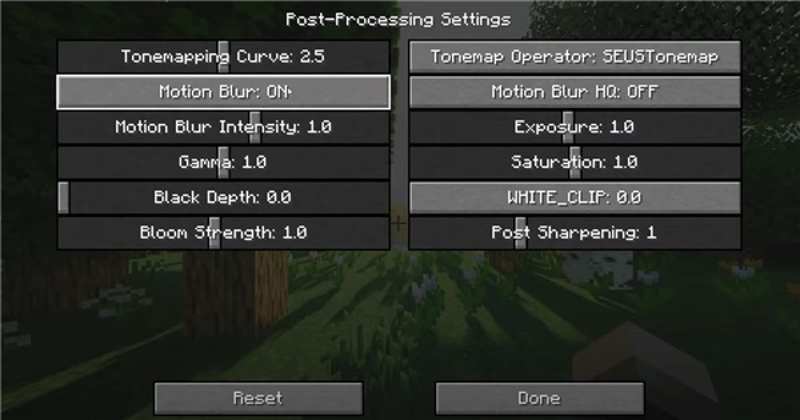
Lépés 2. Kattints Opciók És válasszon video Settings.
Lépés 3. Kattintson az Árnyékoló beállítások és válasszon Utófeldolgozási beállítások.
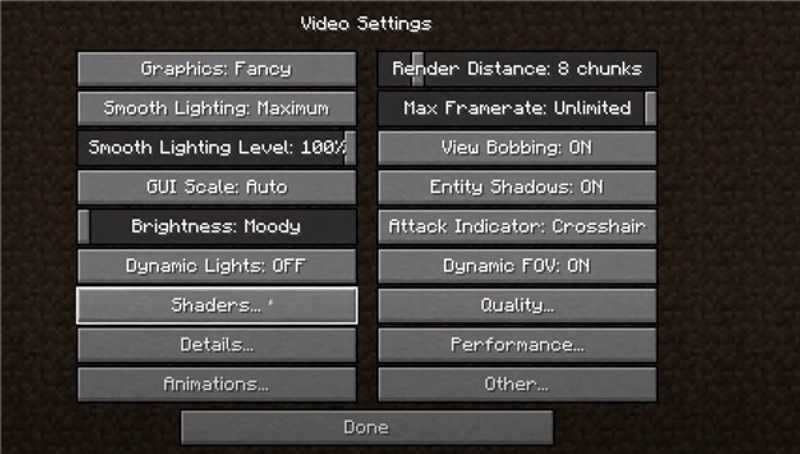
Lépés 4. Keresse meg a Elmosódás opciót, és kapcsold be vagy ki a mozgásbeli elmosódást a Minecraftban.
További olvasnivalók
Hogyan adjunk hozzá Motion Blur effektet Minecraftban a Motion Blur FX segítségével?
Lépés 1. Töltsd le és telepítsd az Optifine vagy a Fabric programot a hivatalos weboldalról.
Lépés 2. Töltsd le a Motion Blur FX shader csomagot.
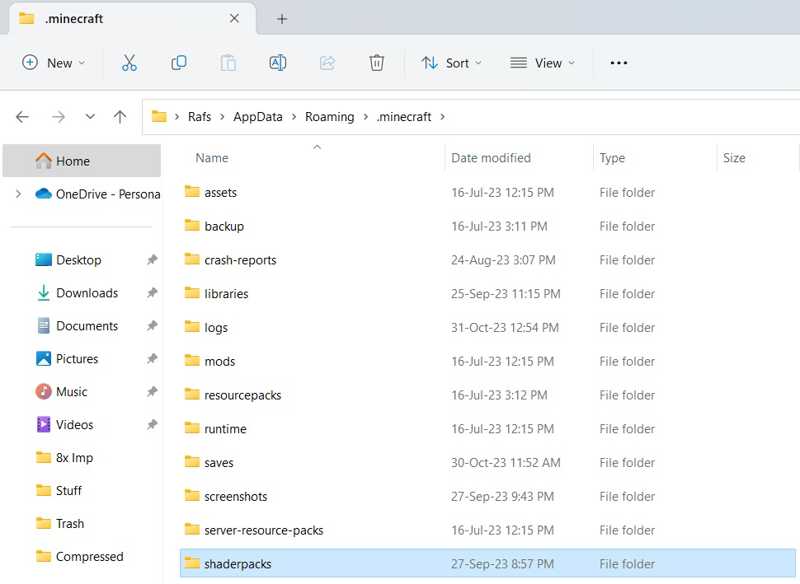
Lépés 3. Helyezd át a shader-pack.zip fájlt a Minecraft könyvtáradban található shaderpacks mappába.
Lépés 4. Nyisd meg a Minecraftot a számítógépeden.
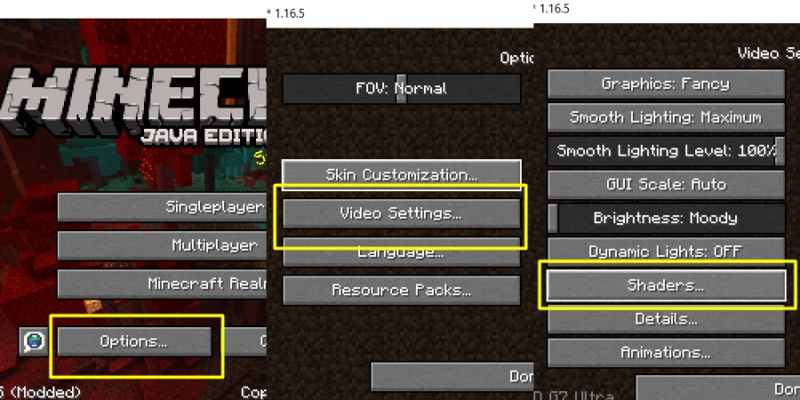
Lépés 5. Kattints Opciók, video Settingsés Shaders.
Lépés 6. Válaszd ki a shader pack.zip fájlt a mozgásbeli elmosódás hozzáadásához a Minecraftban.
Hogyan lehet bekapcsolni a mozgás elmosódását a Minecraftban PVP kliensek használatával
Lépés 1. Telepíts egy PVP klienst a számítógépedre, például a Lunar Client-et vagy a Badlion-t.
Lépés 2. Nyisd meg a klienst, és válaszd ki a Minecraft verzióját.
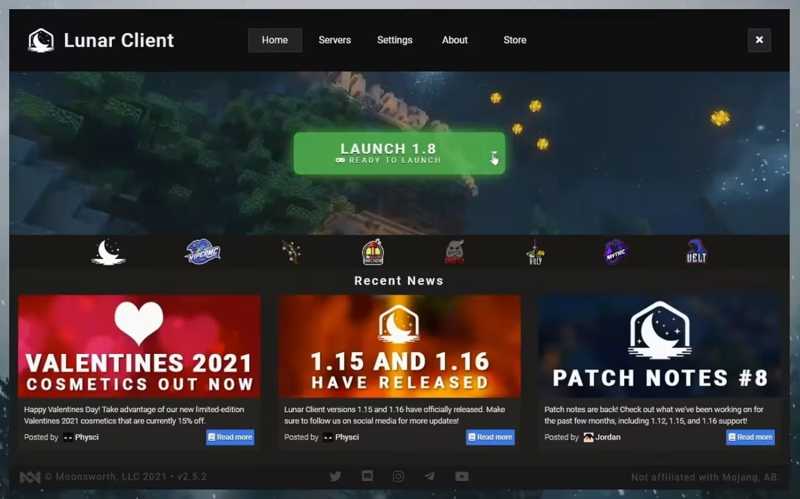
Lépés 3. Áthelyezés Opciók és a video Settings.
Lépés 4. Válassza a Teljesítmény opciót, és kapcsolja ki Gyors renderelés.
Lépés 5. Nyomja meg a jobb oldali műszak billentyűt a billentyűzeten a kliensmenü eléréséhez.
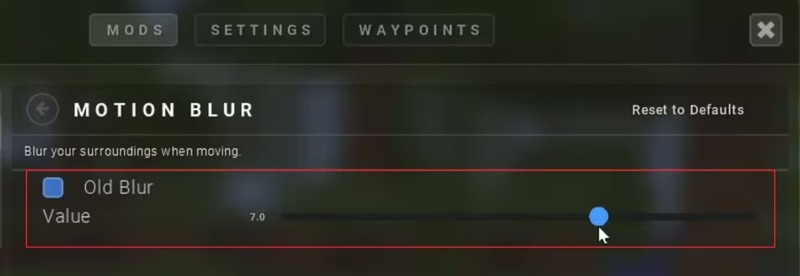
Lépés 6. Állítsa be a vizuális effektus intenzitását.
Tipp: Ha le szeretnéd tiltani a mozgás okozta elmosódást a Minecraftban, csökkentsd az intenzitást.
3. rész: Hogyan távolítsuk el a mozgás okozta elmosódást a Minecraft játékmenet videójában
Ahogy korábban említettük, a Minecraft motion blur modja zavaros játékmenetet eredményezhet. Szerencsére... Apeaksoft Video Converter Ultimate segíthet a játékmenet-videók javításában és az elmosódás csökkentésében. Az intuitív kezelőfelület lehetővé teszi a játékmenet-videók egyszerű retusálását.

Letöltötte több mint 1,000,000 Felhasználók
- Csökkentsd és távolítsd el a mozgás okozta elmosódást a Minecraft játékmenet videóiból.
- Védje videója minőségét a folyamat során.
- Szinte minden videó formátum támogatása.
- Tekintse meg a retusált videókat a médialejátszóval.
- Bónusz funkciókat kínál, például a videoformátum konvertálását.
Biztonságos letöltés
Biztonságos letöltés

Hogyan távolítsuk el a mozgásbeli elmosódást egy Minecraft játékmenet videóból
Lépés 1. Videó importálása
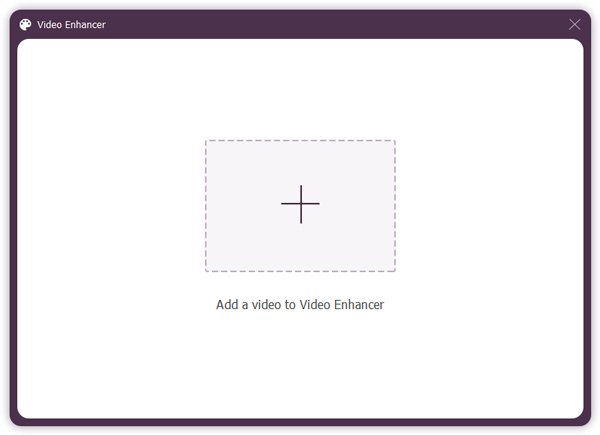
Indítsa el a videószerkesztő szoftvert, miután telepítette a számítógépére. Kompatibilis a Windows 11/10/8/7/XP/Vista rendszerekkel. Létezik egy másik verzió is Mac OS X 10.12-es vagy újabb rendszerekhez. Váltson a következőre: Eszköztár fület a tetején, és válassza ki a Video Enhancer eszköz. Kattints a hozzáad gombra egy Minecraft játékmenet videó importálásához.
Lépés 2. Csökkentse a mozgás okozta elmosódást
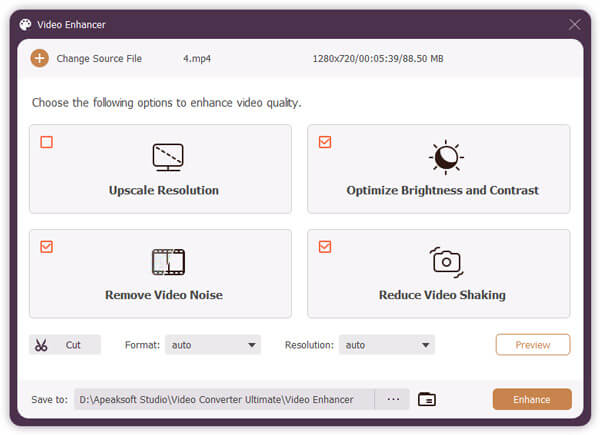
A videó betöltése után jelölje be a jelölőnégyzeteket Csökkentse a videó remegését és egyéb beállítások. Ezután kattintson a Preview gombra az eredmény megtekintéséhez. Ha elégedett vele, zárja be a beépített médialejátszót.
Lépés 3. Játékmenet-videó exportálása
Kattintson az Mappa gombra az alján, és válasszon ki egy kimeneti mappát a javított videó mentéséhez. Végül kattintson a fokozza gombra a jobb alsó sarokban a Minecraft videó mozgás közbeni elmosódás nélküli exportálásához.
Tipp: Számos videószerkesztő eszköz található az Eszköztár ablakban, amelyek arra várnak, hogy felfedezd őket.
Összegzés
Ez az útmutató elmagyarázta, hogy mi a Minecraft mozgás elmosódás Mi a mod, hogyan működik, és hogyan lehet bekapcsolni az effektust. A vizuális effektus használatához Minecraft játék közben követheted a módszereinket és részletes lépéseinket. A beépített effektus bizonyos verziókra korlátozódik. A harmadik féltől származó kliens egyéni beállításokat kínál. Apeaksoft Video Converter Ultimate egy egyszerű módja annak, hogy eltávolítsd a mozgás okozta elmosódást a játékmenet-videókból, és technikai ismeretek nélkül is javítsd a videóidat.
Kapcsolódó cikkek




