

Hogyan javítsuk ki az AirDrop nem működőképes állapotát hatékony megoldásokkal

„Több fotót is át kellene másolnom az iPhone-omra az AirDrop segítségével, de a fotók egyáltalán nem kerültek át. Hogyan javítsam ki az AirDrop hibáját?” Az Apple ökoszisztémáján belüli vezeték nélküli kapcsolatként az AirDrop gyors és biztonságos módja a fényképek, fájlok és egyéb adatok küldésének és fogadásának iPhone, iPad és Mac között. Egyes felhasználók azonban arról számoltak be, hogy Az AirDrop nem működik vagy rendellenesen működik az eszközeiken. Ez a cikk segít a probléma megoldásában.
OLDAL TARTALMA:
1. rész: Miért nem működik az AirDrop?
Fájlok AirDropon keresztüli átvitelekor előfordulhat, hogy az AirDrop sikertelen hibával találkozik, semmi sem történik, a fájlok nem mozdulnak át, vagy az átvitt fájlok nem nyithatók meg. Az AirDrop működésének több oka is lehet:
1. Kompatibilitási problémák. Az AirDrop nem érhető el minden Apple eszközön. Használat előtt ellenőrizze a kompatibilis eszközöket.
2. Kapcsolódási probléma. Bár az AirDrop nem igényel valódi Wi-Fi hálózatot, be kell kapcsolnia a Wi-Fi-t és a Bluetooth-t az eszközén. Ráadásul az AirDrop nem működik, ha a két eszköz messze van egymástól.
3. Szoftverhibák. Apróbb szoftverhibák is megzavarhatják az AirDrop működését.
4. Nem megfelelő beállítások a hálózathoz vagy az AirDrophoz.
5. A készüléked zárolva van, és az AirDrop működése megszakadt.
2. rész: Hogyan javítsuk ki az AirDrop nem működését iPhone/iPad készüléken
Ha az AirDrop nem működik iPadjén vagy iPhone-ján, ezt a problémát saját maga is megoldhatja. Ez általában szoftverhibákból ered. Íme a bevált megoldások a hiba elhárítására.
1. javítás: Ellenőrizze a kompatibilitást
Ahogy korábban említettük, az AirDrop használatához kompatibilis eszköz és mobil operációs rendszer szükséges. Ha a küldő vagy a fogadó nem kompatibilis, az AirDrop nem jelenik meg. Íme a támogatott mobileszközök:
iPhone 5 vagy újabb
iPad 4 vagy újabb
iPad mini
iPad Touch 5. és újabb verziók
Az iPhone-nak iOS 7 vagy újabb verziót kell futtatnia
Az iPadnek iPadOS 13-as vagy újabb verziót kell futtatnia
Jegyzet: Az AirDropon keresztüli internetes átvitelhez iOS 17.1 vagy iPadOS 17.1 vagy újabb rendszer szükséges.
2. megoldás: Kapcsolja be a Bluetooth-t és a Wi-Fi-t
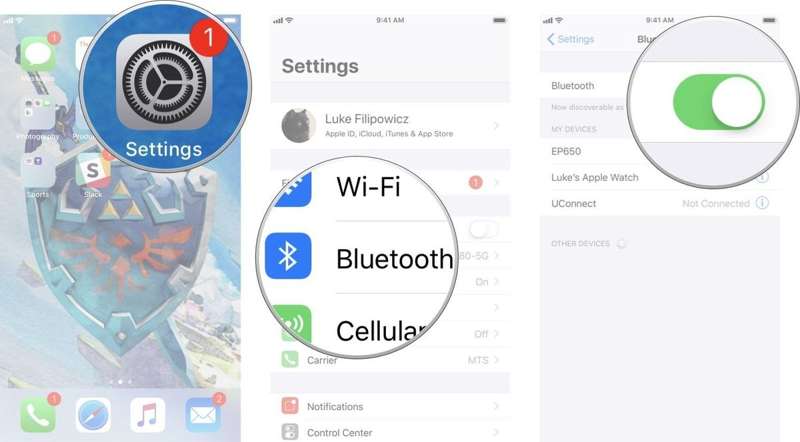
1. lehetőség: Nyissa meg a beállítások app, érintse meg Wi-Fi, és kapcsolja be. Ezután válassza a Bluetooth, és kapcsolja be.
2. lehetőség: Lépjen ide: Középre, és érintse meg Wi-Fi és a Bluetooth hogy lehetővé tegye őket.
Ezután ellenőrizze, hogy javította-e az AirDrop hibáját.
Jegyzet: Ügyeljen arra, hogy letiltsa Személyes hotspot.
3. javítás: Ellenőrizze az AirDrop beállításait
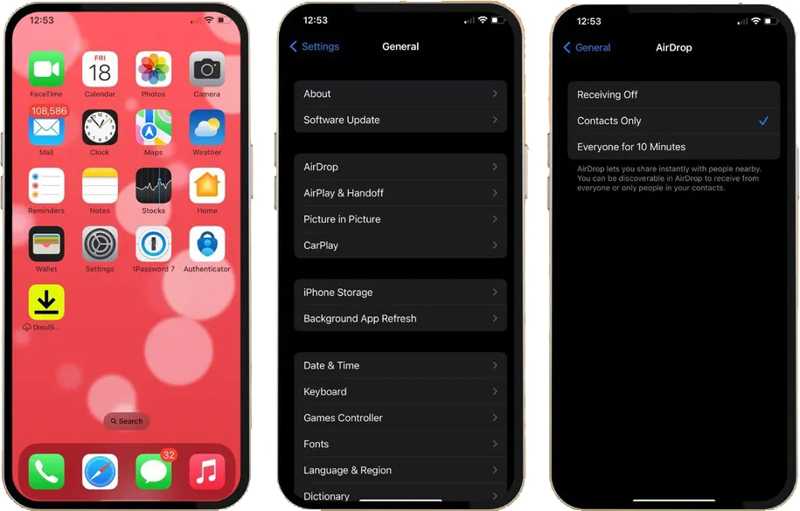
Lépés 1. Fuss el beállítások app.
Lépés 2. Tovább Általános, és válasszon földre száll.
Lépés 3. A pop-art design, négy időzóna kijelzése egyszerre és méretének arányai azok az érvek, amelyek a NeXtime Time Zones-t kiváló választássá teszik. Válassza a Mindenki 10 percig.
Jegyzet: Ha a Csak névjegyek lehetőséget választja, bonyolult ellenőrizni, hogy ki ismer kit. Az AirDrop beállításait a Középre.
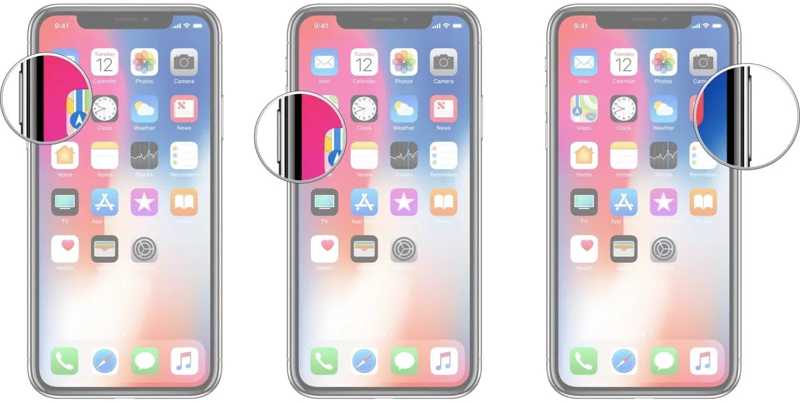
4. javítás: Az iPhone újraindításának kényszerítése
IPhone 6-okhoz és korábbi alkalmazásokhoz
Tartsa lenyomva a Otthon + erő gombot, amíg az Apple logó meg nem jelenik.
IPhone 7 / 7 Plus készülékhez
Tartsa lenyomva a Oldalsó + Hangerő csökkentése gombokat együtt.
Amikor meglátod az Apple logót, engedd el a gombokat.
iPhone 8 és újabb készülékekhez
Gyorsan kattintson és engedje el a kötet Up gombot.
Ugyanezt tedd a hangerő le gombot.
Hosszan nyomja meg a Oldal gombot, amíg meg nem jelenik az Apple logó.
További olvasnivalók
5. javítás: Állítsa vissza a hálózati beállításokat
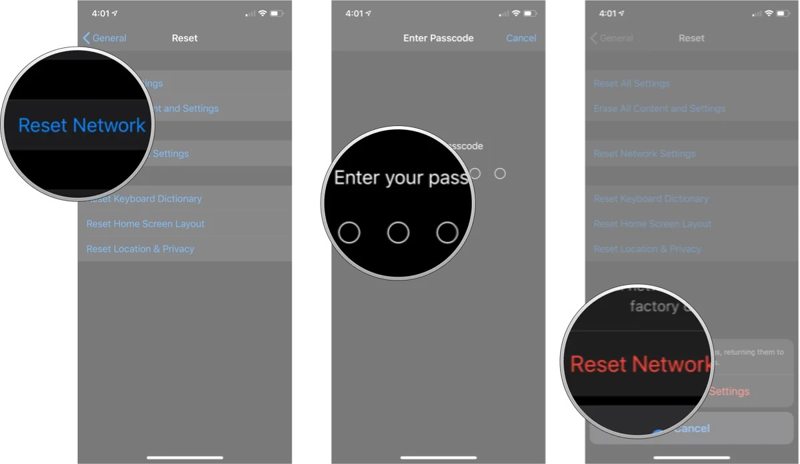
Lépés 1. Tovább Általános a beállítások app.
Lépés 2. A pop-art design, négy időzóna kijelzése egyszerre és méretének arányai azok az érvek, amelyek a NeXtime Time Zones-t kiváló választássá teszik. Válassza a Az iPhone átvitele vagy visszaállítása, és érintse meg vissza.
Lépés 3. Pick Hálózati beállítások visszaállítása.
Lépés 4. Írd be az iPhone jelszavadat, majd koppints a Hálózati beállítások visszaállítása.
Lépés 5. Amikor befejeződik, az AirDrop nem fog folyamatosan hibázni.
6. javítás: Egyablakos megoldás
Apeaksoft iOS rendszer-helyreállítás egy átfogó megoldás az AirDrop iPhone-on és iPaden jelentkező nem reagálásának javítására. Automatikusan észleli az eszközön felmerülő szoftverproblémákat, és gyorsan megoldja azokat.
Az egyablakos megoldás az AirDrop nem működő iPad és iPhone készülékeken történő javítására
- Javítsa ki az AirDrop működését okozó szoftverhibákat.
- Vizsgálja meg iPhone vagy iPad készülékét, és fedezze fel a szoftverhibákat.
- Széles körű szoftverhibákhoz elérhető.
- 4. Támogassa az iOS és iPadOS legújabb verzióit, és segítsen Önnek alacsonyabb szintű iOS.
Biztonságos letöltés
Biztonságos letöltés

Hogyan javítsuk ki az AirDrop nem működését az iPhone-on
Lépés 1. Kapcsolódás az eszközödhöz
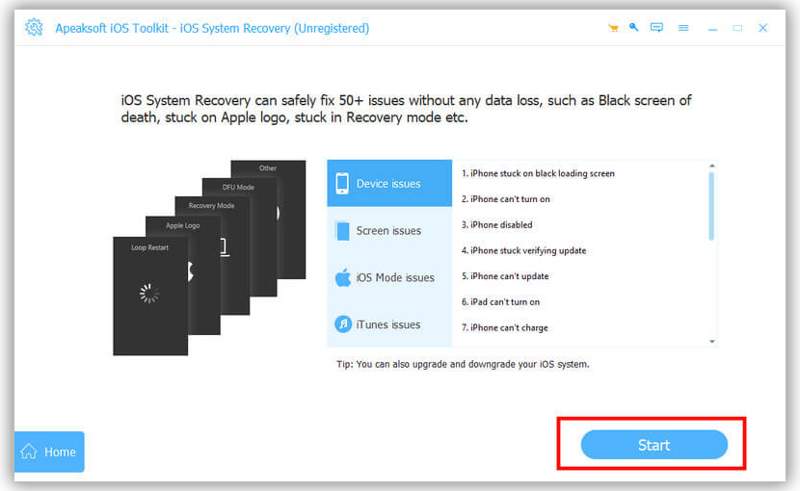
Csatlakoztasd iPhone-odat vagy iPadedet a számítógépedhez Lightning kábellel. Futtasd a legjobb iOS javítószoftvert a számítógépedre telepítés után. Kattints a Rajt gombot, ha a készülék észleli.
Lépés 2. Válasszon módot
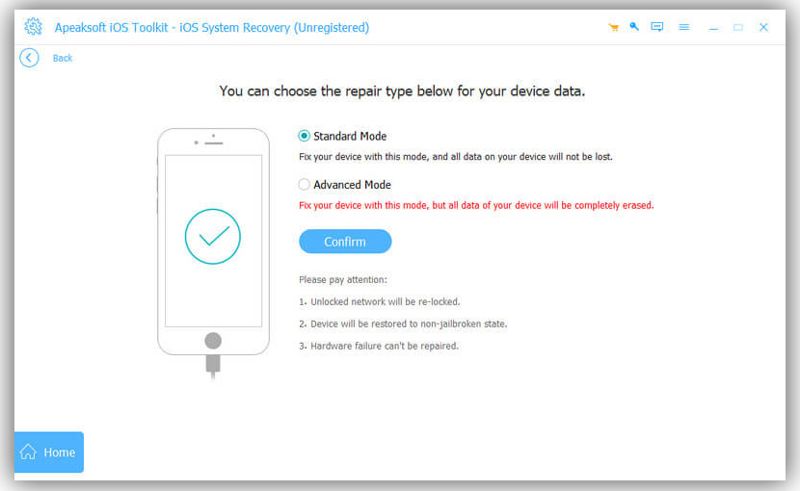
Miután az iPhone beolvasása megtörtént, kattintson a Ingyenes gyors javítás linkre az ingyenes mód kipróbálásához. Ha nem érhető el, kattintson a Rögzít gomb. Ezután válassza ki Standard mód or Haladó szint, és a folytatáshoz koppintson a Megerősítés gombra.
Lépés 3. Az AirDrop nem válaszolásának javítása
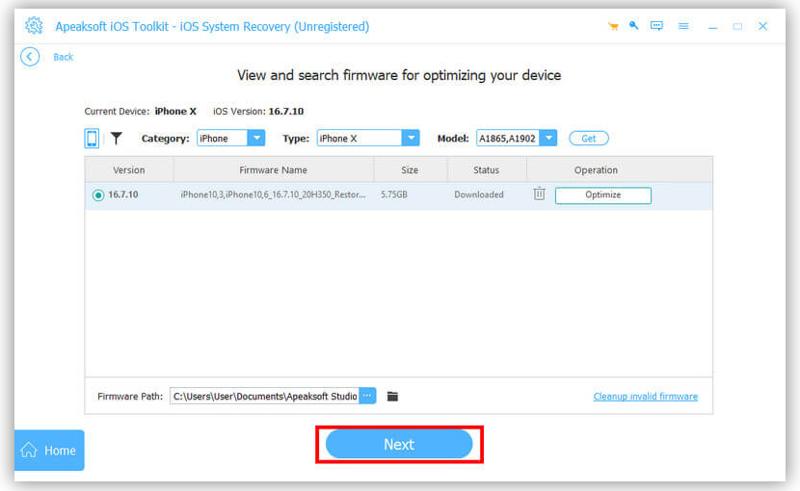
Ezután ellenőrizze az iPhone adatait. Keresse meg az iOS megfelelő verzióját, és kattintson a Letöltés gombra a firmware letöltéséhez. Ha van firmware fájlod, importáld a merevlemezedről. A letöltés befejezése után a szoftver megkezdi az AirDrop nem válaszoló hibájának kijavítását.
3 rész: Az AirDrop nem működik Mac-en
Ha az AirDrop nem működik MacBookon, több megoldás is létezik a hiba elhárítására. Az alábbiakban felsoroljuk a bevált megoldásokat. Ezeket egyenként végrehajthatja, hogy az AirDrop segítségével adatokat küldjön vagy fogadjon Macen.
1. javítás: Ellenőrizze a kompatibilitást
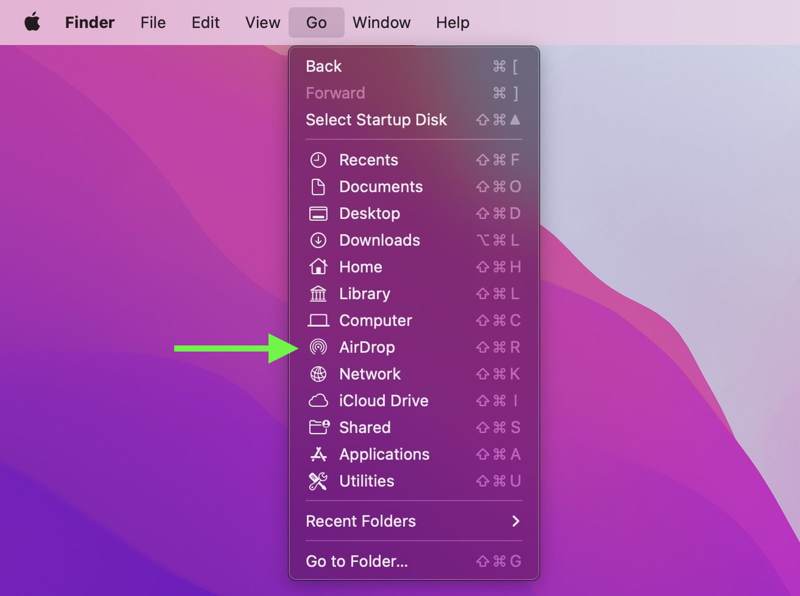
Minden 2012-ben és később kiadott Mac számítógép és laptop támogatja az AirDropot. Ezenkívül a gépen Mac OS X Yosemite vagy újabb operációs rendszernek kell futnia. Ha nem biztos benne, futtassa a következőt: Kereső app a Dokk, és kattintson a Go menü a felső menüszalagon. Ha megtaláltad földre száll a listán, az azt jelenti, hogy a géped kompatibilis vele.
2. megoldás: Bluetooth és Wi-Fi engedélyezése
Ha az iPhone-ról MacBookra történő AirDrop-átvitel nem működik, ellenőrizd a vezeték nélküli kapcsolatokat a készülék Vezérlőközpontjában. Ezenkívül ügyelj arra, hogy a két eszköz kevesebb mint 30 láb (kb. 9 méter) távolságra legyen egymástól.
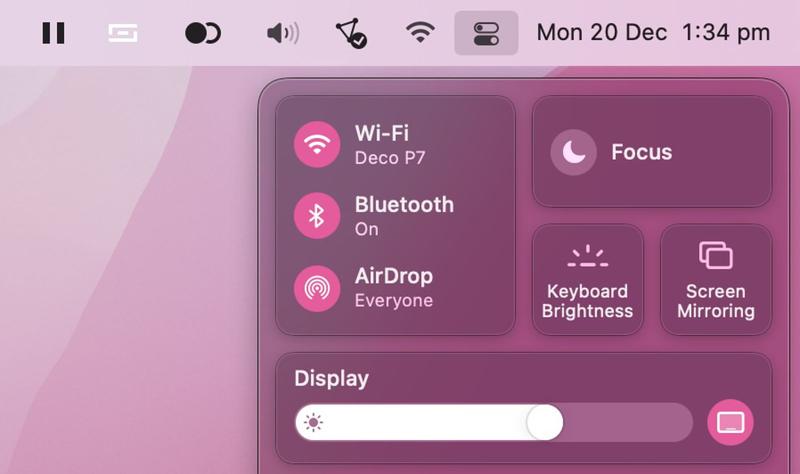
Lépés 1. Kattintson az Középre gombra a felső menüsor jobb oldalán.
Lépés 2. Ezután kattintson a kapcsolati ablaktáblára.
Lépés 3. Kapcsolja be a kapcsolókat Wi-Fi és a Bluetooth.
Jegyzet: Ha a Wi-Fi és a Bluetooth engedélyezve van, akkor ki kell kapcsolnia, majd újra be kell kapcsolnia őket.
3. javítás: Az AirDrop beállításainak módosítása
Ha az AirDrop nem talál senkit a Mac gépeden, az AirDrop beállításainak módosításával megszabadulhatsz a hibától. Az AirDrop beállításait gyorsan elérheted a Vezérlőközpontban, vagy módosíthatod őket a Finder alkalmazásban.
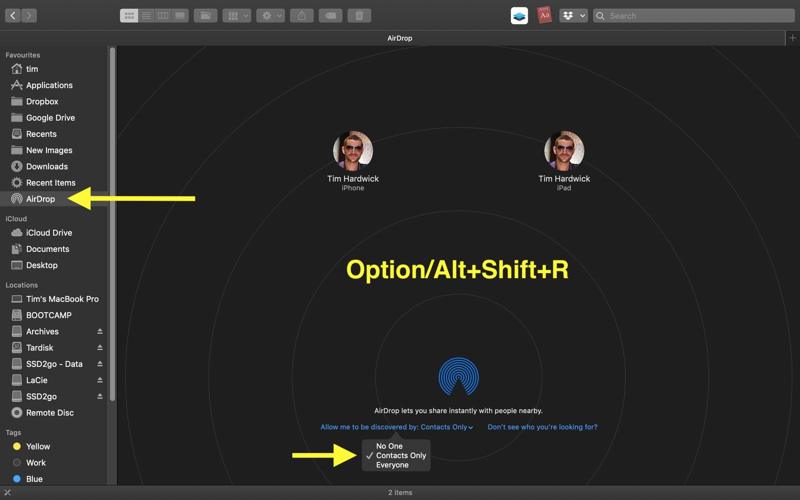
Lépés 1. Nyissa meg a Kereső alkalmazást az Öntől Dokk.
Lépés 2. Kattints földre száll az oldalsávon.
Tipp: Ha az AirDrop nincs az oldalsávon, nyomja meg a Command+Shift+R együtt.
Lépés 3. Kattints Engedje meg, hogy felfedezzék És válasszon mindenki.
4. javítás: Indítsa újra a Mac-et
Az AirDrop megosztási hibájának javítására Macen egy másik megoldás a gép hard resetelése. Ez eltávolíthatja a rendszer gyorsítótárait és a felesleges fájlokat, valamint bezárhatja az összes háttérben futó alkalmazást. Az adatok vagy fájlok nem törlődnek.
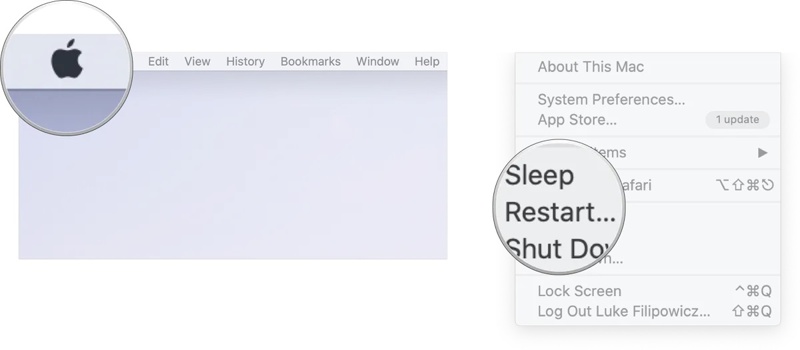
Lépés 1. Kattintson az Alma menüben.
Lépés 2. A pop-art design, négy időzóna kijelzése egyszerre és méretének arányai azok az érvek, amelyek a NeXtime Time Zones-t kiváló választássá teszik. Válassza a Leállítás a listából..
Lépés 3. Néhány perccel később nyomja meg hosszan a Power gombot, amíg a Mac be nem kapcsol.
Lépés 4. Ezután próbáld újra az AirDropot.
Összegzés
Ez a cikk elmagyarázza, mit tehet, ha Az AirDrop sikertelen volt iPhone, iPad vagy Mac készüléken. Először is megtudhatja, miért fordul elő ez a probléma. Ami még fontosabb, megosztottuk az ellenőrzött megoldásokat a probléma megoldására iOS-eszközön vagy Mac számítógépen. Apeaksoft iOS rendszer-helyreállítás az egyablakos megoldás iPhone és iPad felhasználók számára.
Kapcsolódó cikkek




