

Hogyan javítsuk ki az iPhone-t, amely nem aktiválódik egyetlen hálózati szolgáltatónál sem

Az iPhone aktiválása egy olyan folyamat, amely az új iOS-eszköz bekapcsolása után, közvetlenül a kezdeti beállítás során történik. Akár első alkalommal használod, akár tapasztalt veterán vagy, aki a legújabb modellre frissít, az iPhone aktiválása elengedhetetlen lépés. Más szóval, nem férhetsz hozzá a készülékedhez, és nem használhatsz alkalmazásokat az eszközödön, ha a... Az iPhone nem aktiválódikEz az oktatóanyag segít bemutatni a hatékony megoldásokat.
OLDAL TARTALMA:
1. rész: Miért nem aktiválódik az iPhone?
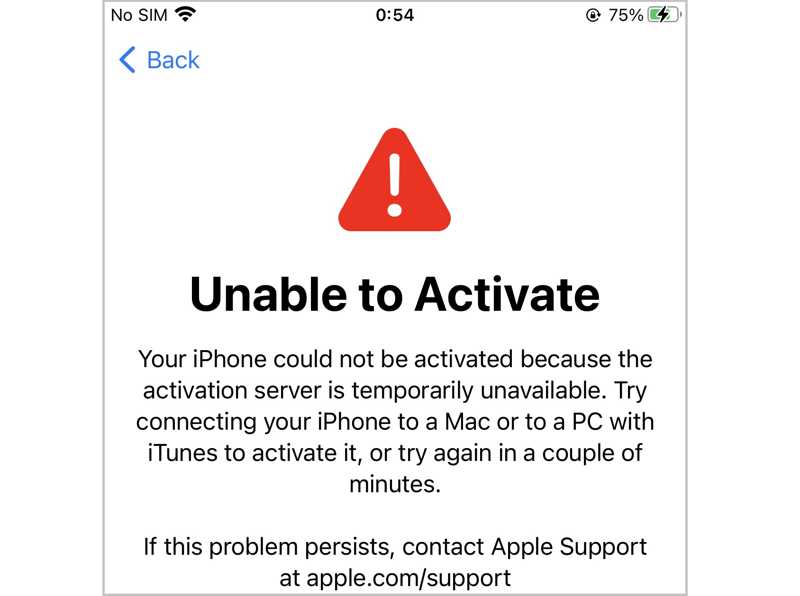
iPhone beállításakor előfordulhat, hogy elakad az iPhone aktiválása képernyőn, vagy megjelenik az „Aktiválni nem lehet” hibaüzenet. Mielőtt megismerkednénk a javításokkal, nézzük meg, miért nem aktiválódik az iPhone.
1. Az Apple aktiválási szervere nem érhető el.
2. Nem megfelelő internetkapcsolat.
3. A SIM-kártya nem támogatott.
4. Az Aktiválási zár engedélyezve van.
5. Szoftverhibák.
2. rész: Az iPhone aktiválásának sikertelen javítása
1. javítás: Indítsa újra az iPhone-t
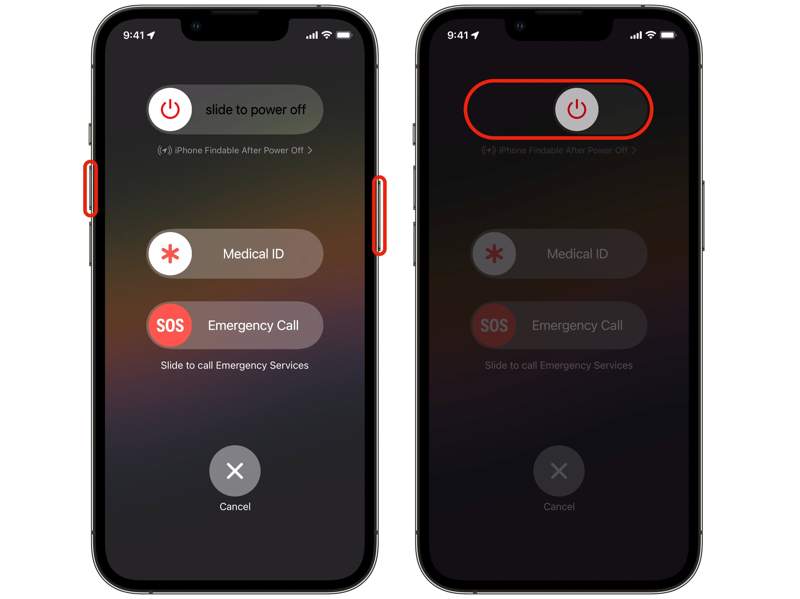
Mit jelent, ha az iPhone azt írja ki, hogy nem lehet aktiválni? Ez azt jelenti, hogy a készülék elakadhat, vagy valami probléma van vele. Az első dolog, amit tehetsz, az iPhone újraindítása.
Tartsa a Oldal or Sleep / Wake gombot az iPhone-on. iPhone X vagy újabb készülék esetén tartsa lenyomva kötet és a Oldal gombokat együtt.
Mozgasd a csúszkát jobbra, és az iPhone képernyőjének elsötétül. Néhány perc múlva nyomd meg hosszan a Oldal or Sleep / Wake gombot, amíg meg nem jelenik az Apple logó. Ezután próbálja meg újra aktiválni az iPhone-ját.
2. javítás: Ellenőrizze az Apple szervereket
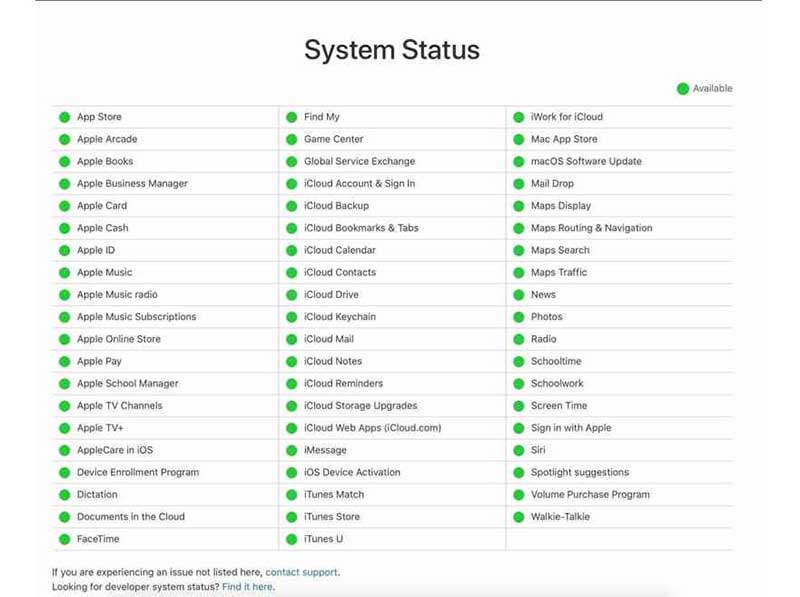
Ha egy új iPhone nem aktiválódik, ellenőrizd az Apple szervereinek állapotát. Az iPhone aktiválásakor az iOS kommunikál az Apple szervereivel az Apple ID és a jelszó ellenőrzése érdekében. Látogass el a https://www.apple.com/support/systemstatus/ oldalra egy böngészőben, és ellenőrizd a vonatkozó szerverek állapotát. Ha bármelyik elem sárga vagy piros ikonnal van jelölve, várnod kell, amíg újra működni fog.
3. javítás: Aktiválja az iPhone-t Wi-Fi-n keresztül
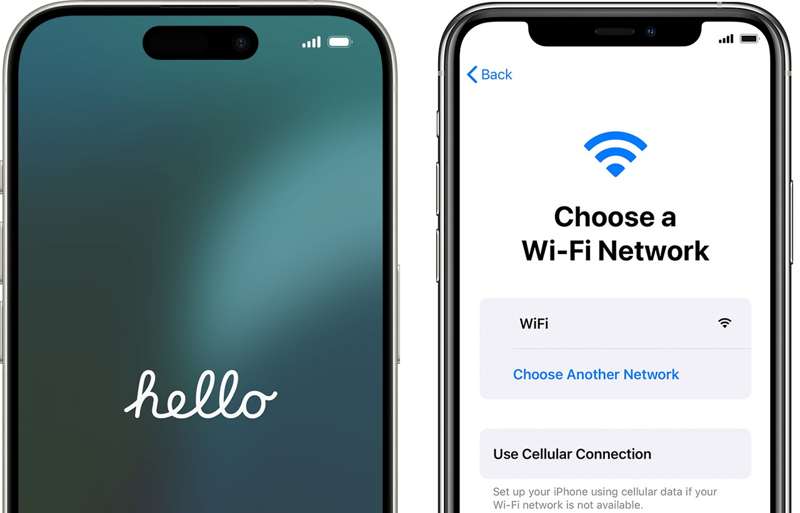
Az iPhone 14 és újabb modellek nem rendelkeznek fizikai SIM-kártya opcióval, és csak eSIM-mel aktiválhatók. iPhone 13 esetén Wi-Fi-hálózat szükséges az eSIM-mel történő aktiváláshoz. iPhone 14 és újabb modellek esetén a Wi-Fi ajánlott. Ezért jobb, ha stabil Wi-Fi-hez csatlakozol, ha az iPhone-od a gyári beállítások visszaállítása után nem aktiválódik.
4. javítás: Aktiválja az iPhone-t az iTunes/Finder segítségével
Ha az iPhone azt írja ki, hogy nem lehet aktiválni, frissítésre van szükség. A problémát számítógéppel is megoldhatod. Az iTunes vagy a Finder is képes aktiválni az iPhone-odat. Ehhez kompatibilis USB-kábelre van szükség.
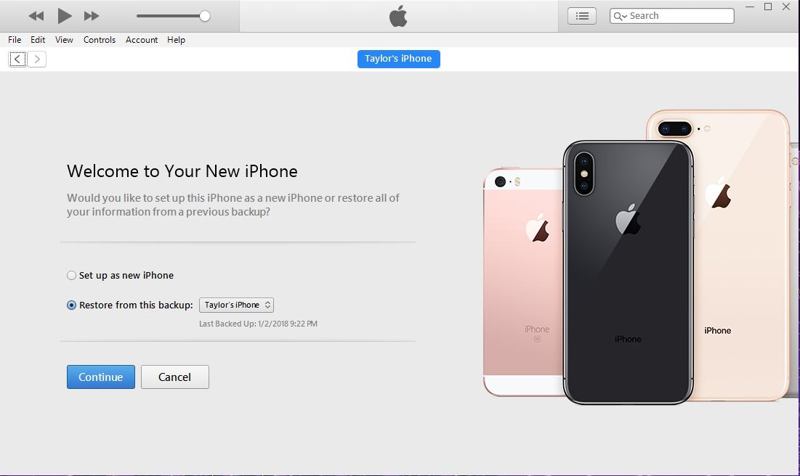
Lépés 1. Ellenőrizd, hogy a számítógéped rendelkezik-e internetkapcsolattal.
Lépés 2. Csatlakoztassa iPhone-ját a számítógéphez USB-kábellel.
Lépés 3. Nyisd meg az iTunes vagy a Finder legújabb verzióját, és várd meg, amíg felismeri az iPhone-odat.
Lépés 4. Kattints Beállítás Újként or Visszaáll Backup és kövesse a képernyőn megjelenő utasításokat az eszköz aktiválásához.
Jegyzet: If Ha hibaüzenetet kap, amely szerint a SIM-kártya vagy az eSIM nem kompatibilis vagy érvénytelen, vegye fel a kapcsolatot a szolgáltatójával. Ha hibaüzenetet kap arról, hogy az aktiválási információk érvénytelenek voltak, vagy az aktiválási információk nem szerezhetők be az eszközről, használja a helyreállítási módot az iPhone aktiválásához.
3. rész: Az iPhone aktiválásának egyablakos megoldása nem aktiválódik
Ha az iPhone 18 Pro/17/16 és más modellek nem aktiválódnak, akkor jobb, ha egy hatékony eszközt keresel, például Apeaksoft iOS feloldóKépes eltávolítani az Apple ID fiókodat az iPhone-odról, és teljesen visszaállítani a gyári beállításokat. Ezután aktiválhatod az iPhone-odat egy új fiókkal.
Egyablakos megoldás az iPhone aktiválásának sikertelen javítására
- Távolítsa el az Apple ID fiókot egy iPhone-ról.
- Nincs szükség az Apple ID jelszavadra vagy az iPhone jelszavadra.
- Kínáljon bónusz funkciókat, mint pl az iPhone feloldása.
- Kompatibilis az iOS és az iPadOS legújabb verzióival.
Biztonságos letöltés
Biztonságos letöltés

Hogyan javítsuk ki az iPhone aktiválódásának hibáját
Lépés 1. Csatlakozzon iPhone-jához
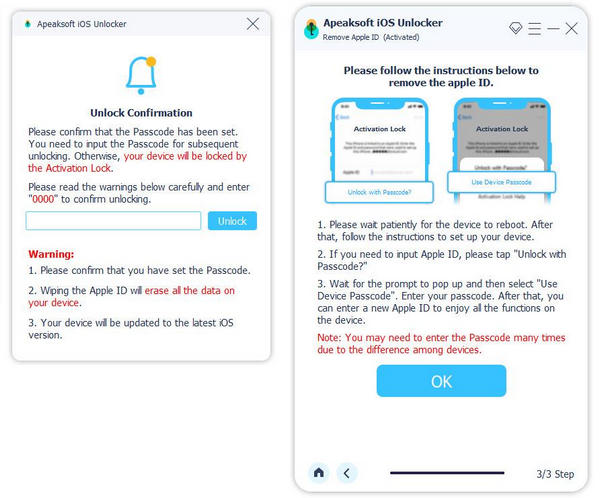
Indítsd el a legjobb iPhone feloldó szoftvert a számítógépedre telepítés után. Elérhető Windows 11/10/8/7/XP/Vista és Mac OS X 10.7 vagy újabb rendszerekhez. Csatlakoztasd iPhone-odat a számítógépedhez egy Lightning kábellel. A szoftver automatikusan felismeri a készülékedet. Válaszd ki a... Apple ID eltávolítása módban, és kattintson a Rajt gombot.

Lépés 2. Távolítsa el az Apple ID jelszavát
Ha a Lokátor le van tiltva, a szoftver eltávolítja az Apple ID-jét és gyári beállítások visszaállítása azonnal a készülékedre.
Ha a Lokátor engedélyezve van az iOS 11.3-as vagy korábbi rendszeren, állítsa vissza az iPhone összes beállítását. Ezután a szoftver elvégzi a dolgát.
Ha a Lokátor engedélyezve van az iOS 11.4-es vagy újabb rendszeren, kapcsolja be a 2FA-t az eszközén. Amikor bekapcsol, írja be a következőt: 0000 és erősítse meg az eszköz adatait. Kattintson a Rajt gombra a firmware letöltéséhez. Végül írja be 0000 és kattintson a kinyit gombot. Ezután kövesse a képernyőn megjelenő utasításokat az iPhone aktiválásához.
Összegzés
Most már értened kell, mit kell tenned, ha egy Az új iPhone nem aktiválódik a Verizonon vagy más szolgáltatók. Megismerheti a probléma fő okait és a bevált megoldásokat. Az Apeaksoft iOS Unlocker az egyetlen megoldás a készülék gyári állapotának visszaállítására és iPhone aktiválására. Ha további kérdései vannak ezzel a témával kapcsolatban, kérjük, írja le azokat a bejegyzés alatt.
Kapcsolódó cikkek




