

Hogyan lehet megoldani az alkalmazásokat nem lehet letölteni iPhone/iPad készülékre

„Le szeretnék tölteni egy alkalmazást az iPhone-omra, de csak azt az üzenetet kapom, hogy „Nem sikerült letölteni az elemet”. Hogyan oldhatom meg ezt a problémát?”
A hibaüzenet azt jelzi, hogy az alkalmazás nem tölthető le. Nagy kihívást jelent, ha nem tudja letölteni vagy frissíteni az alkalmazásokat iOS-eszközén. Ez azt jelenti, hogy nem fér hozzá a közösségi média alkalmazásokhoz, mobiljátékokhoz, e-kereskedelmi platformokhoz és egyebekhez. Ez a cikk bemutatja, mit tehet, ha... nem lehet alkalmazásokat letölteni iPhone-ra vagy iPad.
OLDAL TARTALMA:
1. rész: Miért nem lehet alkalmazásokat letölteni iPhone-ra?
Mielőtt áttekintenénk a bevált megoldásokat, nézzük meg, miért nem lehet alkalmazásokat letölteni iPhone-ra. Valójában számos tényező vezethet a problémához. Az alábbiakban azonosítjuk és felsoroljuk a főbb tényezőket:
1. Szegény internetkapcsolat.
2. Nincs elég tárhely az eszközén.
3. Valami probléma van az App Store-oddal.
4. Hibás beállítások.
5. Az iPhone-od elakad.
2. rész: Hogyan javítsuk ki az iPhone-ra telepítendő alkalmazások sikertelen telepítését
1. megoldás: Alkalmazások letöltése Wi-Fi-n keresztül
Az iOS internetkapcsolatot igényel az alkalmazások letöltéséhez. Ha gyenge hálózathoz csatlakozol, nem tudsz alkalmazásokat telepíteni az iPhone-odra. A megoldás egyszerű: válts egy erős hálózatra.
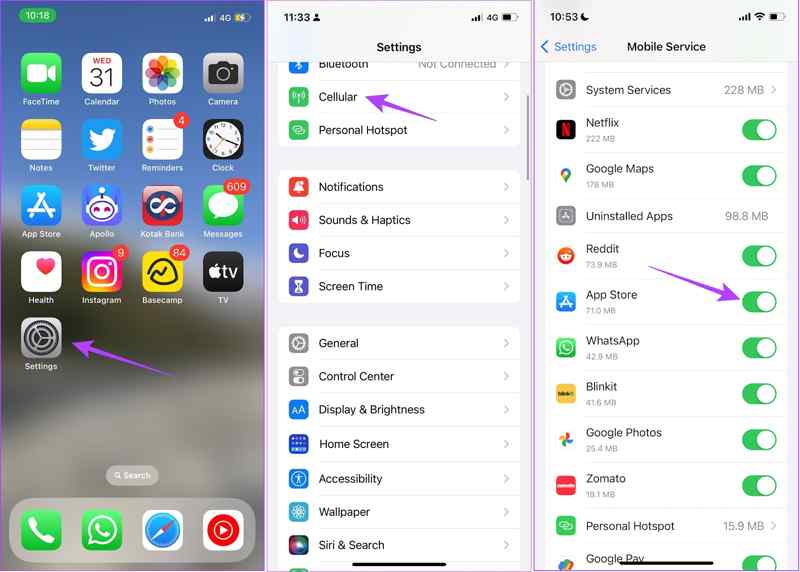
Ha az iPhone gyenge jellel csatlakozik a mobilinternethez, nyissa meg a beállítások alkalmazás, válassza ki Wi-Fi, kapcsolja be Wi-Fi, és csatlakozzon a hálózatához.
Ha nincs jó Wi-Fi hálózatod, válaszd a Sejtes a beállítások alkalmazás és kapcsolja be Cellular adatokTovábbá győződjön meg róla, hogy be van kapcsolva a App Store a listán.
2. megoldás: Indítsa újra az App Store-t
Ha az App Store elakad, nem tudsz alkalmazásokat letölteni az iPhone-odra. Az App Store újraindítása megoldhatja a problémát, és lehetővé teszi, hogy letölts és telepíts bármilyen, az eszközöddel kompatibilis alkalmazást.
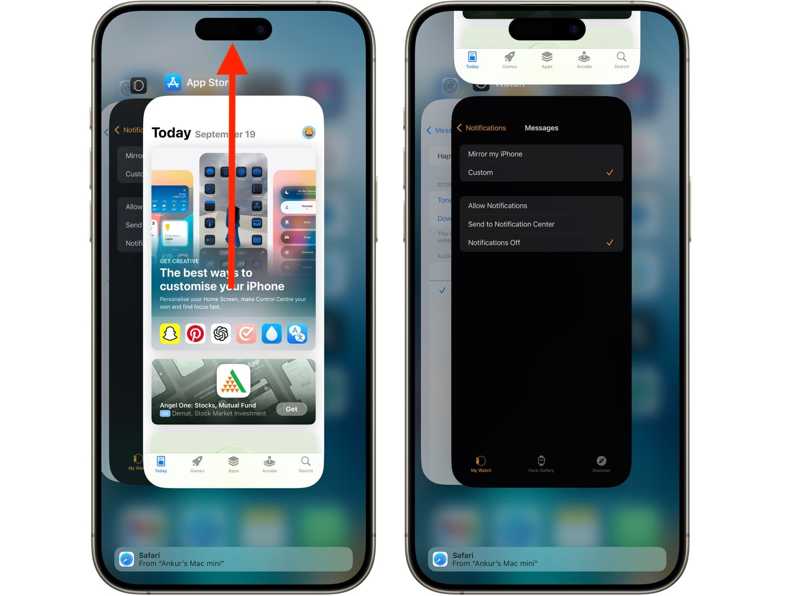
Lépés 1. Ha iPhone-od Face ID funkcióval rendelkezik, pöccints felfelé a képernyő alsó szélétől középre. Tartsd lenyomva egy pillanatig az Alkalmazásváltó aktiválásához.
Ha iPhone-ján van a Kezdőlap gombot, koppintson duplán a Kezdőlap gombra az Alkalmazásváltó képernyő megnyitásához.
Lépés 2. Pöccintsen balra vagy jobbra az App Store megkereséséhez.
Lépés 3. Tartsa lenyomva az App Store-t, és húzza felfelé az ujját a kilépéshez.
Lépés 4. Ezután indítsa el az App Store-t a kezdőképernyőről, és próbáljon meg alkalmazásokat letölteni.
Megoldás 3: Erősítse újra az iPhone alkalmazást
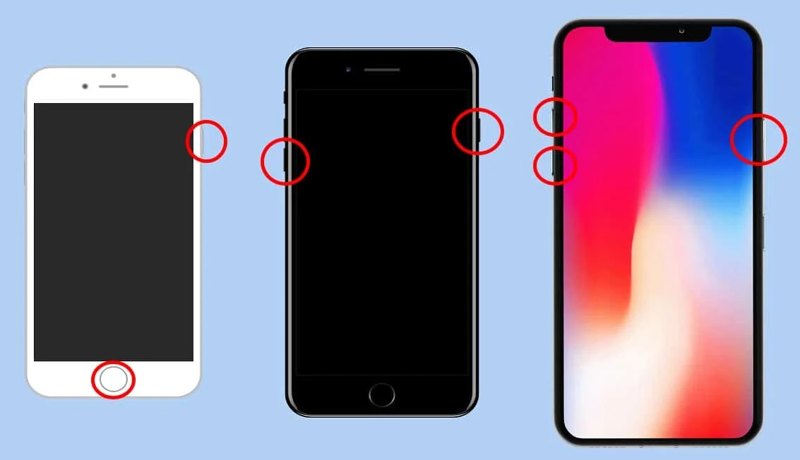
Az iPhone kényszerített újraindítása jelentős megoldást jelent az eszköz hibaelhárítására. Képes kijavítani azokat az alkalmazásokat is, amelyek nem töltődnek le iPhone-okon a lefagyott képernyő miatt. A gombkombináció az eszköz modelljétől függően változik.
iPhone 8 vagy újabb készülékhez
Nyomja meg és gyorsan engedje el a gombot kötet Up gombot.
Ugyanezt tedd a hangerő le gombot.
Tartsa lenyomva az Oldalsó gombot, amíg meg nem jelenik az Apple logó.
iPhone 7/7 Plus készülékhez
Nyomja meg hosszan a gombot hangerő le + Oldal gombok.
Amikor meglátja az Apple logót, engedje el a gombokat.
iPhone 6s vagy korábbi készülékekhez
Tartsa a Kezdőlap + Power gombokat együtt.
Engedd el őket, amikor megjelenik az Apple logó.
4. megoldás: Ellenőrizze az Apple ID-t és a fizetési módot
Ha problémák vannak a fizetési móddal vagy az Apple ID-fiókkal, nem tudsz alkalmazásokat letölteni az iPhone-odra. Ezért ellenőrizd az Apple ID-dat és a fizetési módot a készülékeden.
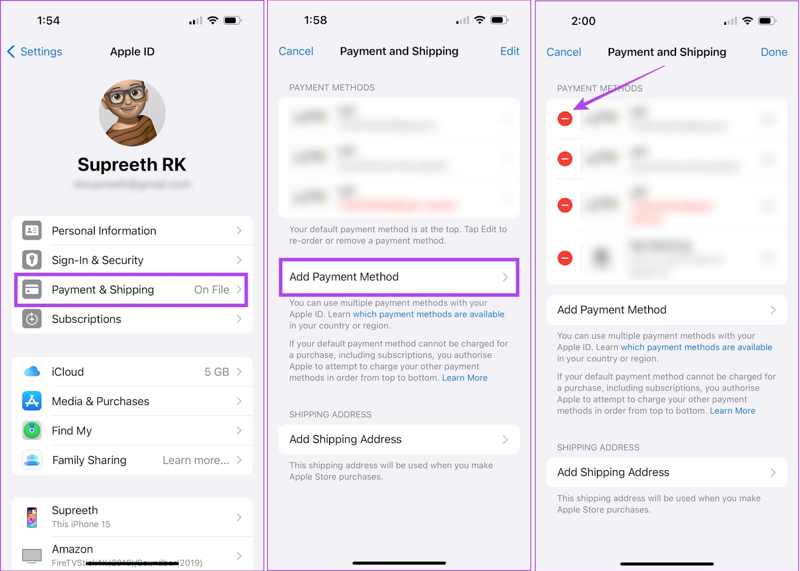
Lépés 1. Fuss el beállítások app.
Lépés 2. Koppintson a profiljára, és ellenőrizze az Apple ID-jét. Ha megváltoztatta a jelszavát, frissítenie kell a módosításokat az iPhone-ján.
Lépés 3. Ezután válasszon Fizetés és szállítás.
Lépés 4. Ha módosítania kell egy meglévő fizetési módot, koppintson a Szerkesztés gombra. Ha új fizetést szeretne hozzáadni, koppintson a Adja hozzá a fizetési módot.
Lépés 5. Ezután kövesse a képernyőn megjelenő utasításokat a befejezéshez.
5. megoldás: Helyes dátum és idő
A dátum és az idő eltérése egy másik oka annak, hogy miért nem lehet alkalmazásokat letölteni iPhone-jára. Ezért a probléma felmerülésekor ellenőriznie kell a dátumot és az időt a készülékén.
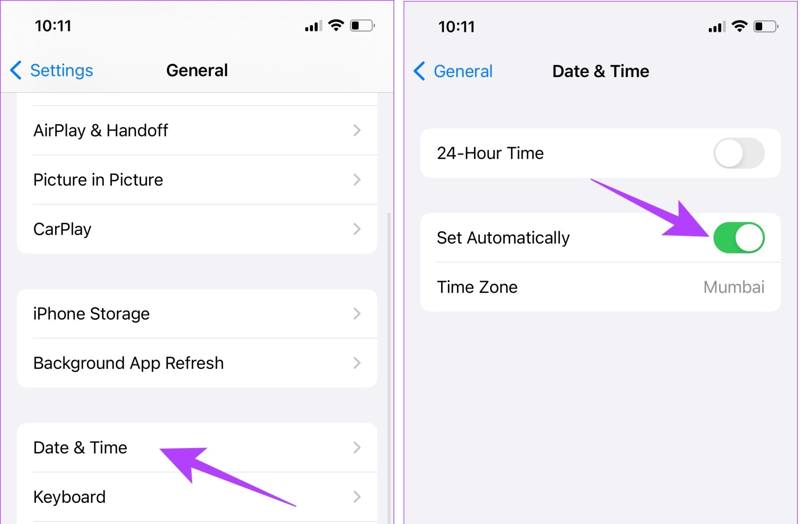
Lépés 1. Fuss el beállítások app.
Lépés 2. Menj a Általános lapot és válasszon Dátum idő.
Lépés 3. Kapcsolja be Állítsa be automatikusan.
6. megoldás: Ellenőrizze az Apple szerver állapotát
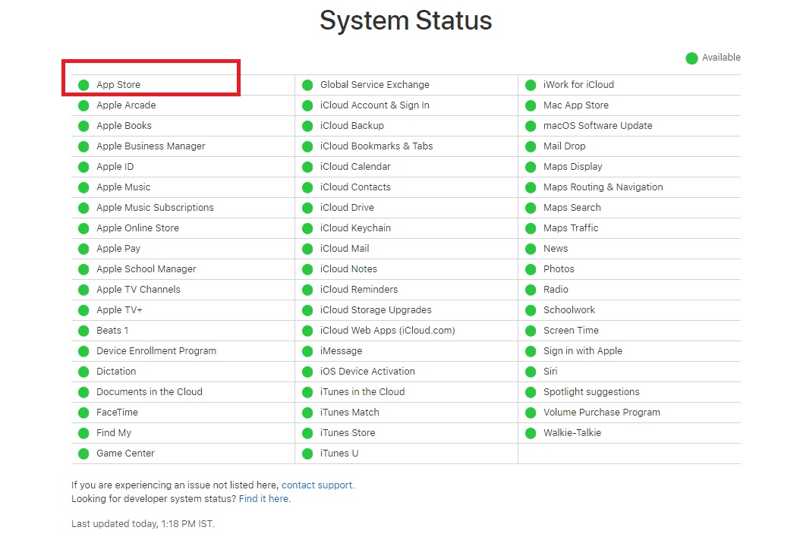
Az iPhone-ra le nem töltődő alkalmazások javításának egy másik módja az Apple szervereinek állapotának ellenőrzése. Amikor letöltesz egy alkalmazást az App Store-ból, valójában az Apple szervereit kéred le. Látogass el a következőre: www.apple.com/support/systemstatus/ egy webböngészőben, és ellenőrizze a vonatkozó szerverek állapotát. Ha bármelyik elem nem működik, várja meg, amíg újra működik.
3. rész: Egyablakos megoldás az iPhone-on le nem töltött alkalmazások javítására
Előfordul, hogy a gyakori megoldások nem tudják kijavítani azokat az alkalmazásokat, amelyek nincsenek letöltve iPhone-okra. Szerencsére Apeaksoft iOS rendszer-helyreállítás technikai ismeretek nélkül is képes megoldani a problémát. Ez jó választássá teszi a hétköznapi emberek számára.
Egyablakos megoldás az iPhone-on le nem töltött alkalmazások javítására
- iOS-eszközökön fellépő szoftverhibák elhárítása.
- Könnyen használható és intuitív felülettel rendelkezik.
- A szoftverproblémák széles körében elérhető.
- Támogatja a legújabb iPhone, iPad és iPod modelleket.
Biztonságos letöltés
Biztonságos letöltés

Hogyan javítsuk ki az alkalmazás telepítésének sikertelenségét iPhone-on
Lépés 1. Csatlakoztassa iPhone készülékét a számítógépéhez
Indítsa el a legjobb iOS rendszer-helyreállító szoftvert a számítógépére telepítés után. Van egy másik verzió is Mac-re. Csatlakoztassa iPhone-ját a számítógépéhez Lightning-kábellel. Válassza ki a iOS rendszer helyreállítása és kattintson a Rajt gomb a szoftverhibák észleléséhez.

Lépés 2. Válasszon módot
Nyomja meg a Ingyenes gyors javítás mód a problémák gyors megoldásához. Ha nem működik, kattintson a gombra Rögzít. Válaszd ki a Standard mód or Haladó szint és kattintson megerősít.

Lépés 3. Javítás: Nem lehet alkalmazásokat telepíteni
Ellenőrizd az iPhone adatait. Ezután válaszd ki az operációs rendszer megfelelő verzióját, és töltsd le a firmware-t. Végül kattints a Következő gombra a hibaelhárítás megkezdéséhez. Láthatja, hogy ez a program a következőket is tudja csökkentse az iOS-t eszköz.

Összegzés
Most meg kellene értened Miért nem lehet alkalmazásokat letölteni iPhone-ra? és hogyan lehet megszabadulni a problémától. A probléma megoldásához egyesével is elvégezheti a gyakori megoldásokat. Ezenkívül egyablakos megoldást is javasoltunk az átlagemberek számára, az Apeaksoft iOS System Recovery-t. Ha további kérdései vannak ezzel a témával kapcsolatban, kérjük, írja le azokat a bejegyzés alá.
Kapcsolódó cikkek




