


Miért nem érhető el az iPhone, és hogyan javítható ez a hiba?

„Az iPhone 13 Pro készülékem fekete képernyőt jelenít meg a következő szavakkal: iPhone nem elérhető„Amikor beírom a zárolási képernyő kódját, folyamatosan azt írja ki, hogy helytelen. Mi történik, és van valami javaslatod?” Amikor megpróbálod feloldani az iPhone-odat és beírni a jelszavadat, kellemetlen lehet látni az „elérhetetlen” üzenetet. Ez azonban egy olyan funkció, amely megvédi az eszközt a jogosulatlan hozzáféréstől. Ez a cikk segít megoldani ezt a problémát.
OLDAL TARTALMA:
1. rész: Mit jelent az, hogy az iPhone nem érhető el?
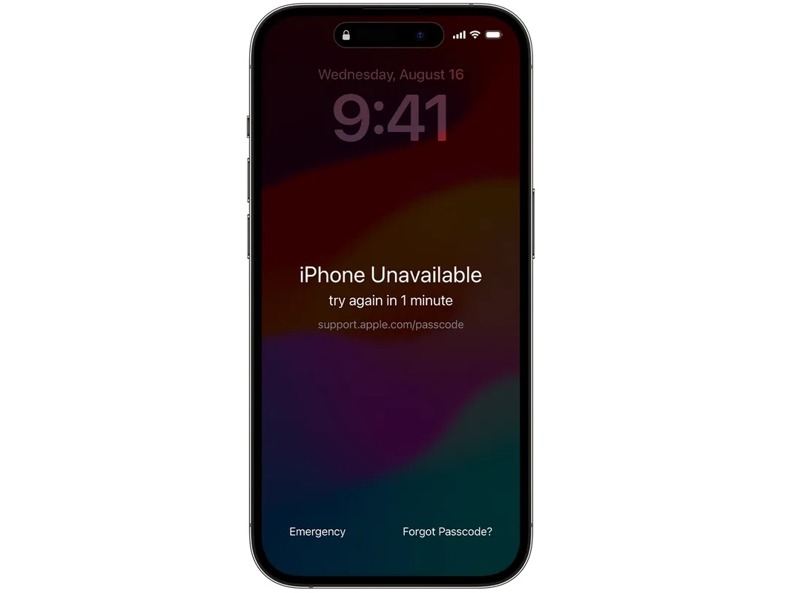
Mit jelent az, hogy az iPhone nem érhető el? Van egy Biztonsági zárolás nevű funkció, amelyet az Apple az iOS 15.2-es verziójában vezetett be. Ez egy biztonsági intézkedés. Ha Ön vagy valaki más többször helytelen jelszót ad meg, az eszköze ideiglenesen vagy véglegesen zárolódik. Három sikertelen kísérlet után az iPhone zárolódik, és megjelenik az iPhone nem érhető el képernyő. Az üzenet alatt egy időtúllépési jelzés jelenik meg, a sikertelen kísérletek számától függően:
- 4 sikertelen kísérlet után: Próbálja újra 1 perc múlva.
- 5 sikertelen próbálkozás után: Próbálja újra 5 perc múlva.
- 6 sikertelen próbálkozás után: Próbálja újra 15 perc múlva.
- 7 sikertelen próbálkozás után: Próbálja újra 1 óra múlva.
- 8 sikertelen próbálkozás után: Próbálja újra 3 óra múlva.
- 9 sikertelen próbálkozás után: Próbálja újra 8 óra múlva.
2. rész: Miért mondja az iPhone-om, hogy az iPhone nem érhető el
Az iPhone-om „iPhone nem elérhető” üzenetének fő oka az, hogy túl sokszor helytelen jelszót adtam meg. 3 sikertelen kísérlet után aktiválódik a biztonsági zárolás funkció. 10 sikertelen kísérlet után az iPhone véglegesen letiltásra kerül.
3. rész: Az iPhone nem elérhető javítása
1. megoldás: Az iPhone nem elérhetőségének javítása az iPhone törlésével
Amikor a képernyőn megjelenik az „iPhone nem érhető el, próbálja újra 8 óra múlva” üzenet, két lehetőségnek kell megjelennie alul: Vészhelyzet és Töröld az iPhone-t vagy Elfelejtett jelszó. Ez utóbbi lehetővé teszi az eszköz gyors alaphelyzetbe állítását.
Az iOS 17 rendszeren és később
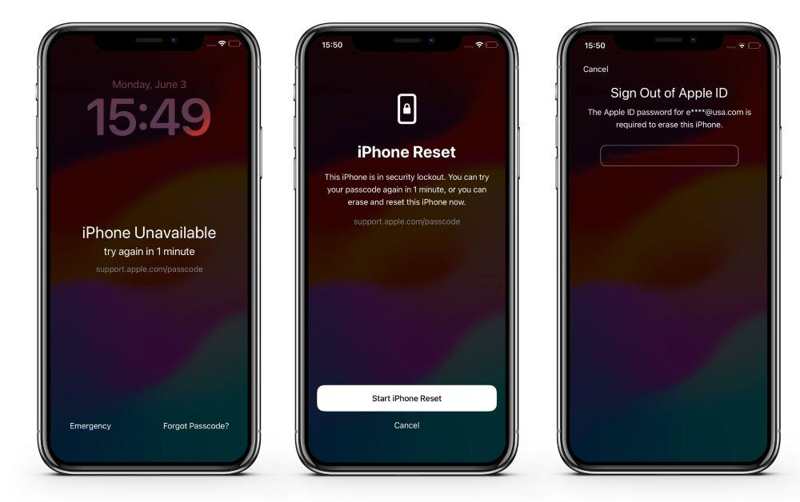
Lépés 1. Érintse meg a Elfelejtett jelszó opciót.
Lépés 2. Olvasd el az üzenetet és válassz Indítsa el az iPhone visszaállítását.
Lépés 3. Add meg az Apple ID jelszavadat.
Lépés 4. Miután az iPhone törlése befejeződött, állítsa be új eszközként, vagy állítson vissza egy biztonsági mentést.
Az iOS 15.2 rendszeren és később
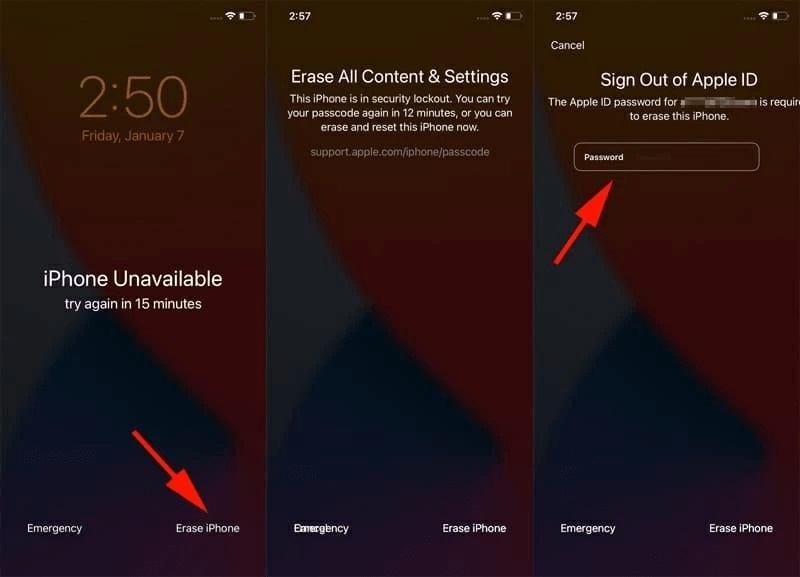
Lépés 1. Érintse meg a Töröld az iPhone-t opciót.
Lépés 2. Olvassa el a figyelmeztetést, és nyomja meg Töröld az iPhone-t újra.
Lépés 3. Adja meg az Apple ID jelszavát.
Lépés 4. Érintse Töröld az iPhone-t annak megerősítésére.
2. megoldás: Javítsa ki az iPhone nem elérhetőségét az iTunes segítségével
Amíg a support.apple.com/passcode felirat látható az iPhone nem elérhető oldalon, addig ideiglenesen vagy véglegesen ki vagy zárva. Szerencsére megteheted. állítsa vissza iPhone-ját az iTunesból számítógépen.
Lépés 1. futás iTunes a PC-den és a macOS Mojave vagy korábbi rendszeren.
Lépés 2. Csatlakoztassa iPhone-ját a számítógépéhez USB-kábellel.
Lépés 3. Helyezze az eszközt helyreállítási módba:
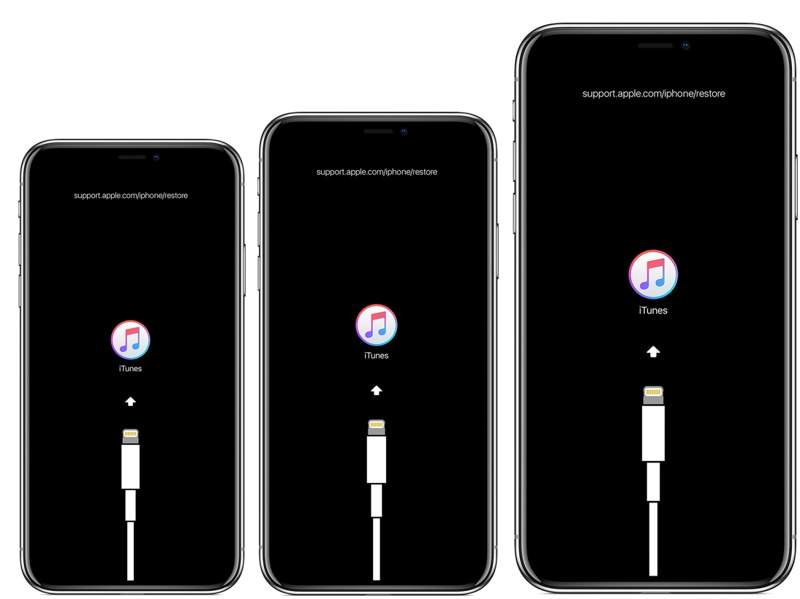
iPhone 6s és korábbi készülékeken
Tartsa lenyomva a Kezdőlap + Power gombokat együtt.
Engedd el a gombokat, ha a Helyreállítási mód képernyőjét látod.
Az iPhone 7 / 7 Plus készüléken
Nyomja meg hosszan a gombot hangerő le + Oldal gombok egyszerre.
Engedje el a gombokat, amint megjelenik a Helyreállítási mód képernyő.
iPhone 8 és újabb készülékeken
Gyorsan nyomja meg és engedje el a kötet Up gombot.
Ugyanezt tedd a hangerő le gombot.
Nyomja meg és tartsa lenyomva a Oldal gombot.
Amikor megjelenik a Helyreállítási mód képernyő, engedje el a gombot.
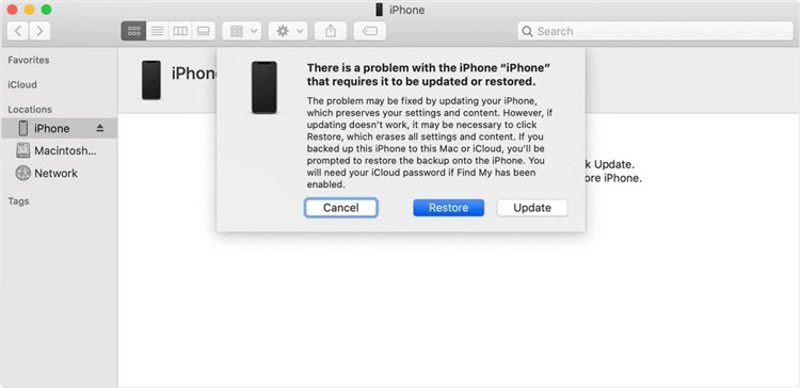
Lépés 4. Amikor az iTunes felismeri az eszközt, kattintson a Visszaad gombra a párbeszédpanelen.
Lépés 5. Kövesse a képernyőn megjelenő utasításokat a készülék visszaállításához és az iPhone nem érhető el hibaelhárításához.
3. megoldás: Javítsa ki az iPhone elérhetetlenségét a Finderrel
Ha MacBookot használsz, az iPhone nem érhető el hibát a Finder segítségével javíthatod. A macOS Catalina óta az Apple leállította az iTunes-t. Alternatív megoldásként a visszaállítási funkció a beépített Finder alkalmazásban is elérhető.
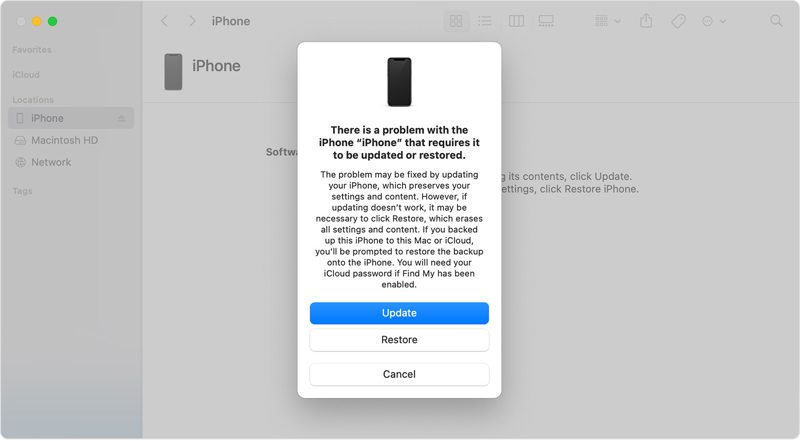
Lépés 1. Nyisd ki Kereső tól Dokk bár.
Lépés 2. Csatlakoztasd az iPhone-odat a MacBookodhoz egy kompatibilis kábellel.
Lépés 3. Állítsa eszközét helyreállítási módba. A gombkombinációt fent találja.
Lépés 4. Ezután kattintson a Visszaad gombot.
4. megoldás: Javítsa ki az iPhone elérhetetlenségét az iCloudon
Anélkül, hogy a kezedben tartanád a készüléket, böngészőben is kijavíthatod az iPhone nem érhető el az iCloudon hibát. Ennek előfeltétele azonban, hogy a készülékeden a zárolás előtt be legyen kapcsolva az iPhone keresése funkció.
Lépés 1. Látogasson el a www.icloud.com oldalra egy böngészőben, és jelentkezzen be Apple ID-jével és jelszavával.
Tipp: Ha engedélyezted a 2FA-t, írd be a képernyőn megjelenő ellenőrző kódot.
Lépés 2. Válassza a Keresse meg a My lehetőség a folytatáshoz.
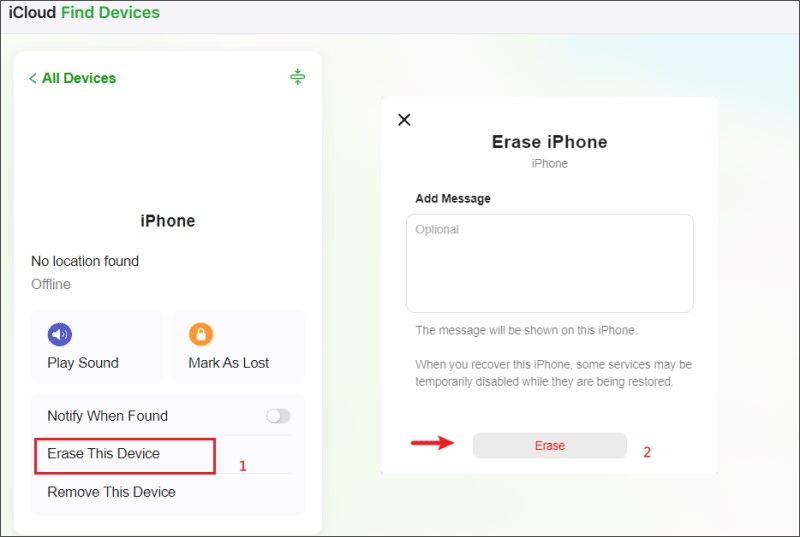
Lépés 3. Válaszd ki a zárolt iPhone-odat a listából Minden eszköz listát a nyomon követéséhez.
Lépés 4. Ezután kattintson a Törölje ezt az eszközt gombot.
Lépés 5. Amikor a program kéri, kattintson a Törli gombra a művelet megerősítéséhez.
5. megoldás: Javítsa ki az iPhone nem elérhetőségét a Find My alkalmazásban
A Find My alkalmazás egy másik módja annak, hogy kijavítsuk az iPhone számítógép nélküli elérhetetlenségét. Az Apple kiadott egy független Find My alkalmazást, amely lehetővé teszi az eszközök nyomon követését és kezelését egy Apple ID fiókon keresztül. Ehhez a módszerhez engedélyezni kell az iPhone keresése funkciót. Ezenkívül egy másik Apple eszköznek is társítva kell lennie ugyanahhoz az Apple ID-hez.
Lépés 1. Futtassa a Keresés alkalmazást egy másik eszközön. Ingyenesen letöltheti az Apple App Store-ból.
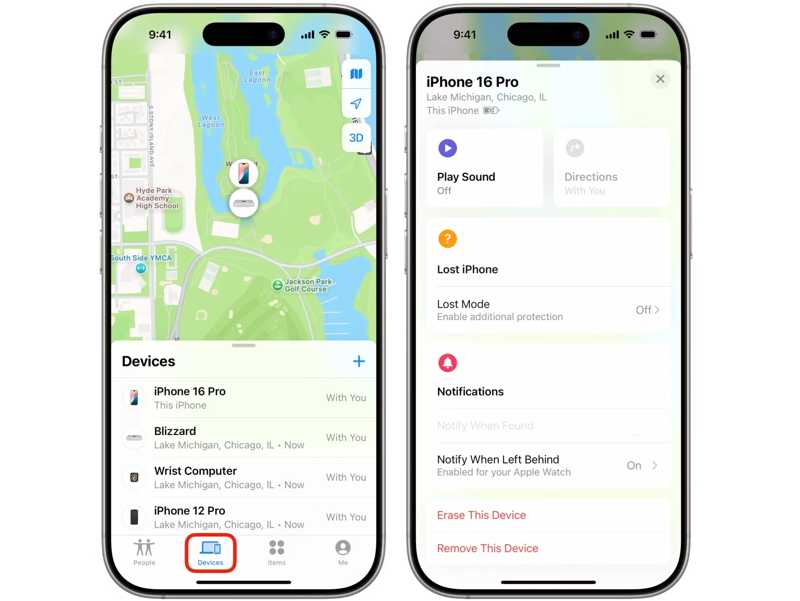
Lépés 2. Menj a Eszközök Tab.
Lépés 3. Válaszd ki a zárolt iPhone-odat a listából. Ha nem találod, koppints a + mellett Eszközök címke, válasszon Adja hozzá az AirTag-et, és add hozzá a telefonodat.
Lépés 4. Koppintson vagy kattintson a gombra Törölje ezt az eszközt gombot.
Lépés 5. Találat folytatódik és nyomja meg az Törli a nem elérhető iPhone törlésének megerősítéséhez.
Lépés 6. Amikor elkészült, beállíthatja új eszközként.
4. rész: Az iPhone nem elérhető megkerülése
Az iPhone nem elérhető állapotának javításához meg kell adnia az Apple ID jelszavát. Ha elfelejtette a jelszavát, Apeaksoft iFoneKit segíthet megszabadulni a problémától és visszanyerni a hozzáférést a készülékhez. Megkerülheti az iPhone feloldását, és korlátozások nélkül visszaállíthatja a készüléket.

Letöltötte több mint 1,000,000 Felhasználók
- Távolítsa el közvetlenül az iPhone képernyőzárait.
- Számjegyű jelszavakhoz, Face ID-khoz és Touch ID-khoz használható.
- Elérhető nem elérhető iPhone-okon és letiltott eszközökön.
- Támogatja az iOS és iPadOS legújabb kiadásait.
Biztonságos letöltés
Biztonságos letöltés

Hogyan lehet megkerülni az iPhone elérhetetlenségét jelszó nélkül
Lépés 1. Csatlakoztassa a készüléket
Indítsd el az ideális iOS feloldószoftvert, miután telepítetted a számítógépedre. Mac-re is van egy verzió. Csatlakoztasd iPhone-odat a számítógépedhez Lightning-kábellel. Ha a rendszer kéri, bízz ebben a számítógépben. Válaszd ki a Oldja fel az iOS képernyőjét mód a folytatáshoz.

Lépés 2. Töltse le a firmware-t
Miután észlelte az eszközt, kattintson a gombra Kapcsolat gombra a firmware letöltéséhez. Várja meg, amíg a folyamat befejeződik.

Lépés 3. iPhone megkerülése nem érhető el
Kattintson az OK gombra a megerősítő párbeszédpanelen a firmware letöltése után. Ezután kattintson a Megerősítés újra gombra a firmware ellenőrzéséhez. Ezután a szoftver automatikusan kihagyja az iPhone nem elérhető képernyőt.

Összegzés
Ez a cikk elmagyarázta, miért iPhone nem érhető el és hogyan lehet ezt a problémát különböző helyzetekben megoldani. Az elérhetetlen képernyőn található iPhone törlése opció lehetővé teszi az eszköz alaphelyzetbe állítását az Apple ID jelszavával. Az iPhone visszaállításához kipróbálhatja az iTunes-t, a Findert, az iCloudot és a Lokátor alkalmazást is. Apeaksoft iFoneKit a végső megoldás az iPhone nem elérhető képernyő korlátozás nélküli eltávolítására.
 Apeaksoft iFoneKit
 Az összes iOS-jelszó feloldása iPhone, iPad és iPod készüléken.
Biztonságos letöltés
Biztonságos letöltés
Kapcsolódó cikkek




