


Miért nem működik az arcazonosító, és hogyan javítható ez a probléma?

„Frissítettem az iPhone 11-emet iOS 18-ra, és a Face ID nem működik. Még néhány olyan alkalmazást sem tudok megnyitni, amelyekhez Face ID szükséges. Hogyan oldhatom meg ezt a problémát?” Amikor az iPhone nem ismeri fel az arcodat, be kell kapcsolnod a jelszóval. Ez azt jelenti, hogy ismételten meg kell adnod a jelszavadat. Ez az útmutató elmagyarázza... Miért nem működik a Face ID-m? és hogyan lehet ezt a problémát gyorsan megoldani.
OLDAL TARTALMA:
1. rész: Miért nem működik az arcazonosítóm?
Köztudott, hogy a Face ID hardveresen és szoftveresen is működik. Miután beállítottad egy kompatibilis eszközön, beolvashatod az arcodat, hogy közvetlenül hozzáférj. Először is beszéljük meg, miért nem működik a Face ID az iPhone-odon.
- 1.A TrueDepth kamera sérült vagy el van takarva.
- 2.Az iPhone-od több mint 38 órája nincs feloldva, most kapcsoltad be, vagy csak töltődik.
- 3.Az iPhone távolról zárolva van.
- 4.Megnyitod a Vészhelyzeti SOS képernyőt.
- 5.Az iPhone beragad a zárolási képernyőn.
- 6.Elavult szoftver.
- 7.Szoftverhibák.
2. rész: Mi a teendő, ha az arcazonosító nem működik
1. megoldás: Tisztítsa meg a TrueDepth kamerát
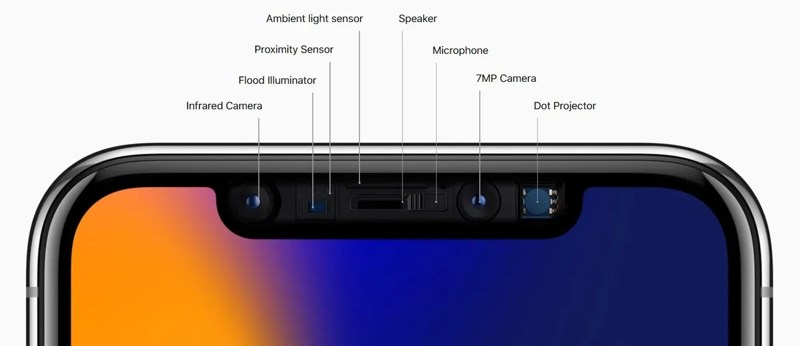
Amikor a Face ID hirtelen nem működik, ellenőrizze a kapcsolódó hardvert. Puha ruhával tisztítsa meg az előlapi kamerát. Ha képernyővédőt használ az iPhone-ján, távolítsa el, vagy győződjön meg arról, hogy nem takarja el az előlapi kamerát.
2. javítás: Indítsa újra az iPhone-t
Egy egyszerű hibaelhárítási megoldás az iPhone újraindítása. Ez kijavíthatja az alapvető szoftverhibákat, például a Face ID nem működését az eszközön. Ez a megoldás bezárhatja az összes háttéralkalmazást, törölheti a gyorsítótárat és feloldhatja az eszköz fagyasztásából adódó hibákat.
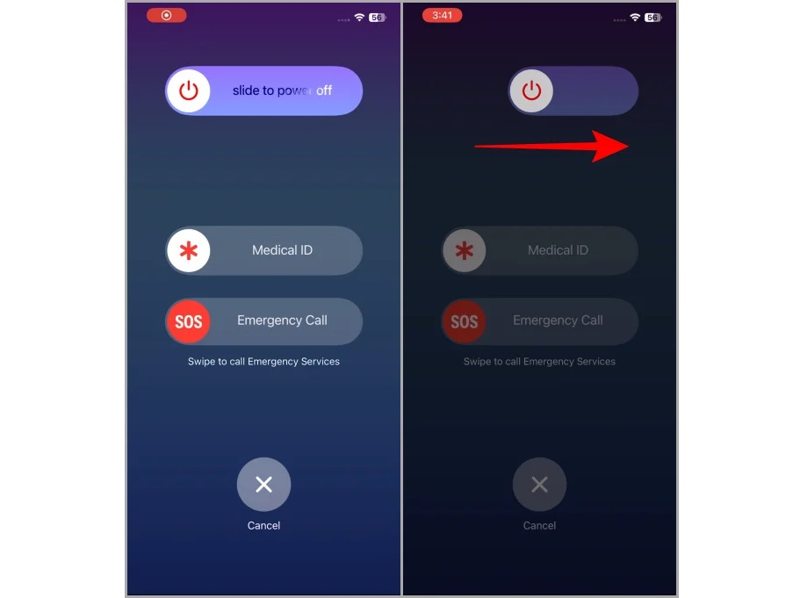
Lépés 1. Tartsa lenyomva az egyiket kötet gombok + a Oldal gombot egyszerre a kikapcsolási képernyő megjelenítéséhez.
Lépés 2. Mozgassa a csúszkát a készülék kikapcsolásához.
Lépés 3. Néhány perccel később tartsa lenyomva a gombot Oldal gombot, amíg meg nem jelenik az Apple logó.
3. javítás: Lopott eszközvédelem letiltása
Ha Face ID-t szeretnél használni iPhone-odon, be kell állítanod. A helytelen beállítás azonban megakadályozhatja, hogy a Face ID működjön a Lopott Eszköz Védelemmel. Ezért ellenőrizd a vonatkozó beállításokat az iPhone-odon.
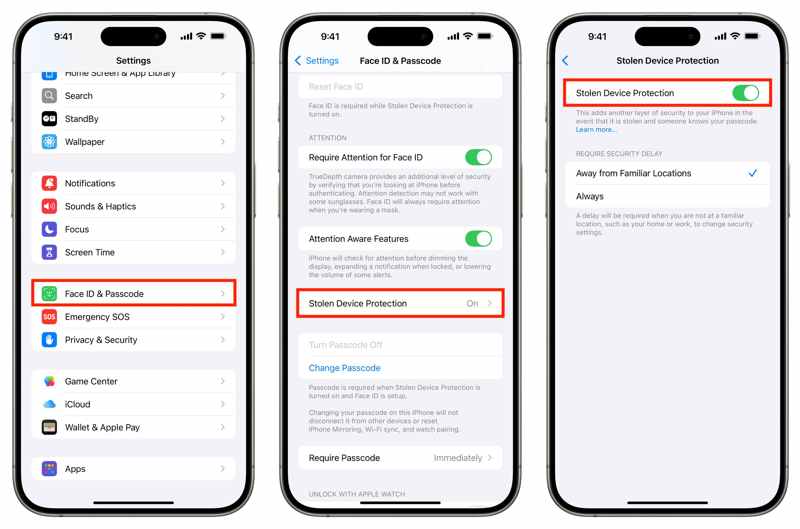
Lépés 1. Fuss el beállítások app.
Lépés 2. A pop-art design, négy időzóna kijelzése egyszerre és méretének arányai azok az érvek, amelyek a NeXtime Time Zones-t kiváló választássá teszik. Válassza a Arc-azonosító és jelszó.
Lépés 3. Írd be az iPhone jelszavadat.
Lépés 4. Biztosít iPhone feloldása engedélyezve.
Lépés 5. Görgessen le, és érintse meg a gombot Lopott készülékek védelme.
Lépés 6. Kapcsolja ki Lopott készülékek védelme.
4. javítás: Kapcsolja ki az arcazonosítót, majd engedélyezze újra
Egy másik megoldás a javításra Face ID Az iPhone-on nem működő beállítás a Face ID újbóli engedélyezése. Ez a megoldás nem törli az Face ID-kat, de az iPhone jelszavát igényli. Íme a Face ID újbóli engedélyezésének lépései:
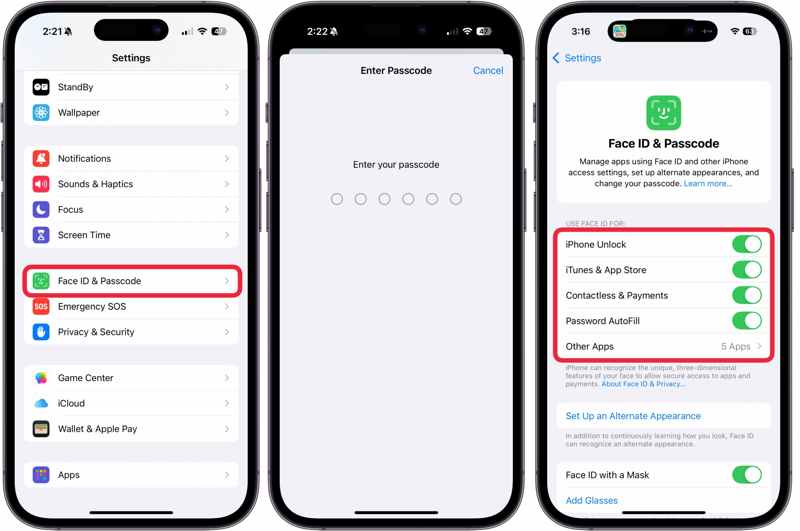
Lépés 1. Tovább Arc-azonosító és jelszó a beállítások app.
Lépés 2. Írd be az iPhone jelszavadat.
Lépés 3. Keresse meg a Használja az arcazonosítót szakasz.
Lépés 4. Ezután kapcsolja be azokat a forgatókönyveket és szolgáltatásokat, amelyekben használni szeretné a Face ID-t.
Lépés 5. Például, ha az iPhone feloldása engedélyezve van, kapcsolja ki, majd kapcsolja be újra.
5. javítás: Állítson be egy alternatív arcazonosítót
Arcfelismerő szkenneléssel a Face ID képes megtanulni az arcodat, és frissíteni a megjelenítését. Ha a Face ID nem működik napszemüveggel vagy maszkkal, beállíthatsz egy alternatív Face ID-t. Az Apple lehetővé teszi a felhasználók számára, hogy két Face ID-t adjanak hozzá egy iPhone-on.
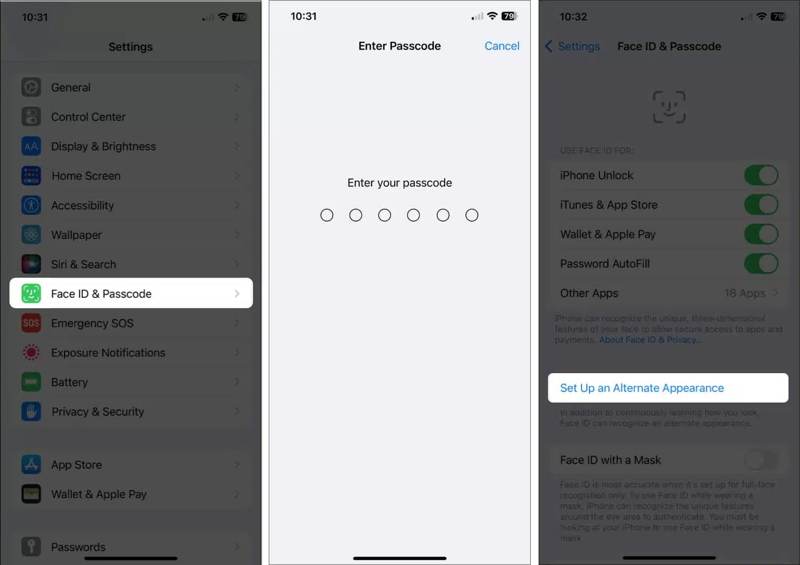
Lépés 1. Tovább Arc-azonosító és jelszó a beállítások app.
Lépés 2. Írd be az iPhone jelszavadat.
Lépés 3. Érintse meg a Állítson be alternatív megjelenést gombot.
Lépés 4. Az arcod hozzáadásához kövesd a képernyőn megjelenő utasításokat.
Jegyzet: A második Face ID beállításakor válassza a Használja a Face ID-t maszkkal a készülék maszkkal történő feloldásához. Ha szemüveggel szeretné használni a Face ID-t, koppintson a Szemüveg hozzáadása, majd kövesse a képernyőn megjelenő utasításokat a folyamat befejezéséhez.
6. javítás: Arcazonosító visszaállítása
Az iPhone Face ID működésének hibájára egy drasztikus megoldás az Face ID visszaállítása. Ez teljesen Face ID eltávolítása iPhone-on vagy iPaden. Ezután újra be kell állítania a Face ID-t az iPhone-ján. Íme az alapvető folyamat:
Lépés 1. Tovább beállítások a kezdőképernyőn.
Lépés 2. A pop-art design, négy időzóna kijelzése egyszerre és méretének arányai azok az érvek, amelyek a NeXtime Time Zones-t kiváló választássá teszik. Válassza a Arc-azonosító és jelszó és adja meg az iPhone jelszavát.
Lépés 3. Érintse meg a Reset Face ID gombot.
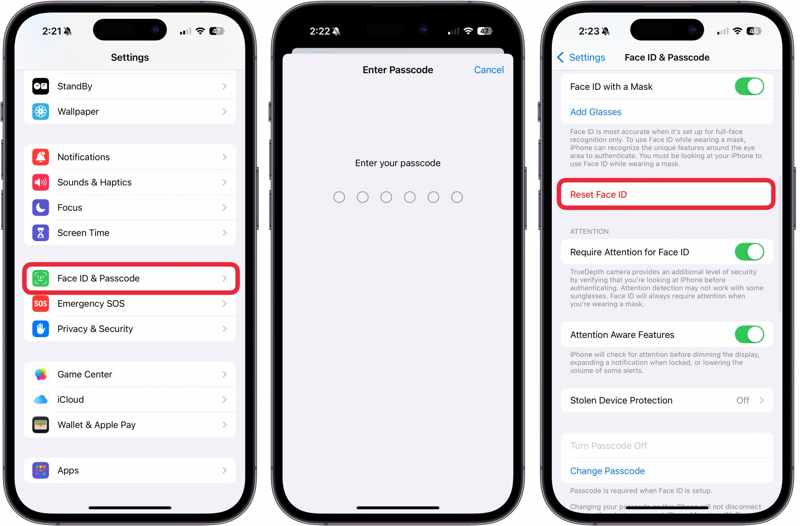
Lépés 4. Indítsa újra az iPhone készülékét.
Lépés 5. Ezután térjen vissza az Arcazonosító és jelszó beállításainak képernyőjéhez.
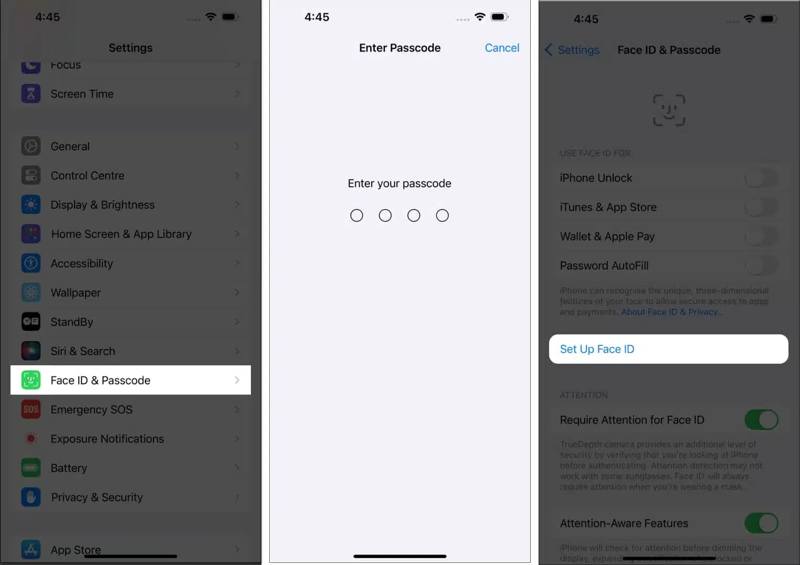
Lépés 6. Érintse Állítsa be az arcazonosítót és kövesd az utasításokat az arcod újbóli regisztrálásához.
7. javítás: A szoftver frissítése
Néhány iPhone-felhasználó arról számolt be, hogy a Face ID frissítés után, különösen az iOS béta verziójára való frissítés után nem működött. A szakértők szerint jobb, ha a standard szoftververzióra frissíted az iPhone-odat.
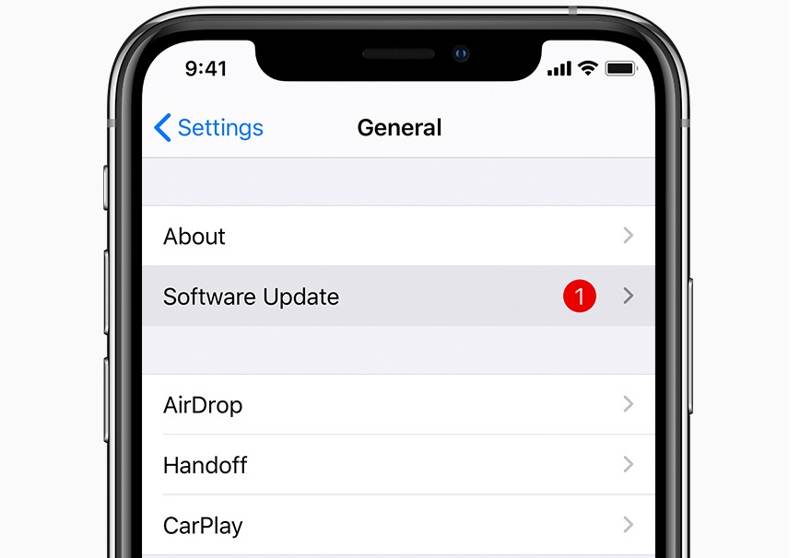
Lépés 1. Fuss el beállítások app.
Lépés 2. navigáljon Általános És válasszon szoftver frissítése.
Lépés 3. Ha elérhető frissítés, érintse meg a Letöltése és telepítése gombot.
Lépés 4. Ha elkészült, ellenőrizze, hogy az Arcazonosító működik-e az iOS 26/27 vagy más verzión.
3. rész: Hogyan javítsuk ki az arcazonosító működését egyetlen kattintással
A gyakori megoldások a legtöbb esetben működnek. Előfordulhat azonban, hogy nem állnak rendelkezésre. Szerencsére Apeaksoft iFoneKit iOS feloldó Segítségével gyorsan kijavíthatod a Face ID hibáját iPhone-odon. Képes eltávolítani a hibás Face ID-kat iOS-eszközödről az iPhone jelszavad nélkül. A felhasználóbarát kialakításnak köszönhetően a kezdők is használhatják.

Letöltötte több mint 1,000,000 Felhasználók
- Távolítsa el a hibásan működő Face ID-t iPhone vagy iPad készülékéről.
- Ne kérje meg, hogy adja meg iPhone jelszavát vagy Apple ID jelszavát.
- Működik zárolt és letiltott iOS-eszközökön.
- Támogatja szinte az összes iPhone és iPad modellt.
Biztonságos letöltés
Biztonságos letöltés

Hogyan javítsuk ki az arcazonosító működését az iPhone-on
Lépés 1. Telepítse az iFoneKitet
Indítsa el a Face ID eltávolító szoftvert, miután telepítette a számítógépére. Kompatibilis a Windows 11/10/8/7/XP/Vista rendszerekkel. Létezik egy másik verzió is macOS 10.7-es vagy újabb rendszerekhez. Válassza ki a Oldja fel az iOS képernyőjét módot a folytatáshoz.

Lépés 2. Firmware letöltése
Csatlakoztasd iPhone-odat a számítógépedhez egy Lightning kábellel. Amint a szoftver felismeri az iPhone-odat, betöltődnek az eszközadatok. Erősítsd meg, és kattints a Kapcsolat gombra a firmware csomag letöltésének megkezdéséhez.

Lépés 3. Arcazonosító eltávolítása
Amikor a letöltés befejeződött, kattintson a OK gombra a megerősítő párbeszédpanelen. Ezután kattintson a Megerősítés újra a firmware ellenőrzéséhez. Amint a firmware-ellenőrzés befejeződött, a szoftver megkezdi a képernyőzárak eltávolítását az iPhone-on, beleértve a Face ID-t is. Ha ezzel végzett, válassza le az iPhone-t, és állítsa be újra a Face ID-t.

Összegzés
Ez a cikk elmagyarázta, mit kell tenni, ha Az arcfelismerés nem működik az iPhone-odonMegismerheti a probléma fő okait. Ami még fontosabb, kiválaszthatja a megfelelő megoldást, és követheti a lépéseinket, hogy az arcfelismerő rendszere normálisan működjön. Ha a szokásos megoldások nem érhetők el, próbáljon ki egy végső megoldást: Apeaksoft iFoneKit iOS feloldóKorlátozások nélkül eltávolíthatja a hibásan működő Face ID-kat és a zárolási képernyő jelszavát egy iOS-eszközről.
 Apeaksoft iFoneKit
 Az összes iOS-jelszó feloldása iPhone, iPad és iPod készüléken.
Biztonságos letöltés
Biztonságos letöltés
Kapcsolódó cikkek




