


Hogyan lehet ideiglenesen vagy véglegesen eltávolítani az arcazonosítót iPhone-on

Az Apple fejlett technológiákat vezetett be az iPhone-okba. A Face ID például lehetővé teszi a felhasználók számára, hogy iOS-eszközeikhez, szolgáltatásaikhoz és alkalmazásaikhoz hozzáférjenek a zárolási képernyő jelszavának megadása nélkül. Egyre több felhasználó aggódik azonban a biometrikus technológia biztonsági kockázata miatt. Ezenkívül a Face ID bizonyos esetekben kényelmetlen lehet, például ha kalap, maszk, napszemüveg vagy más takaró takarja az arcot. Ez az útmutató több módszert is felvázol az ideiglenes vagy végleges... Face ID eltávolítása iPhone-on.
OLDAL TARTALMA:
1. rész: Az arcazonosító végleges eltávolítása iPhone-on
Eltávolítható a második Face ID az iPhone-on? Nem. Valójában nem találsz lehetőséget a Face ID törlésére. Alternatív megoldásként megszabadulhatsz a Face ID-tól az eszközödön, ha visszaállítod. Íme az alábbi lépések:
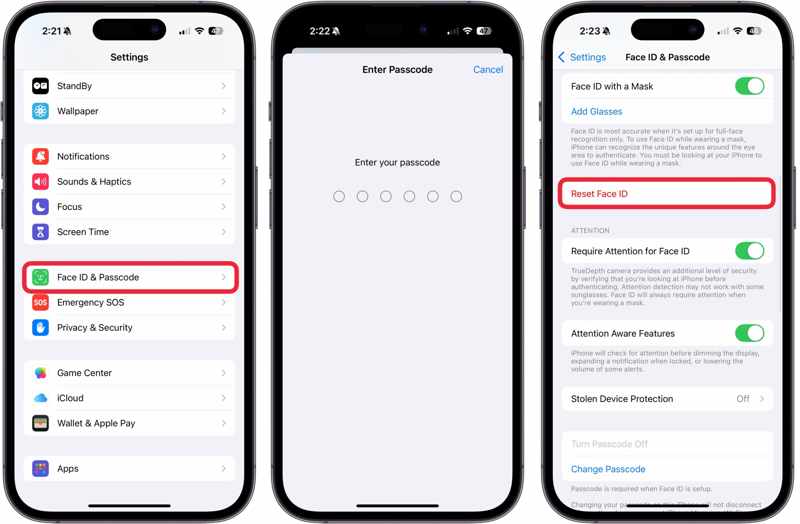
Lépés 1. Nyissa meg a beállítások app az iPhone-on.
Lépés 2. Tovább Arc-azonosító és jelszó.
Lépés 3. Írd be az iPhone jelszavadat.
Lépés 4. Érintse meg a Reset Face ID gombot a megerősítéshez.
2. rész: Az arcazonosító ideiglenes eltávolítása iPhone-on
Ezenkívül ideiglenesen eltávolíthatja a Face ID-t az iPhone-járól. Továbbá, többféleképpen is elvégezheti a feladatot. Ne feledje, hogy fel kell oldania iPhone-ját a jelszavával.
1. út: Hogyan távolíthatjuk el az arcazonosítót iPhone-on annak letiltásával
Az iPhone lehetővé teszi a felhasználók számára a Face ID ideiglenes eltávolítását. Ezenkívül eltávolíthatja a Face ID-t iPhone feloldásához, App Store-hoz, fizetésekhez, automatikus kitöltéshez és bizonyos alkalmazásokhoz. Ehhez a módszerhez az iPhone jelszava szükséges.
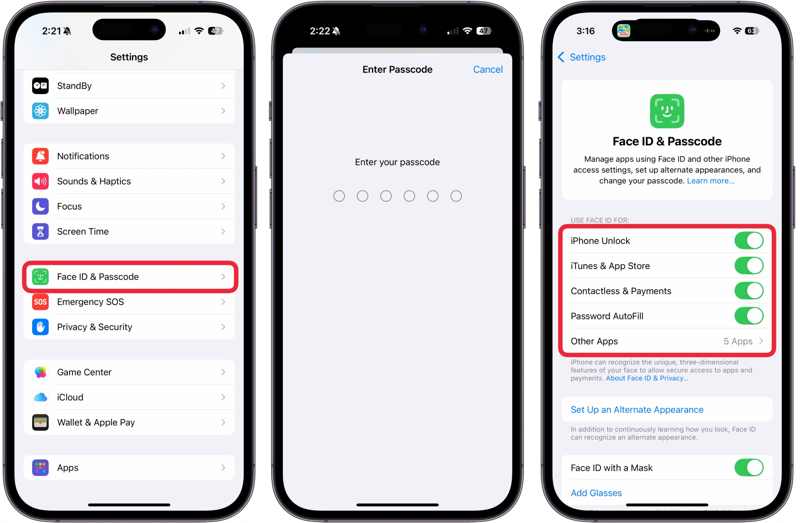
Lépés 1. Tovább Arc-azonosító és jelszó a beállítások app.
Lépés 2. Írd be az iPhone jelszavadat.
Lépés 3. Kapcsolja ki iPhone feloldása alatt a HASZNÁLJA A FACE ID-T szakasz.
Lépés 4. Ha egy adott szolgáltatáshoz el szeretnéd távolítani a Face ID-t, kapcsold ki a kapcsolót.
Lépés 5. Ha el szeretnéd távolítani az alkalmazások Face ID funkcióját, koppints a Egyéb alkalmazások, és kapcsold ki a kapcsolókat.
2. út: Hogyan távolítsuk el az arcazonosítót iPhone-on a kikapcsolási képernyőn
Az iPhone-on a Face ID ideiglenes eltávolításának másik módja a kikapcsolási képernyő. A kikapcsolási képernyőre lépve a rendszer kérni fogja az eszköz feloldását a jelszóval, de a Face ID-val nem.
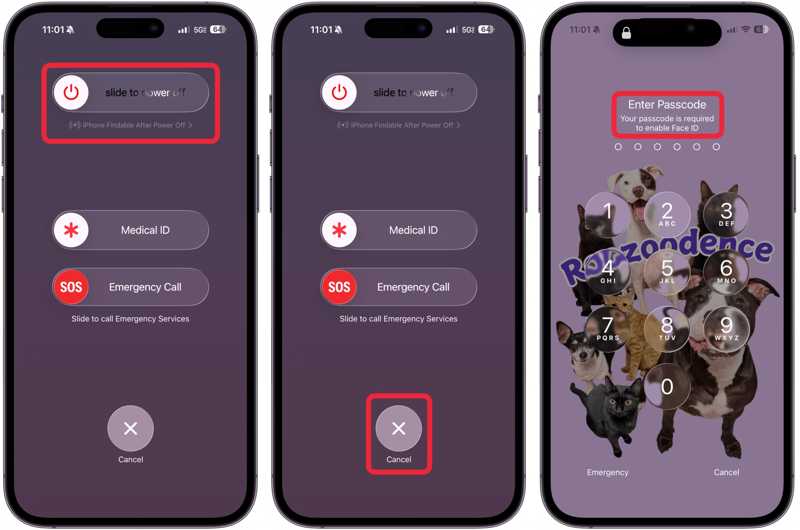
Lépés 1. Nyomja meg és tartsa lenyomva az egyiket kötet gombok + a Oldal gomb együtt.
Lépés 2. Engedje el a gombkombinációt, amikor megjelenik a kikapcsolási képernyő.
Lépés 3. Érintse meg a Mégsem gombot alul.
Lépés 4. Ezután meg kell adnia egy jelszót.
Jegyzet: Amikor legközelebb feloldod az iPhone-odat, továbbra is használhatod a Face ID-t.
3. út: Hogyan távolítsuk el az arcazonosítót iPhone-on a Siri segítségével
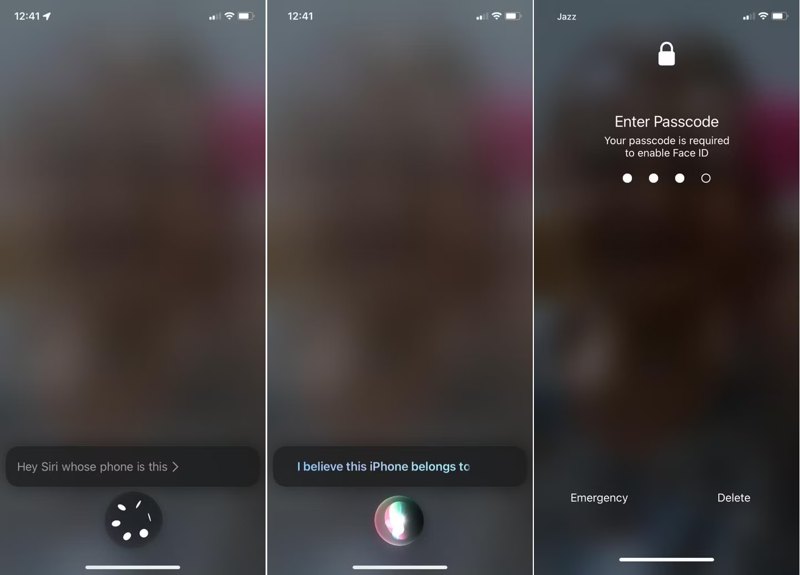
A Face ID iPhone-on történő gyors és ideiglenes eltávolításának egyik módja a Siri használata. Ez a módszer akkor érhető el, ha kényelmetlen megérinteni az iPhone képernyőjét. Ne feledd, hogy ez a módszer csak egyszer kapcsolja be a Face ID-t.
Zárolt iPhone-nal mondd ki a következőt: Szia Siri, kinek a telefonja ez. A Siri megjeleníti a névjegykártyádat, és ideiglenesen kapcsold ki a Face ID-tA készülék feloldásához meg kell adnia az iPhone jelszavát.
3. rész: Hogyan távolítsuk el az arcazonosítót jelszó nélkül
Ahogy korábban említettük, a Face ID eltávolításához szükséged van a jelszavadra. Ha el szeretnéd távolítani a Face ID-t és a jelszavadat az iPhone-on, miután elfelejtetted a jelszavadat, próbáld ki Apeaksoft iFoneKit iOS feloldóLehetővé teszi az iOS-eszköz összes képernyőzárának korlátozás nélküli eltávolítását. Ráadásul a felhasználóbarát kialakítás megkönnyíti a használatát.

Letöltötte több mint 1,000,000 Felhasználók
- A Face ID és a jelszó eltávolítása három lépésben.
- Nincs szükség a képernyő jelszavára vagy az Apple ID jelszavára.
- Zárolt és letiltott iOS-eszközökön érhető el.
- Széles körű iPhone és iPad eszközök támogatása.
Biztonságos letöltés
Biztonságos letöltés

Hogyan távolítsuk el az arcazonosítót és a jelszót az iPhone-on
Lépés 1. Telepítse az iFoneKitet
Indítsa el az Apple ID eltávolító szoftvert, miután telepítette a számítógépére. Kompatibilis a Windows 11/10/8/7/XP/Vista és a macOS 10.7 vagy újabb verziókkal. Válassza ki a Apple ID eltávolítása mód.

Lépés 2. Töltse le a firmware-t
Csatlakoztasd iPhone-odat a számítógépedhez egy Lightning kábellel. Miután a szoftver felismerte az eszközödet, betölti az iPhone-od adatait. Ezután kattints a Kapcsolat gombra a firmware letöltésének megkezdéséhez.

Lépés 3. Arcazonosító és jelszó eltávolítása
Amikor a letöltés befejeződött, kattintson az OK gombra a megerősítő párbeszédpanelen. Ezután nyomja meg a Megerősítés újra gombra a firmware ellenőrzéséhez. Ezután a szoftver megkezdi a Face ID és a jelszó eltávolítását.

Összegzés
Ez az útmutató öt módszert osztott meg Face ID eltávolítása iPhone-on különböző helyzetekben. Teljesen megszabadulhat a Face ID-tól a készülékén, és jelszóval feloldhatja iPhone-ját. Ezenkívül számos módszer létezik a készülék biometrikus azonosítójának ideiglenes letiltására. Apeaksoft iFoneKit iOS feloldó lehetővé teszi a Face ID korlátozás nélküli törlését az eszközéről.
 Apeaksoft iFoneKit
 Az összes iOS-jelszó feloldása iPhone, iPad és iPod készüléken.
Biztonságos letöltés
Biztonságos letöltés
Kapcsolódó cikkek




