

Mit kell tennie, ha az iPhone keresése szürkén jelenik meg?

Mit kell tennie, ha az iPhone keresése szürkén jelenik meg?
„Az iPhone keresése opció szürkén jelenik meg, és nem engedélyezi a tartózkodási helyem megosztását vagy a kijelentkezést. Hogyan oldhatom meg ezt a problémát?” Az iPhone keresése alapvető biztonsági intézkedés az iOS-eszközökön. Kapcsolódik az Apple ID-fiókodhoz, és automatikusan bekapcsolja az Aktiválási zárat. Továbbá lehetővé teszi az iPhone tartózkodási helyének nyomon követését és a készülék távoli törlését. Ha... Az iPhone keresése szürkén jelenik meg, kövesse megoldásainkat a probléma saját kezű megoldásához.
OLDAL TARTALMA:
1. rész: Miért szürkén jelenik meg az iPhone keresése funkció?
Az iPhone keresése sokkal több, mint pusztán egy eszközkövetési funkció. Ha ez a funkció zárolva vagy letiltva van, nem lehet be- vagy kikapcsolni. Az iPhone keresése szürkén megjelenő gyakori okok a következők:
1. Valami probléma van az Apple ID-fiókoddal.
2. Az iPhone keresése korlátozott.
3. Az iCloud Általános Szerződési Feltételeit el kell fogadni a szoftverfrissítés után.
4. Az iPhone-t az MDM zárolta.
5. Szoftverhibák.
2. rész: Hogyan javítsuk ki a szürkén megjelenő iPhone keresése funkciót
1. megoldás: Tiltsa le a korlátozásokat
Ha beállítottad a Képernyőidőt és bekapcsoltad a korlátozásokat, az iPhone keresése szürkén jelenik meg. A megoldás egyszerű: kapcsold ki a korlátozásokat az eszközödön, vagy távolítsd el a Helymeghatározás korlátozásait.
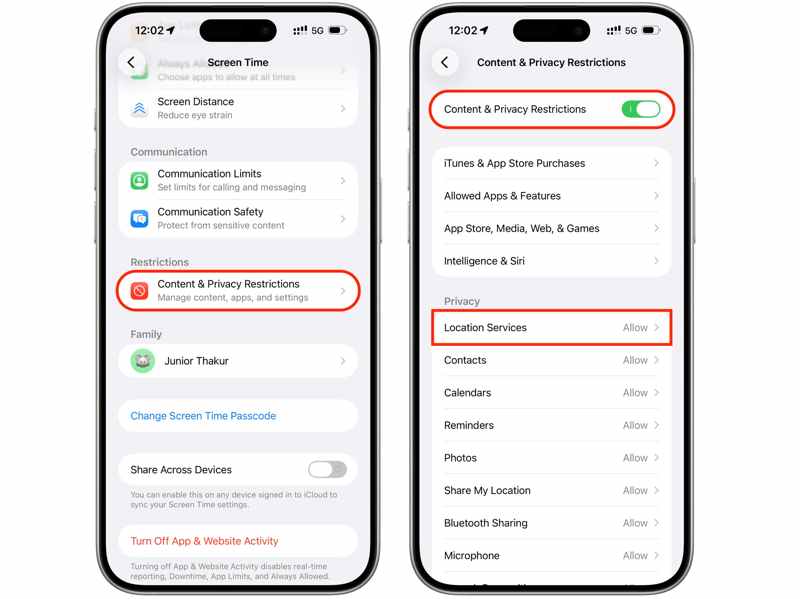
Lépés 1. Nyissa meg a beállítások app az iPhone-on.
Lépés 2. A pop-art design, négy időzóna kijelzése egyszerre és méretének arányai azok az érvek, amelyek a NeXtime Time Zones-t kiváló választássá teszik. Válassza a Képernyőidő és adja meg a képernyőidő jelszavát.
Lépés 3. Ezután érintse meg a gombot Tartalmi és adatvédelmi korlátozások.
Lépés 4. Most két lehetőség közül választhat:
Kapcsolja ki Tartalmi és adatvédelmi korlátozások a korlátozások teljes letiltásához.
Ha meg akarod tartani Tartalmi és adatvédelmi korlátozások csapolt Helymeghatározás alatt Adatvédelem, és válasszon Hagyjuk.
2. megoldás: Kijelentkezés és visszatérés az Apple ID-be
Ahogy korábban említettük, az iPhone keresése funkció az Apple ID-fiókoddal működik. Akár be-, akár ki kell kapcsolnod az iPhone keresése funkciót, meg kell adnod az Apple ID-adataidat. Ha nem tudod kikapcsolni az iPhone keresése funkciót, mert az szürkén jelenik meg, bejelentkezhetsz a fiókodba.
Lépés 1. Fuss el beállítások app.
Lépés 2. Koppintson a profilképére.
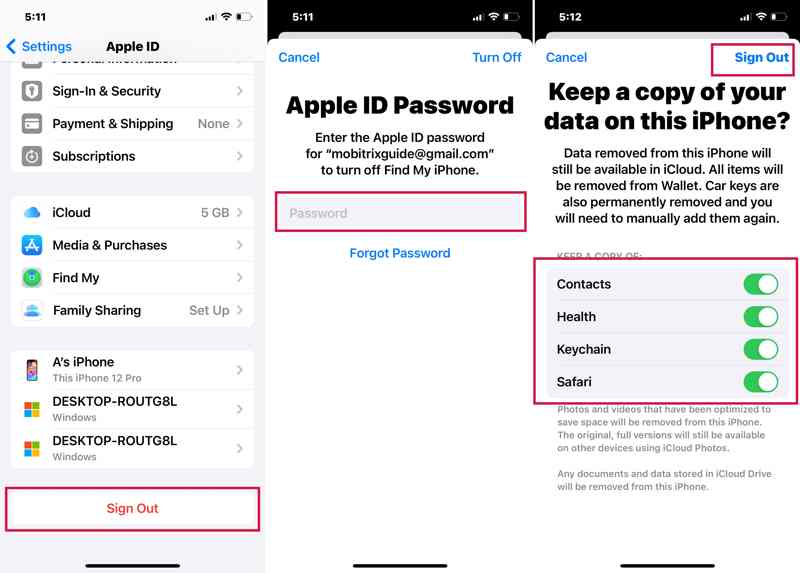
Lépés 3. Görgessen lefelé, és érintse meg a gombot Kijelentkezés gombot alul.
Lépés 4. Ha a rendszer kéri, adja meg Apple ID jelszavát az iPhone keresése funkció kikapcsolásához.
Lépés 5. Érintse Kikapcsolása a felső szalagon.
Lépés 6. Ezután válassza ki a megtartani kívánt adattípusokat, és koppintson a Kijelentkezés gombot.
Lépés 7. Indítsa újra az iPhone készülékét.
Lépés 8. Menj a beállítások app.
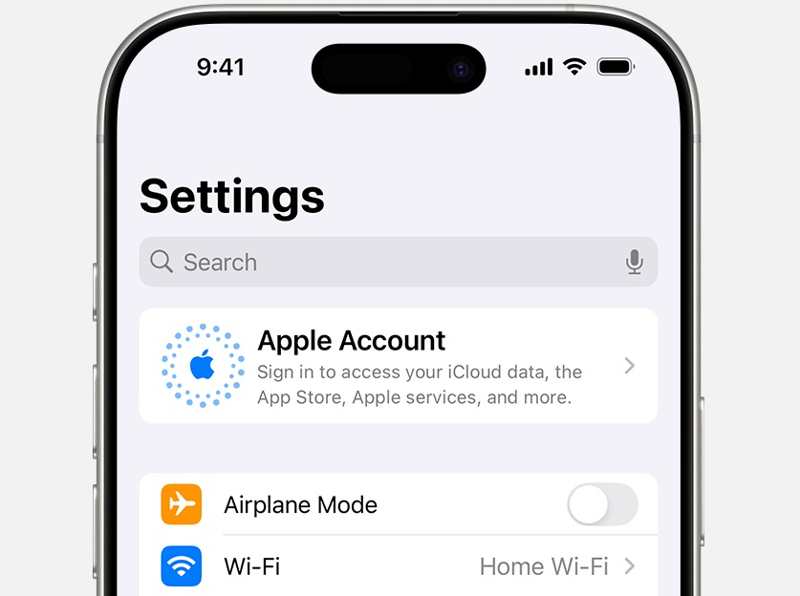
Lépés 9. Érintse Apple fiók, és válasszon Jelentkezzen be manuálisan or Használjon másik Apple-eszközt.
Lépés 10. Írja be újra az Apple ID-jét és jelszavát.
3. megoldás: Aktiválja újra az iCloudot
Ha az iPhone keresése szürkén jelenik meg, és nem lehet kikapcsolni egy iOS-frissítés után, akkor valószínűleg az iCloud felhasználási feltételei is frissültek. El kell fogadnia az új feltételeket, és alkalmaznia kell az iCloudot az eszközére.
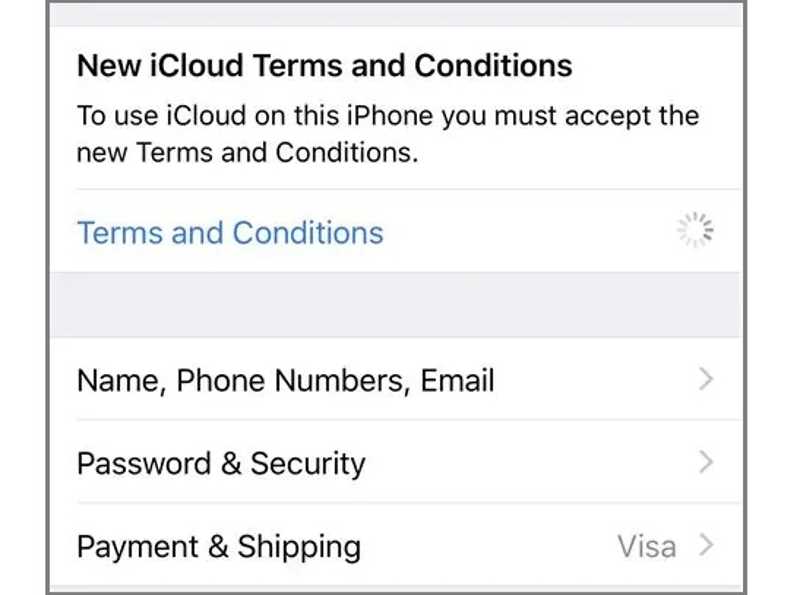
Lépés 1. Menj a beállítások app a kezdőképernyőről.
Lépés 2. Koppints a profilodra, és nézd meg az értesítést.
Lépés 3. Sajtó Általános szerződési feltételek alatt Új iCloud Általános Szerződési Feltételek.
Lépés 4. Kövesd a képernyőn megjelenő utasításokat a feltételek elfogadásához.
Lépés 5. Keresd meg az iPhone keresése alkalmazást, hogy ki tudod-e kapcsolni.
4. megoldás: MDM ellenőrzése
MDM A Mobileszköz-kezelés (Mobileszköz-kezelés) a regisztrált mobileszközök vezérlésére szolgál. Ha iPhone-ját egy szervezet regisztrálta, akkor a szürkén megjelenő iPhone keresése funkciót nem kapcsolhatja ki. A iPhone keresése funkció kikapcsolásához el kell távolítania az MDM-et.
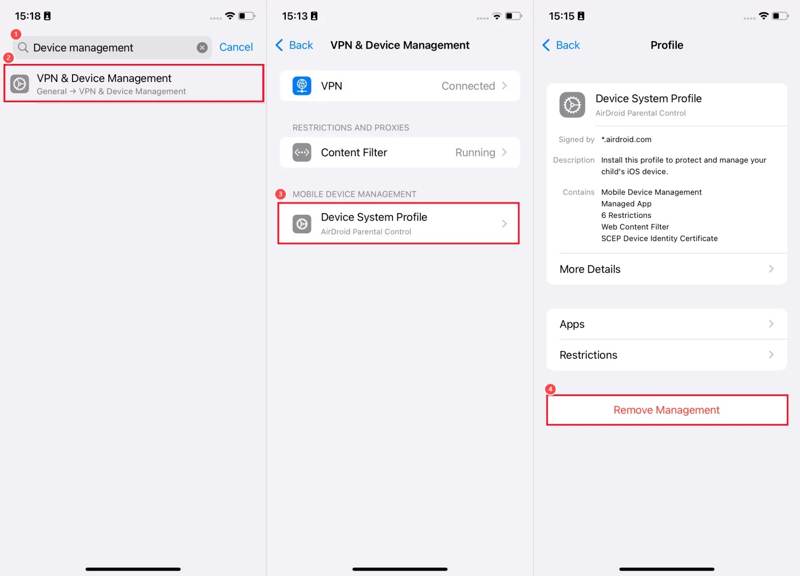
Lépés 1. Fuss el beállítások app.
Lépés 2. navigáljon Általános és a VPN és eszközkezelés.
Lépés 3. Koppintson az MDM profilra a következő alatt: MOBIL ESZKÖZKEZELÉS.
Lépés 4. Ezután koppintson a Kezelés eltávolítása gombot.
Lépés 5. Adja meg a rendszergazdai jelszót, ha a rendszer kéri.
Lépés 6. Most kapcsold ki az iPhone keresése funkciót.
5 megoldás: Minden beállítás visszaállítása
A szürkén megjelenő iPhone keresése funkció javításának komoly megoldása az eszköz összes beállításának teljes visszaállítása. Ez visszaállítja a beállításokat a gyári állapotra, beleértve az iPhone keresése funkció kikapcsolását is. Íme a lépések:
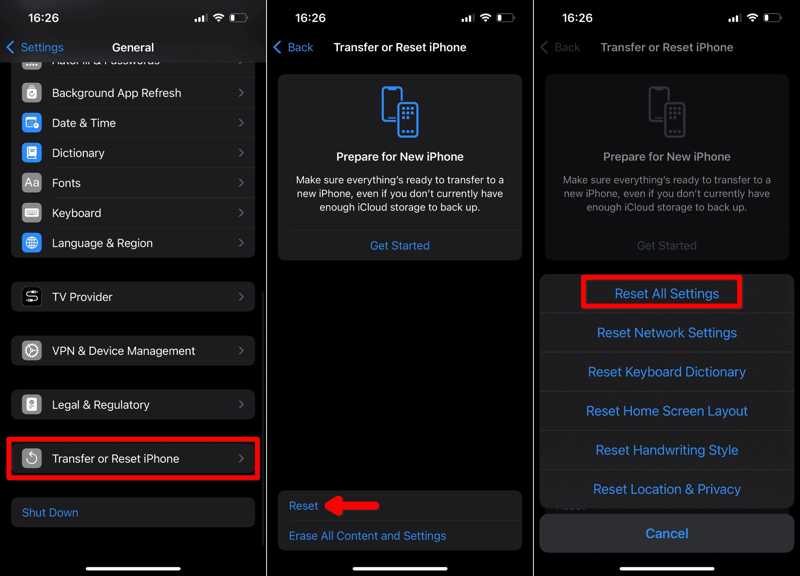
Lépés 1. Menjen a Általános fül a beállítások app.
Lépés 2. Érintse Az iPhone átvitele vagy visszaállítása, és válasszon vissza.
Lépés 3. A pop-art design, négy időzóna kijelzése egyszerre és méretének arányai azok az érvek, amelyek a NeXtime Time Zones-t kiváló választássá teszik. Válassza a Reset All Settings.
Lépés 4. Ha a rendszer kéri, írja be Apple ID jelszavát vagy iPhone jelszavát.
Lépés 5. Ezután koppintson a elemre Reset All Settings a megerősítő párbeszédpanelen.
Lépés 6. Ezután próbálja meg újra kikapcsolni az iPhone keresése funkciót.
3. rész: Egyablakos megoldás a Find My iPhone szürkén történő javítására
Ha a fenti megoldások nem érhetők el, próbálja meg Apeaksoft iOS rendszer-helyreállításKépes szoftverhibákat és hibákat észlelni az iPhone-odon, így kijavíthatod őket, például ha az iPhone keresése szürkén jelenik meg.
Egyablakos megoldás a szürkén megjelenő iPhone keresése javítására
- Automatikusan észleli a szoftverproblémákat iOS-eszközön.
- Egyetlen kattintással számos szoftverhibát javíthat.
- Frissítse vagy csökkentse az iOS verzióját.
- Támogassa a legújabb iPhone és iPad modelleket.
Biztonságos letöltés
Biztonságos letöltés

Hogyan javítsuk ki a szürkén megjelenő iPhone keresése funkciót
Lépés 1. Csatlakozzon iPhone-jához
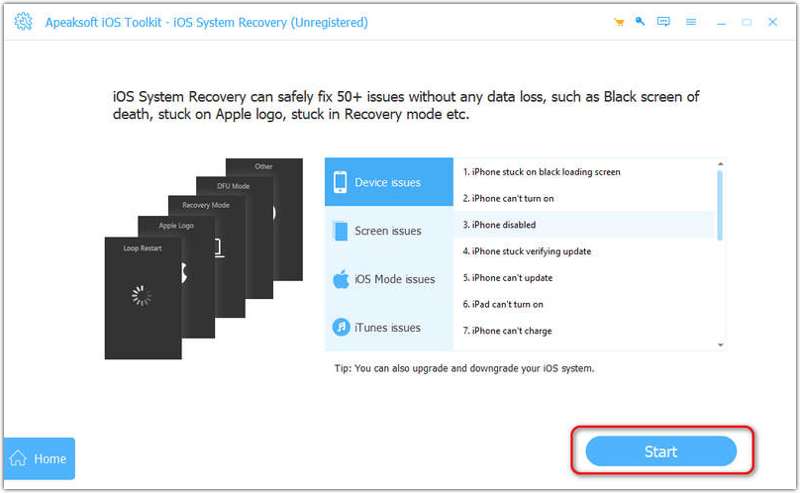
Telepítse az iOS System Recovery szoftvert a PC-jére vagy Mac-jére, és indítsa el. Csatlakoztassa iPhone-ját a számítógépéhez Lightning-kábellel. Ha a rendszer kéri, koppintson a Bízzon a képernyőn, hogy megbízzon a számítógépében. Válassza ki iOS rendszer helyreállítása, és kattintson a gombra Kapcsolat alatt System Repair. Kattintson az Rajt gombot a szoftverproblémák vizsgálatához.
Lépés 2. Válasszon módot
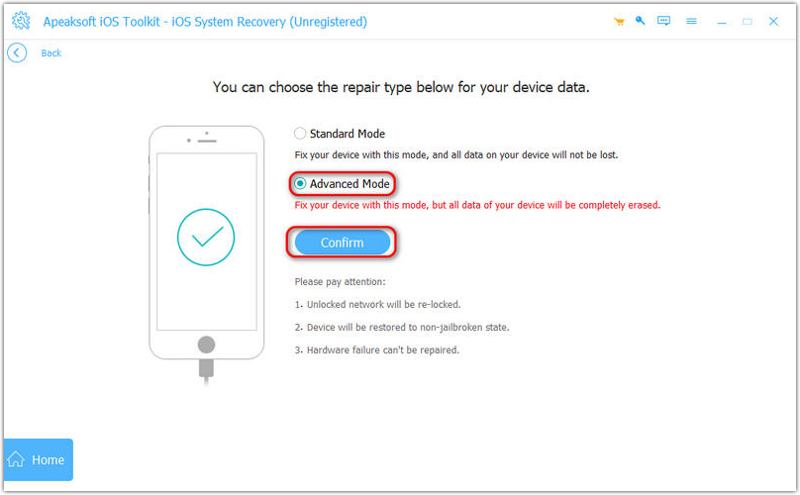
Ezután kattintson a Ingyenes gyors javítás link a szoftverhibák gyors javításához. Ha nem működik, kattintson a Rögzít. Válaszd ki a Standard mód or Haladó szint, és nyomja meg megerősít.
Lépés 3. Javítsa ki a szürkén megjelenő iPhone keresése funkciót
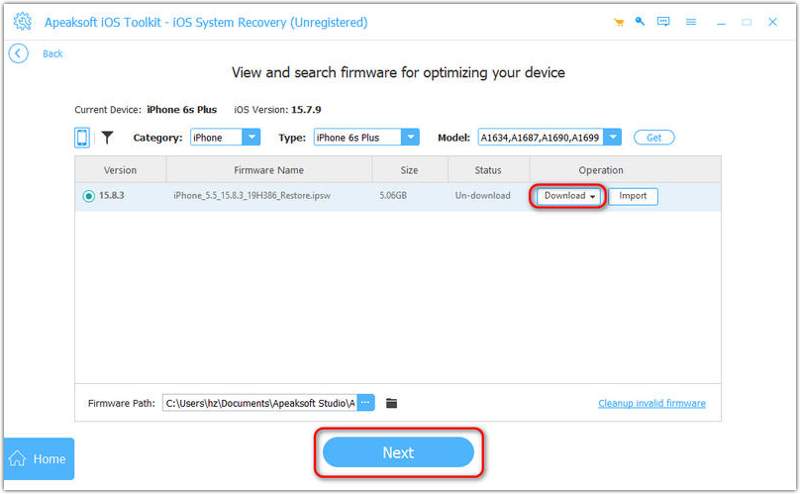
Ellenőrizd az eszközöd adatait. Ezután töltsd le a firmware megfelelő verzióját. Végül kattints a Következő gombra a szoftverproblémák javításának megkezdéséhez.
Összegzés
Ez a cikk tárgyalt Miért szürkén jelenik meg az iPhone keresése funkció?Ami még fontosabb, felsoroltuk a bevált megoldásokat a probléma gyors megoldására. Előfordulhat, hogy az általános megoldások bizonyos esetekben nem érhetők el. Az Apeaksoft iOS System Recovery lehetővé teszi, hogy gyorsan megszabaduljon a különféle szoftverproblémáktól.
Kapcsolódó cikkek
Hirtelen nem tudja lejátszani a videókat az iPhone-od? Ne ess pánikba, itt elháríthatod a problémát, és gyorsan visszaállíthatod a zavartalan lejátszást.
Ha iOS frissítési problémák merülnek fel iPhone-odon, ne aggódj! Itt számos bevált megoldást ismerhetsz meg a gyors javításhoz.
Ha az iPhone-od helyreállítási módban ragad, ne ess pánikba! Kövesd az ellenőrzött megoldásainkat a probléma megoldásához és a hozzáférés visszaszerzéséhez.
iPhone iTunes visszaállítás nem működik? Nézd meg ezt a részletes útmutatót, hogy megtudd, miért és hogyan javíthatod ki az iTunes hibát, amiért nem tudta visszaállítani az iPhone-t!



