


iPhone helyreállítási módban ragadt - Miért és hogyan javítható ingyenesen

Köztudott, hogy a beépített helyreállítási mód elengedhetetlen funkció az iOS-eszközökön jelentkező súlyos problémák elhárításához. Egyes felhasználók azonban panaszkodtak... Az iPhone helyreállítási módban ragadt frissítés után, és nem tudták használni a készülékeiket. Az iOS verziójától függően fekete képernyő, Csatlakozás az iTunes-hoz vagy Csatlakozás a számítógéphez ikon jelenhet meg. Ez a cikk négy megoldást mutat be, amelyek segítenek megszabadulni a helyreállítási módból és visszanyerni a hozzáférést iPhone-jához.
OLDAL TARTALMA:
1. rész: Miért ragadt el az iPhone helyreállítási módban?
A helyreállítási mód, más néven iPhone visszaállítási mód, az iPhone speciális állapota a hibaelhárításhoz, szoftverfrissítéshez vagy gyári beállítások visszaállításához. Egyes felhasználók azonban arról számoltak be, hogy különféle okok miatt mindig elakadnak az iPhone helyreállítási módjában ahelyett, hogy normálisan újraindulnának. A lehetséges okok kiderítése érdekében áttekintettük a felhasználói jelentéseket, az Apple dokumentációját és a gyakori hibaelhárítási eseteket, majd az alábbi táblázatban összefoglaltuk a lehetséges okokat.
| Helyzet | Lehetséges ok |
| iOS frissítés után | Megszakított vagy sikertelen iOS frissítés |
| A jailbreak után | Módosított rendszerfájlok |
| Visszaállítási kísérlet után | Firmware telepítése sikertelen |
| Az iPhone folyamatosan visszatér a helyreállítási módba | Szoftver korrupció |
| Az iTunes/Finder nem ismeri fel az iPhone-t | Kapcsolati vagy illesztőprogram-probléma |
2. rész: Hogyan javítsuk ki az iPhone-t helyreállítási módban
| Módszer | A legjobb | Adatvesztés | Szükséges idő | Számítógépre van szükség | korlátozások |
| Kényszer újraindítás | Olyan felhasználók, akik ideiglenes szoftverhibák gyors megoldását szeretnék számítógép és adatvesztés nélkül | Nem | <1 perc | Nem | Előfordulhat, hogy nem működik, ha a rendszer sérült, vagy az eszköz helyreállítási módban ragadt |
| Egy kattintással kilépés a helyreállítási módból | Azok a felhasználók, akiknek az iPhone-ja frissítés után helyreállítási módban ragadt, és gyorsan ki szeretnének lépni a helyreállítási módból anélkül, hogy visszaállítanák az eszközt vagy elveszítenék az adatokat. | Nem | 1 3-min | Igen | Számítógépet igényel |
| Frissítés vagy visszaállítás (Finder/iTunes) | Azoknak a felhasználóknak, akiknek az iOS újratelepítésével kell megjavítaniuk a helyreállítási módban elakadt iPhone-jukat | Igen | 15 60-min | Igen | Törli az összes adatot, és a folyamat sikertelen lehet, ha a firmware nem telepíthető |
| DFU mód visszaállítása | A súlyos iOS-problémákkal, például helyreállítási módbeli ciklusokkal vagy sikertelen visszaállításokkal és más módszerekkel küzdő felhasználók sikertelenek | Igen | 20 60-min | Igen | Komplex és törölje az összes adatot |
Megoldás 1: Erősítse újra az iPhone alkalmazást
Amikor az iPhone-od helyreállítási módban ragad, és nem állítható vissza, először is újra kell indítanod az eszközödet. Ezután csatlakoztathatod egy számítógéphez, és megpróbálhatod újraindítani az iPhone-odat. Először is, válaszd ki az iPhone-t.
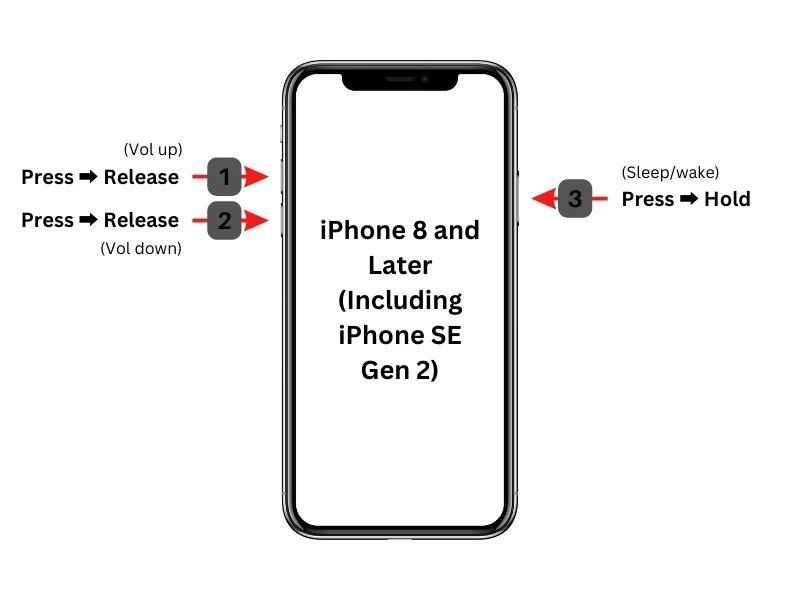
iPhone 8 és újabb készülékekhez
Nyomja meg a kötet Up gombot, és gyorsan engedje el.
Ugyanezt tedd a hangerő le gombot.
Nyomja meg hosszan a gombot Oldal gombot, amíg meg nem jelenik az Apple logó.
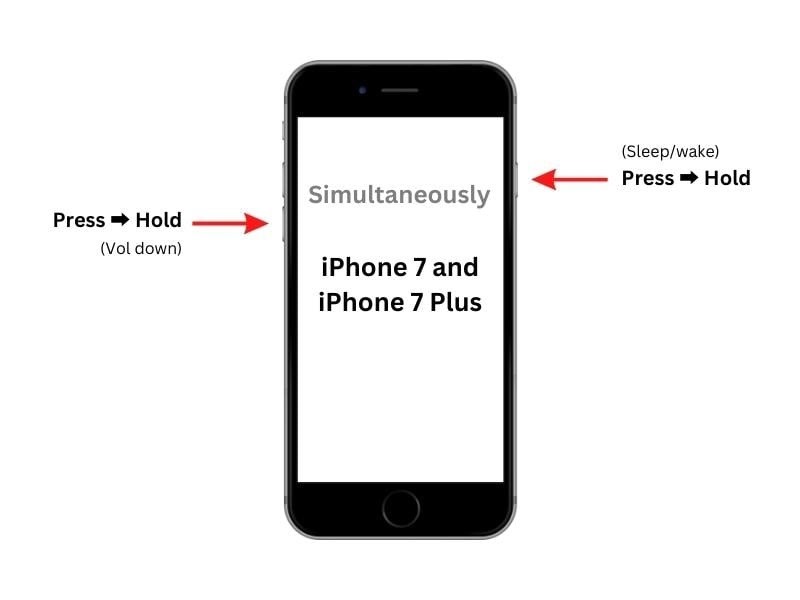
IPhone 7 / 7 Plus készülékhez
Tartsa lenyomva a Hangerő csökkentése + Oldal gombokat együtt.
Amikor megjelenik az Apple logó, engedje el a gombokat.
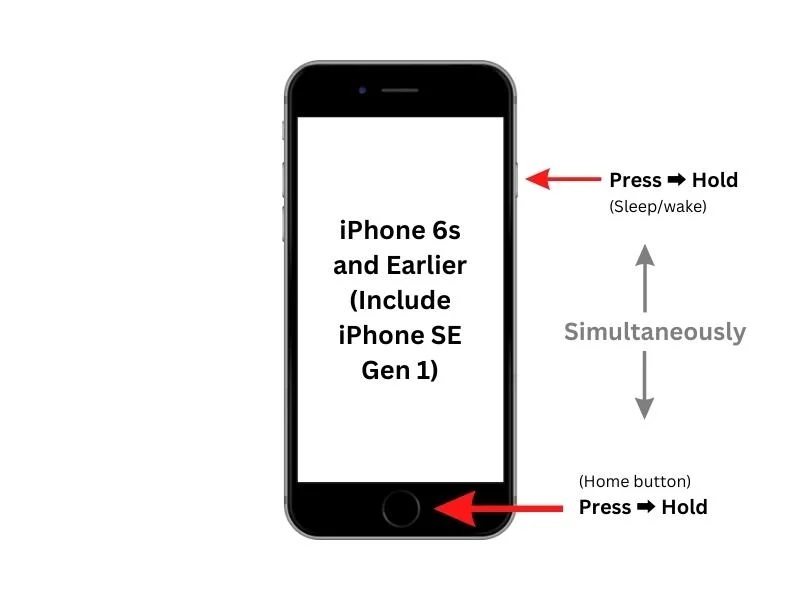
IPhone 6-okhoz és korábbi alkalmazásokhoz
Tartsa lenyomva a Otthon + alvás/ébrenlét gombok egyszerre.
Engedd el a gombokat, amint meglátod az Apple logót.
2. megoldás: Egy kattintással kiléphet a helyreállítási módból
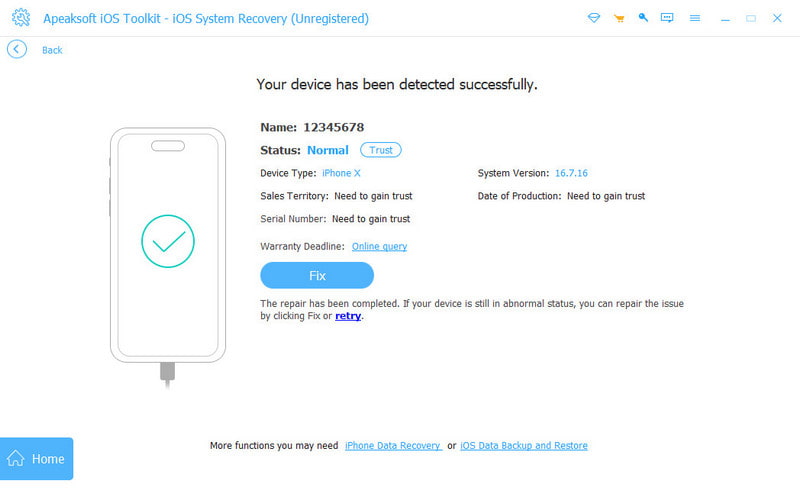
Ha az iPhone-od helyreállítási módban ragadt egy iOS-frissítés után, és hozzáférsz egy számítógéphez, a legegyszerűbb megoldás a következő használata: Apeaksoft iOS rendszer-helyreállításIngyenes, egykattintásos funkciót biztosít, amely lehetővé teszi a helyreállítási módból való kilépést az eszköz visszaállítása vagy az adatok törlése nélkül.
Lépés 1. Töltse le és telepítse Apeaksoft iOS rendszer-helyreállítás a hivatalos weboldalról vagy az alábbi gombra kattintva.
Biztonságos letöltés
Biztonságos letöltés
Lépés 2. Válassza a iOS rendszer helyreállítása opciót a fő felületről.

Lépés 3. Kattintson az Kapcsolat gombot a System Repair opciót.

Lépés 4. Kattintson az Rajt gombra, és a szoftver automatikusan észleli a problémát.
Lépés 5. Az iPhone készülék helyreállítási módban lesz észlelve. Kattintson a gombra Ingyenes gyors javítás.
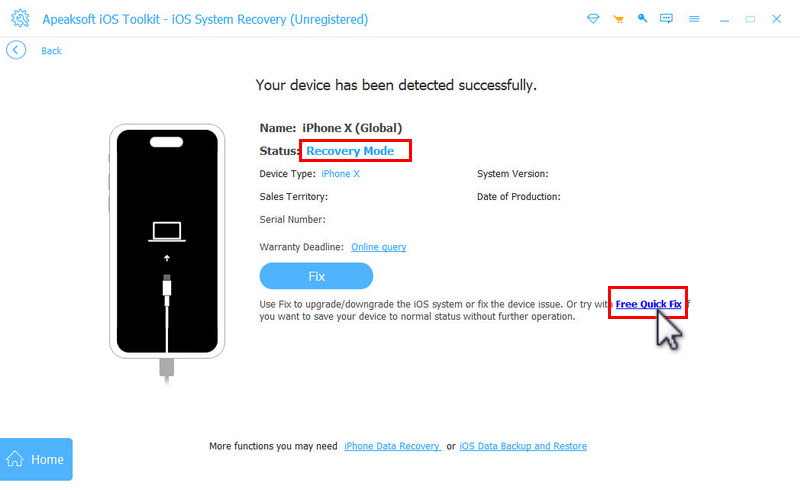
Lépés 6. Várja meg, amíg az iPhone automatikusan újraindul. Ezután a szokásos zárolási képernyő jelenik meg.
3. megoldás: Frissítés vagy visszaállítás
Amikor helyreállítási módba állítod az iPhone-odat, valójában frissíteni vagy visszaállítani szeretnéd az eszközödet. Amikor ez megtörtént, az eszköz normál módban indul el. Más szóval, ez megjavíthatja az elakadt iPhone-t. Recovery Mode.
Lépés 1. Csatlakoztassuk iPhone-unkat egy számítógéphez egy kompatibilis kábellel.
Lépés 2. Nyissa meg az iTunes vagy a Finder legújabb verzióját:
Windows rendszeren nyissa meg az iTunes alkalmazást.
macOS Mojave vagy korábbi rendszeren nyissa meg az iTunes alkalmazást.
macOS Catalinában vagy újabb rendszeren nyissa meg a Findert.
Lépés 3. Amint felismeri az iPhone-t helyreállítási módban, megjelenik egy párbeszédpanel.
Lépés 4. Most két lehetőség közül választhat:
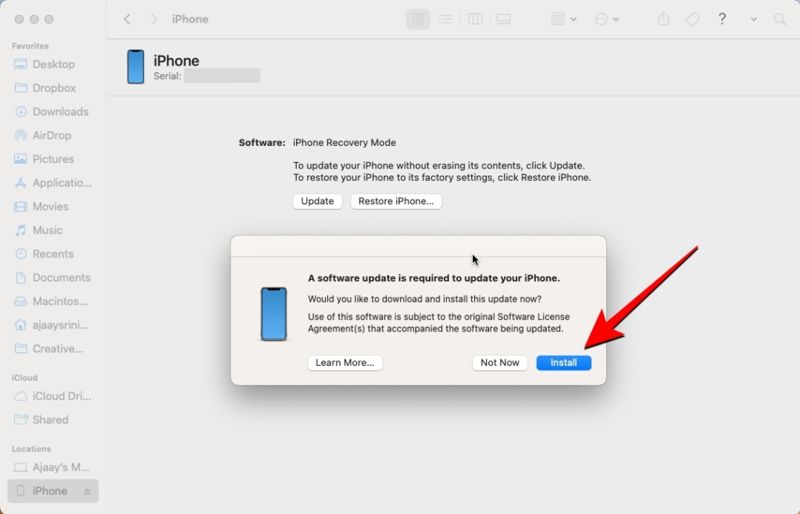
iPhone frissítése: Kattintson a Frissítések gombra az elérhető frissítések kereséséhez. Ha talált egy frissítést, kattintson a Telepítés gombra az eszköz frissítéséhez.
iPhone visszaállítása: Kattintson a Visszaad gombra a készülék gyári visszaállításának megkezdéséhez.
Lépés 5. A folyamat befejezése után az iPhone újraindul. Húzza ki a készüléket, és nyerjen hozzáférést az eszközéhez.
4. megoldás: Próbálja ki a DFU módot
Ha az iPhone folyamatosan visszatér helyreállítási módba, vagy nem állítható vissza a normál helyreállítási módban, akkor a készüléket a következő módba helyezheti: DFU mód, szoftver- és súlyos rendszerproblémák elhárítása, valamint a készülék újbóli elérése. Ne feledje azonban, hogy az iPhone DFU módból történő visszaállítása az összes adatát törli. Ez csak végső megoldásként használható.
Lépés 1. Kapcsold ki az iPhone-odat, és csatlakoztasd a számítógépedhez USB-kábellel.
Lépés 2. Nyisd meg az iTunes-t vagy a Findert.
Lépés 3. Tedd az iPhone-odat DFU módba:
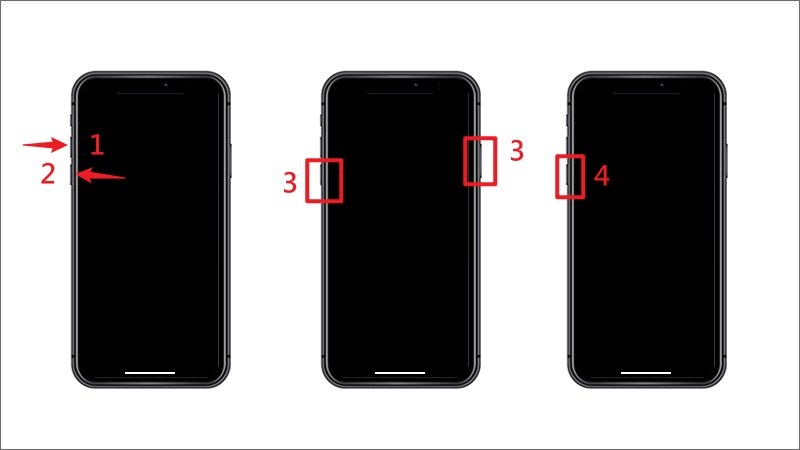
iPhone 8 és újabb készülékekhez
Nyomja meg a kötet Up gombot, és engedje el.
Nyomja meg a hangerő le gombot, és engedje el.
Tartsd lenyomva az oldalsó gombot, és kapcsold feketére a képernyőt.
Tartsa lenyomva a gombot Oldal gombot, és tartsa lenyomva a hangerő le gombot 5 másodpercig.
Engedje el a Oldal gombot, de tartsa lenyomva hangerő le gombot egy másik 10 másodpercig.
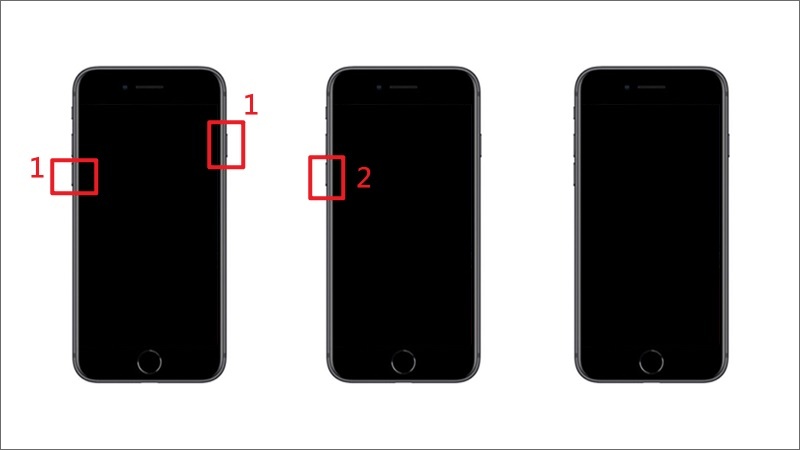
IPhone 7 / 7 Plus készülékhez
Tartsa a Hangerő csökkentése + Oldal gombok az 10 másodpercig.
Tartsa lenyomva a gombot hangerő le további 5 másodpercig, de hagyd, hogy a Oldalsó gomb.
IPhone 6-okhoz és korábbi alkalmazásokhoz
Nyomja meg hosszan a gombot Otthon + alvás/ébrenlét gombok az 10 másodpercig.
Engedje el a Sleep / Wake gombot, miközben folyamatosan nyomva tartja a Tartsa lenyomva a Home gombot további 5 másodpercig.
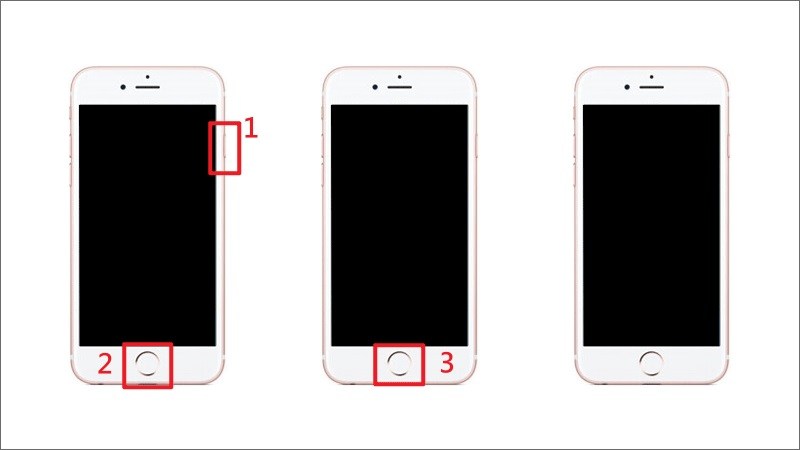
Lépés 4. Amikor az iTunes vagy a Finder felismeri az iPhone-t DFU módban, kattintson a Jelölje be frissítéshez or visszaállítása iPhone gombot.
Lépés 5. A folyamat befejezéséhez kövesse a képernyőn megjelenő utasításokat.
Lépés 6. Amikor elkészült, az iPhone újraindul a normál módban.
3. rész: Javítsa ki az iPhone-t helyreállítási módban az iOS rendszer-helyreállítással
Ha az iPhone a fenti módszerek kipróbálása után is helyreállítási módban ragad, vagy ismételten visszatér helyreállítási módba, a problémát mélyebb iOS rendszerproblémák okozhatják. Ebben az esetben érdemes kipróbálni néhány mélyebb rendszerjavító eszközt, például Apeaksoft iOS rendszer-helyreállítás.

Letöltötte több mint 1,000,000 Felhasználók
- Javítsa ki az iPhone-t, amely frissítés után helyreállítási módban ragadt.
- Az iPhone javítása folyamatosan visszatér az iPhone helyreállítási mód hurokjába.
- Széles körű szoftverhibák javítása.
- Frissítés vagy az iOS verzió visszaállítása a készüléken.
- Támogatja az iOS és iPadOS legújabb verzióit.
Biztonságos letöltés
Biztonságos letöltés

Hogyan viselkedni Erősít iPhone megragadt helyreállítási módban
Lépés 1. Szoftverhibák észlelése
Indítsd el a legjobb iOS javítószoftvert, miután telepítetted a számítógépedre. Csatlakoztasd iPhone-odat a számítógépedhez Lightning kábellel. Kattints a Kapcsolat gombot a System Repair lehetőség a készülék szoftverhibáinak vizsgálatának megkezdésére.
Lépés 2. Ellenőrizze az iPhone információkat
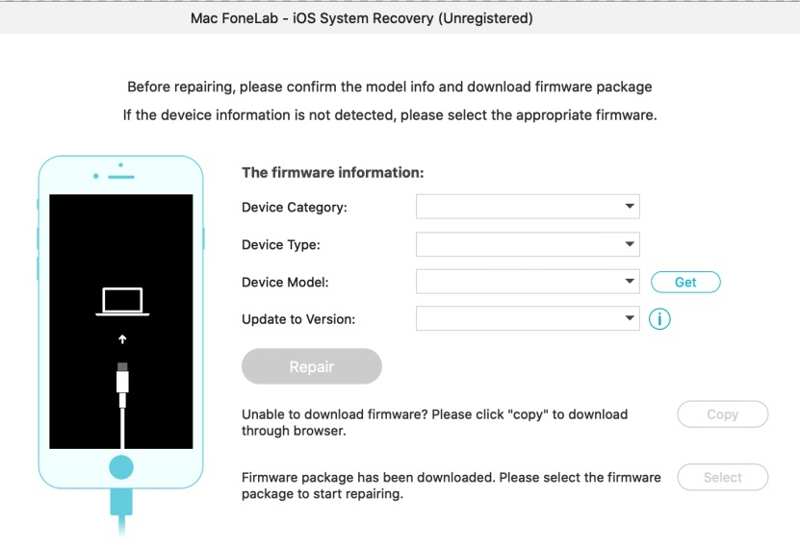
Miután befejeződött a szkennelés, kattintson a Rögzít gombra a továbblépéshez. Ezután válasszon egy módot: Standard mód or Haladó szint. Kattintson az megerősít gombra a következő képernyőre lépéshez. Állítsa be az iPhone adatait, például a kategóriát, a típust és a modellt.

Lépés 3. Javítsa meg a helyreállítási módban elakadt iPhone-t
Válaszd ki a megfelelő iOS verziót, és kattints a Letöltés gombra a firmware letöltésének megkezdéséhez. Ha befejeződött, kattintson a Következő gombot a helyreállítási módban elakadt iPhone javításához.
4. rész: GYIK az iPhone helyreállítási módban való elakadásával kapcsolatban
Mennyi időbe telik kilépni a helyreállítási módból?
A helyreállítási módból való kilépés általában csak néhány percet vesz igénybe a frissítés, visszaállítás vagy újraindítás befejezése után. Ha az iPhone több mint ...-ig elakad a helyreállítási módban 15-30 percproblémák lehetnek a letöltéssel, a kapcsolattal vagy a szoftverrel.
Hogyan javítsuk ki a frissítés után helyreállítási módban ragadt iPhone-t?
Ha az iPhone helyreállítási módban ragadt, és a frissítés után sem áll vissza, próbálja meg újra frissíteni a Finder/iTunes segítségével, vagy használjon iOS rendszerjavító eszközt, például Apeaksoft iOS rendszer-helyreállítás az esetleges szoftverproblémák elhárításához.
A helyreállítási módból való kilépés törli az iPhone-on lévő adatokat?
A Helyreállítási módból való kilépés önmagában nem törli az adatait. Ha azonban úgy dönt, hogy Visszaad a Finderben vagy az iTunesban a helyreállítási móddal kapcsolatos problémák megoldásához, az iPhone-on található összes tartalom és beállítás törlődik.
Hogyan lehet kilépni a helyreállítási módból visszaállítás nélkül?
Kipróbálhatja az erőltetett újraindítást, vagy használhatja az egykattintásos kilépés a helyreállítási módból eszközt az iPhone helyreállítási módból való kilépéshez az iPhone visszaállítása vagy adatvesztés nélkül.
Ki tudom hozni az iPhone-t a helyreállítási módból számítógép nélkül?
Igen. Kipróbálhatod a kényszerített újraindítás módszerét, ha az iPhone átmeneti szoftverhibák miatt elakadt a helyreállítási módban. Ha azonban az iPhone iOS-frissítési hiba vagy helyreállítási módbeli ciklus miatt elakad, számítógépre lehet szükség.
Összegzés
Ez az útmutató több megoldást is bemutatott egy probléma megoldására iPhone helyreállítási módban zárolvaElőször is meg kell értened, hogy miért jelentkezik ez a probléma az eszközödön. Továbbá követhetsz néhány gyakori megoldást, hogy kihozd iPhone-odat a helyreállítási módból, és visszanyerd a hozzáférést az eszközödhöz. Ha a gyakori megoldások nem érhetők el, Apeaksoft iOS rendszer-helyreállítás a tökéletes megoldás. Kijavítja az iPhone szoftverhibáit, kiveszi a helyreállítási módból, és frissíti a készülék szoftverét. A felhasználóbarát felület megkönnyíti a használatát a hétköznapi emberek számára is.
 Apeaksoft iOS rendszer-helyreállítás
 Javítsa ki a vírusos iOS rendszerproblémákat iPhone, iPad és iPod készülékeken.
Biztonságos letöltés
Biztonságos letöltés
Kapcsolódó cikkek




